
En la pestaña Tesorería importas los extractos bancarios de tus cuentas y concilias cada movimiento con su recibo: al conciliarlo, el recibo queda cobrado o pagado con la fecha del movimiento. Cloud Gestion concilia solos los movimientos que reconoce al importar el extracto; los demás los concilias tú en unos clics.
Antes de empezar
- Tus cuentas — Tesorería enseña las cuentas de Admin > Configuración > Bancos y Cuentas, y cada una necesita su IBAN: la aplicación comprueba que el extracto es de esa cuenta. Cómo se configuran: Bancos y Cuentas.
- El extracto — un fichero en formato Cuaderno 43 (también llamado Norma 43 o C43), con extensión .txt, .q43 o .aeb. Se descarga desde la banca online de tu banco.
- El acceso — el usuario necesita la casilla «Menú Tesorería» en sus privilegios. Cómo se dan: Privilegios de Usuario: General.
Tus cuentas en Tesorería
Pulsa la pestaña Tesorería del menú: sale una tarjeta por cada cuenta.
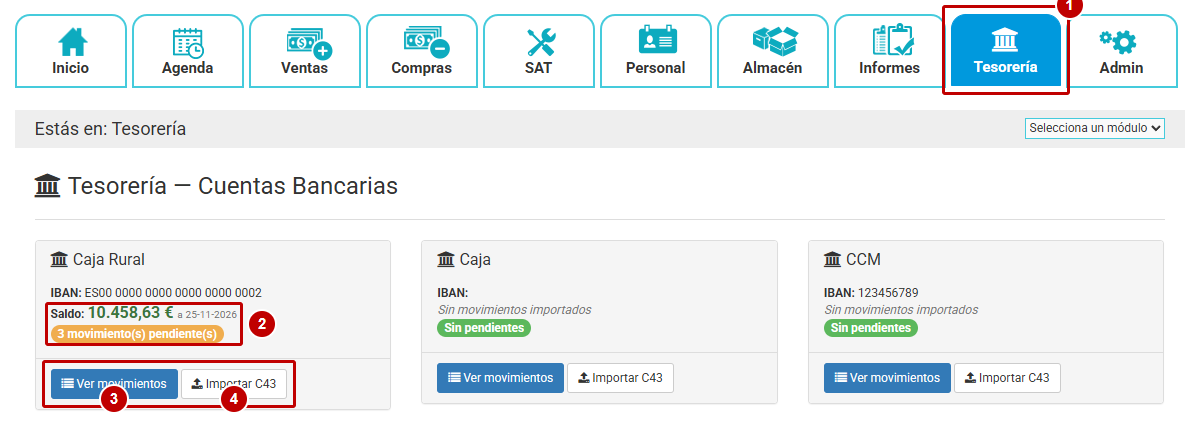
- La pestaña Tesorería.
- El saldo de la cuenta en la fecha del último extracto importado y cuántos movimientos tiene pendientes de conciliar. Si no le queda ninguno, pone Sin pendientes.
- «Ver movimientos» — abre los movimientos de la cuenta.
- «Importar C43» — importa un extracto en esa cuenta.
Cómo importar un extracto
En la tarjeta de la cuenta, pulsa «Importar C43» (también lo tienes dentro de «Ver movimientos»). Se abre esta ventana:
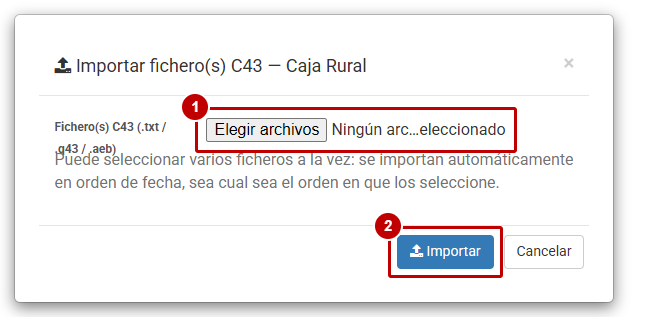
- Elige el fichero del extracto. Puedes elegir varios a la vez: se importan en orden de fecha, sea cual sea el orden en que los elijas.
- Pulsa «Importar».
Al terminar, una ventana te dice cuántos movimientos se han importado, cuántos se han conciliado automáticamente y cuántos quedan pendientes para que los concilies tú.
Avisos al importar
- «El fichero no corresponde a este banco» — el extracto es de otra cuenta, o la cuenta no tiene su IBAN en Bancos y Cuentas. No se importa nada.
- «… ya estaba importado por completo … No se ha importado nada.» — ese extracto ya estaba importado: sus movimientos no se duplican.
- «Posible hueco entre extractos» — el saldo inicial del fichero no coincide con el saldo final del último extracto importado, así que puede faltar uno entre los dos. Pulsa «Cancelar», importa antes el que falta y después este. Si sabes que está bien, pulsa «Importar de todos modos».
Qué movimientos se concilian solos
Al importar, Cloud Gestion concilia solo cada movimiento que cumple las dos condiciones:
- El mismo importe que un recibo pendiente, al céntimo: un ingreso, con un recibo de cobro (Ventas); un cargo, con un recibo de pago (Compras).
- La factura de ese recibo en el concepto del movimiento, como palabra aparte:
- Facturas de venta — la serie y el número con barra, por ejemplo FRA A/1524, o solo el número, FRA 1524.
- Facturas de compra — la serie de tu factura de compra y el número de factura del proveedor, con barra: si la factura es la C/9 y el proveedor la numeró 5555, el concepto tiene que llevar C/5555. Solo el número del proveedor no basta.
Da igual la antigüedad del recibo y la cuenta que tenga asignada. También se concilian los recibos que ya habías marcado como cobrados o pagados a mano: se vinculan al movimiento y conservan su fecha. Si la factura tiene varios recibos pendientes con ese mismo importe, el movimiento se concilia con uno de ellos: revisa que sea el que esperabas.
No se concilian solos, y los concilias tú como se explica en Cómo conciliar un movimiento a mano:
- Los movimientos que no llevan la factura en el concepto (comisiones del banco, transferencias sin referencia), aunque su importe coincida con el de un recibo.
- Los que escriben la factura de otra forma: con guion (A-134) o sin barra (A134).
- Los pagos de nóminas, de la Seguridad Social y del IRPF.
- Las remesas y los pagos que cubren varias facturas a la vez.
¡Recuerda! Cuando pagues una factura de compra por transferencia, escribe en el concepto la serie y el número como los ve Cloud Gestion (por ejemplo, C/5555). Si el importe es el del recibo, el pago se conciliará solo al importar el extracto.
Cómo revisar los movimientos
Pulsa «Ver movimientos» en la tarjeta de la cuenta.
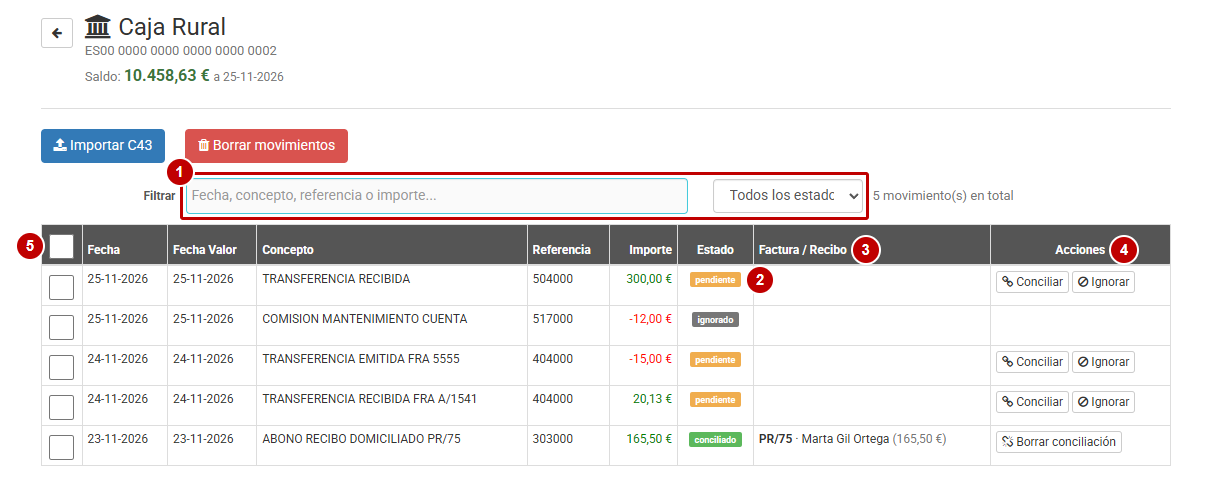
- «Filtrar» — busca por fecha, concepto, referencia o importe. El desplegable de al lado muestra solo los movimientos en estado Pendiente, Conciliado o Ignorado.
- Estado — pendiente (falta conciliarlo), conciliado (ya tiene su recibo) o ignorado.
- Factura / Recibo — en los conciliados, la factura, el cliente o proveedor y el importe del recibo.
- Acciones — «Conciliar» e «Ignorar» en los pendientes, y «Borrar conciliación» en los conciliados.
- Las casillas — para hacer lo mismo con varios movimientos a la vez.
Cómo conciliar un movimiento a mano
En la fila del movimiento pendiente, pulsa «Conciliar». Se abre esta ventana:
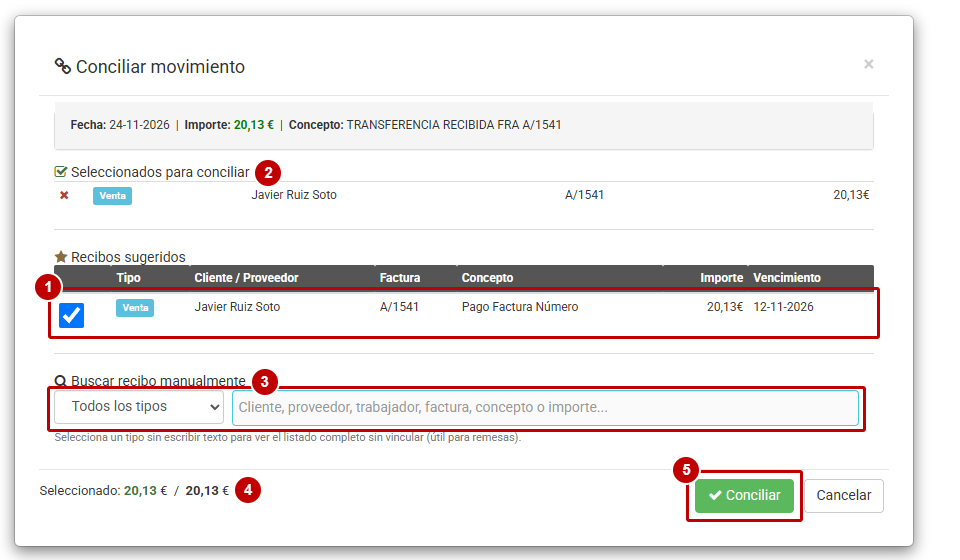
- Recibos sugeridos — si hay un recibo que cumple las condiciones de la conciliación automática, sale aquí. Márcalo.
- Seleccionados para conciliar — los recibos que has marcado.
- Buscar recibo manualmente — si no hay sugerencia, elige el tipo de recibo (Ventas, Compras, Nóminas, S.Social o IRPF) y escribe el cliente, proveedor, trabajador, factura, concepto o importe. Marca el recibo en la lista.
- Seleccionado — la suma de los recibos marcados junto al importe del movimiento, para comprobar que cuadran.
- Pulsa «Conciliar». El recibo queda cobrado o pagado, con la fecha del movimiento como fecha de cobro o de pago.
Un movimiento con varios recibos
Si un ingreso o un cargo corresponde a varios recibos (una remesa, o un cliente que te paga varias facturas con una sola transferencia), márcalos todos: Seleccionado va sumando sus importes. Para ver todos los recibos de un tipo, elige el tipo y deja el texto vacío. En Nóminas, S.Social e IRPF salen también los que ya estaban pagados, con la etiqueta Ya pagado.
Cómo conciliar o ignorar varios movimientos a la vez
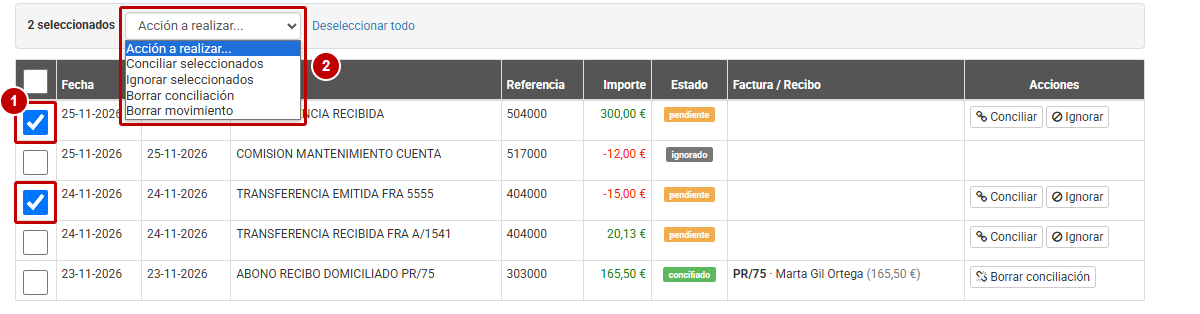
- Marca las casillas de los movimientos. La de la cabecera marca todos los que se ven.
- En «Acción a realizar…», elige la acción. Al elegirla, sale una ventana para confirmarla:
- Conciliar seleccionados — enseña el recibo sugerido de cada movimiento pendiente. Desmarca los que no quieras y pulsa «Conciliar seleccionados». Los que pongan Sin sugerencia tendrás que conciliarlos uno a uno.
- Ignorar seleccionados, Borrar conciliación y Borrar movimiento — lo mismo que se explica abajo para un solo movimiento, con todos los marcados.
Cómo ignorar un movimiento
Los movimientos que no tienen recibo (comisiones del banco, intereses, traspasos entre tus cuentas) se marcan como ignorados para que no sigan pendientes:
- En la fila del movimiento, pulsa «Ignorar».
- En la ventana ¿Marcar este movimiento como ignorado?, pulsa «Ignorar».
¡Atención! Un movimiento ignorado no se puede volver a dejar pendiente: solo se puede borrar.
Cómo deshacer una conciliación
En la fila del movimiento conciliado, pulsa «Borrar conciliación»:
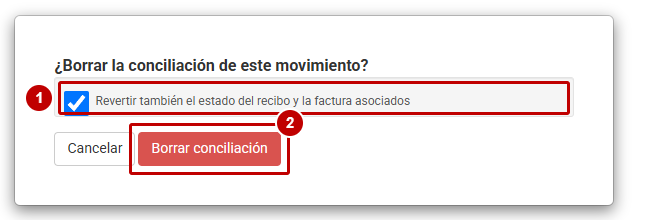
- «Revertir también el estado del recibo y la factura asociados» — viene marcada, y así el recibo vuelve a quedar pendiente. Desmárcala si el recibo ya estaba cobrado o pagado antes de conciliarlo y quieres que siga así.
- Pulsa «Borrar conciliación». El movimiento vuelve a quedar pendiente.
Cómo borrar movimientos importados
- Dentro de la cuenta, pulsa «Borrar movimientos».
- Marca las importaciones que quieres borrar. De cada una ves el fichero, sus fechas y cuántos movimientos tiene.
- Pulsa «Borrar seleccionadas».
Para borrar solo algunos movimientos, márcalos y elige Borrar movimiento en «Acción a realizar…».
¡Atención! Los movimientos y sus conciliaciones se borran para siempre, pero los recibos conciliados siguen cobrados o pagados. Si quieres que vuelvan a quedar pendientes, borra antes su conciliación con la casilla de revertir marcada.