
Con Importar devoluciones Cuaderno 19 cargas en Cloud Gestion el fichero que te envía el banco con los recibos domiciliados de una remesa SEPA (Cuaderno 19) que se han rechazado o devuelto. La aplicación busca cada recibo y registra la devolución, sin que tengas que hacerlo recibo a recibo, y te prepara un correo para avisar a cada cliente.
Qué fichero necesitas
Es el fichero de estado de la remesa que te facilita el banco cuando hay recibos rechazados o devueltos: un .xml con el formato SEPA pain.002. Normalmente se descarga desde la banca online de la cuenta en la que presentaste la remesa.
Cómo importar las devoluciones
- Entra en Ventas > Recibos-Cobros.
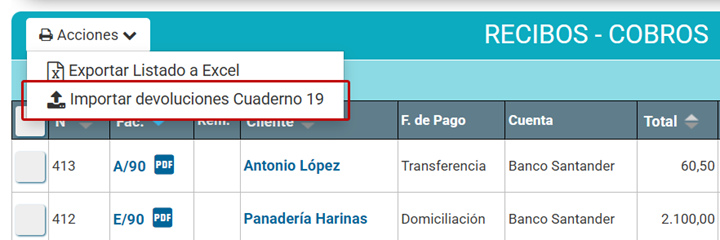
- En el desplegable «Acciones», elige «Importar devoluciones Cuaderno 19».
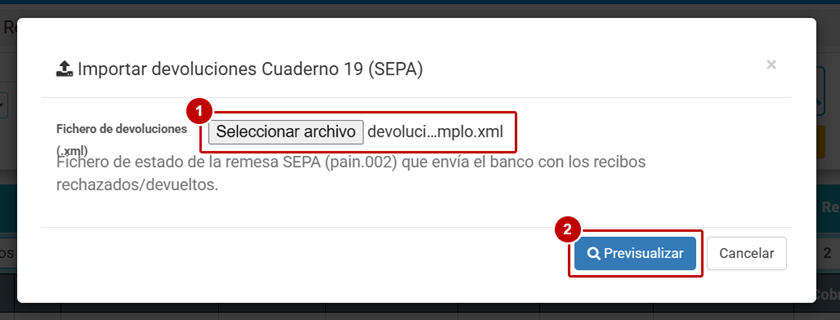
Se abre la ventana «Importar devoluciones Cuaderno 19 (SEPA)»:
- «Fichero de devoluciones (.xml)» — pulsa «Seleccionar archivo» y elige el fichero del banco.
- «Previsualizar» — lee el fichero y te enseña qué recibos ha encontrado. Todavía no se guarda nada.
Cómo revisar la previsualización
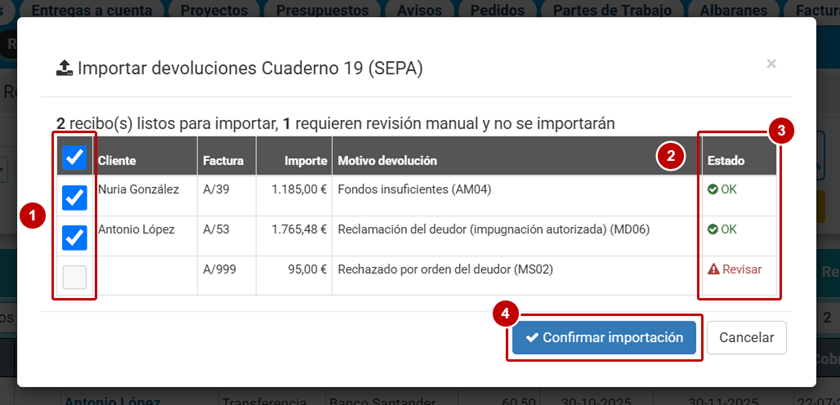
Arriba aparece un resumen con los recibos listos para importar y los que requieren revisión. Debajo, una fila por cada recibo devuelto del fichero:
- Casilla — los recibos que se van a importar. Los que están en OK salen marcados: desmarca los que no quieras importar. Los que hay que revisar no se pueden marcar. Con la casilla de la cabecera los marcas o desmarcas todos.
- Cliente, Factura, Importe y Motivo devolución — los datos del recibo y el motivo que da el banco, con su código (por ejemplo, Fondos insuficientes (AM04)).
- Estado — OK si ha encontrado el recibo. Si el OK lleva un icono de información, lo ha encontrado pero hay algo que conviene mirar (por ejemplo, que el recibo ya estaba marcado como cobrado): pasa el ratón por encima para leer el aviso. Revisar quiere decir que no lo puede importar, y al pasar el ratón por encima te dice por qué; por ejemplo, «No se encontró ningún recibo abierto para A/999» o que el importe del fichero no coincide con el de los recibos encontrados.
- «Confirmar importación» — importa los recibos marcados.
¡Recuerda! Cloud Gestion busca cada recibo por el número de factura y comprueba que el importe coincida. Los que quedan en Revisar no se importan: regístralos a mano, como se explica en Estado de un Recibo existente. Si ya habías registrado a mano la devolución de un recibo, sale en Revisar y no se registra dos veces.
Qué pasa al confirmar
Al pulsar «Confirmar importación», Cloud Gestion te pide que lo confirmes. Pulsa «Confirmar».
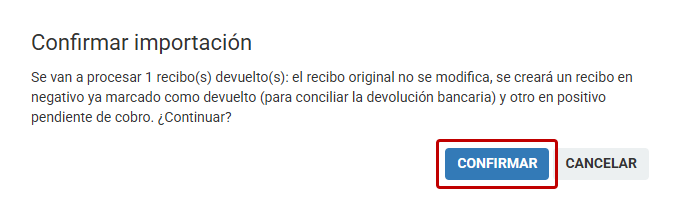
Por cada recibo devuelto:
- El recibo original — no se modifica.
- Un recibo en negativo — ya marcado como devuelto, para cuadrar el cargo de la devolución en el banco. En el listado lo verás con el círculo naranja (Recibo devuelto).
- Un recibo nuevo en positivo — pendiente de cobro, para que puedas volver a cobrarlo, por ejemplo en una remesa nueva (Crear Remesa).
¡Atención! Revisa la previsualización antes de confirmar: se crean los recibos de devolución de todos los que estén marcados.
Cómo avisar al cliente de la devolución
Puedes enviar a cada cliente un correo que le avisa de que su banco ha devuelto el recibo, con la factura adjunta. No se envía nada hasta que pulsas «Enviar»: antes puedes revisar los destinatarios y el texto.
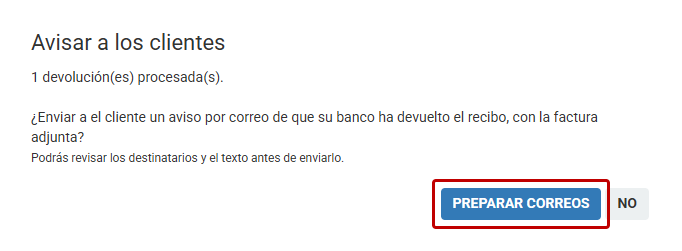
Nada más importar las devoluciones, Cloud Gestion te pregunta si quieres avisar a los clientes. Pulsa «Preparar correos», o «No» si prefieres hacerlo más tarde.
Se abre la ventana «Envío de documentos por email», con una línea por cada factura:
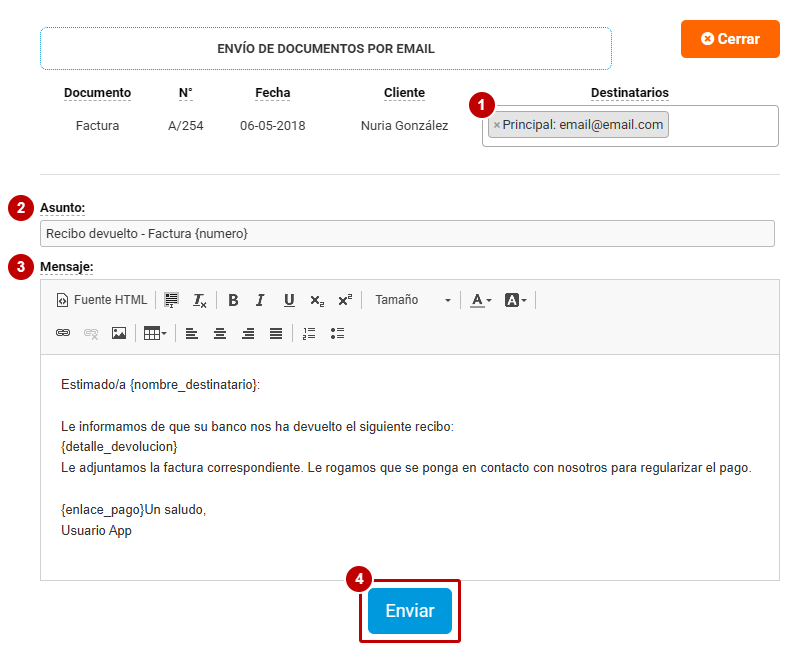
- «Destinatarios» — el correo del cliente al que se envía; de entrada, el principal de su ficha.
- «Asunto» — de entrada, Recibo devuelto – Factura {numero}.
- «Mensaje» — un texto ya preparado, que puedes cambiar. Las palabras entre llaves, como {nombre_destinatario} o {detalle_devolucion}, se sustituyen al enviar por los datos de cada cliente y de su recibo.
- «Enviar» — envía los correos.
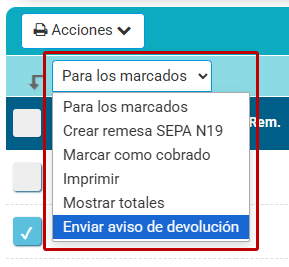
Si no avisaste al importar, puedes hacerlo más tarde desde el listado:
- En Ventas > Recibos-Cobros, marca los recibos devueltos: son los del círculo naranja.
- En el desplegable «Para los marcados», elige «Enviar aviso de devolución». Se abre la misma ventana de envío.
¡Importante! El aviso solo sirve para los recibos devueltos con «Importar devoluciones Cuaderno 19». Una devolución que registras a mano con «Añadir Devolución Recibo» no cuenta: si la marcas, verás «Ninguno de los recibos marcados está devuelto.».