
La geolocalización permite registrar automáticamente la ubicación desde la que cada trabajador ficha su jornada. Es una función opcional que se activa por Centro de Trabajo y que resulta especialmente útil para equipos que trabajan en campo o en distintas ubicaciones.
Cómo activar la geolocalización
La geolocalización se configura de forma independiente para cada Centro de Trabajo. Para activarla:
- Entra en el Panel de Administración del Módulo de Registro Horario y pulsa la pestaña «Configuración» en el menú superior.
- En el listado de Centros de Trabajo, localiza el centro correspondiente y pulsa «Ver / Editar».
- Dentro de la sub-pestaña Configuración, localiza el campo «Geolocalización al fichar» y selecciona la opción que necesites.
- Pulsa «Guardar cambios» para aplicar los cambios.
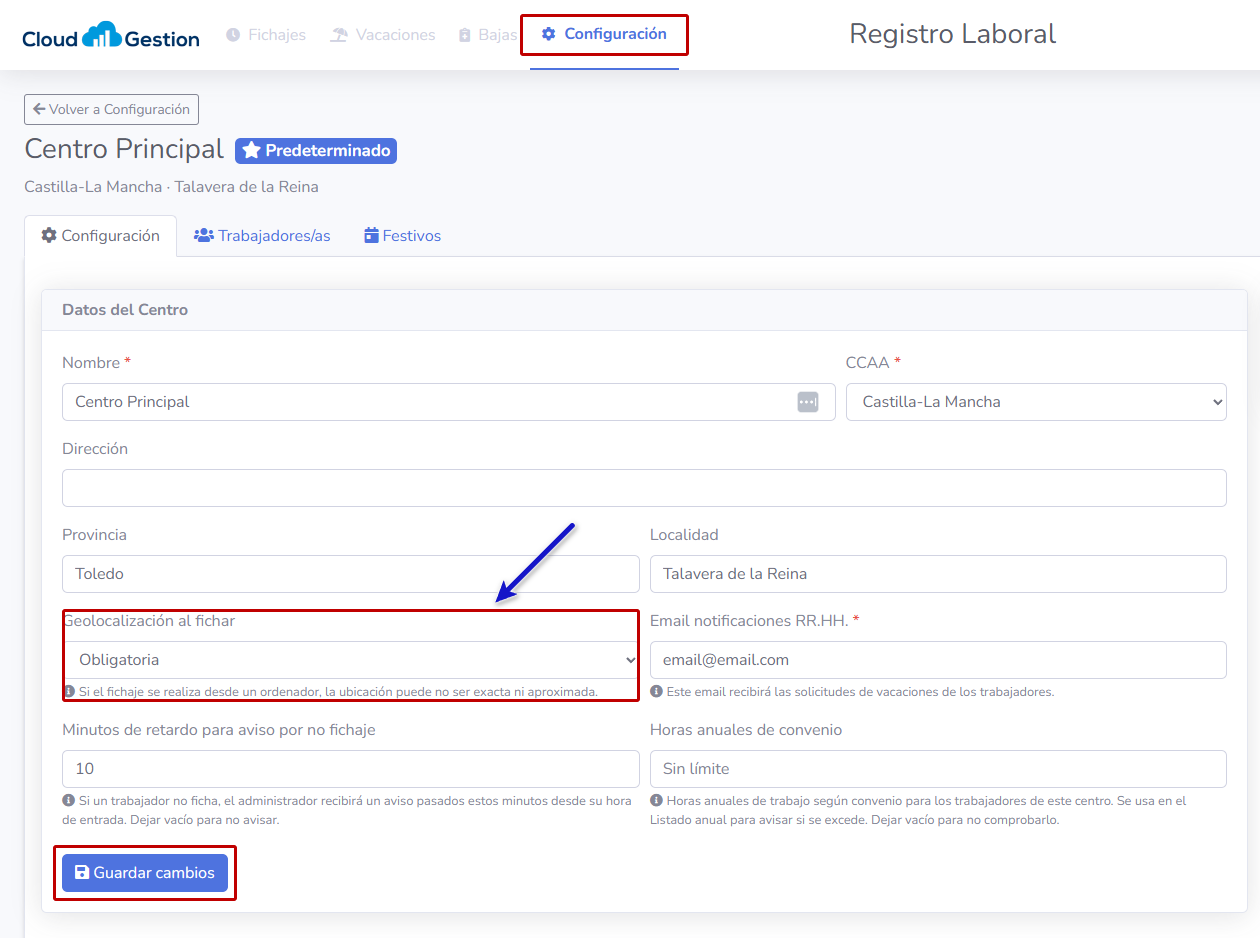
Opciones disponibles
El desplegable «Geolocalización al fichar» tiene tres opciones:
- No — la geolocalización está desactivada. El sistema no registra ninguna ubicación al fichar.
- Sí (opcional) — el sistema intenta obtener la ubicación del trabajador al fichar, pero sin ningún aviso ni solicitud visible. Si el dispositivo no puede obtenerla, el fichaje se registra igualmente.
- Obligatoria — el sistema siempre registra la ubicación al fichar. Si el trabajador no permite la ubicación o su dispositivo no puede obtenerla, no podrá fichar: verá el aviso «La geolocalización es obligatoria para fichar», con el botón «Activar geolocalización» e instrucciones para activarla en su móvil (ver Fichar la jornada laboral – (Trabajador)). Esta opción es la recomendada si necesitas garantizar el control de presencia en una ubicación concreta.
¡Recuerda! Si el fichaje se realiza desde un ordenador de sobremesa, la ubicación puede no ser exacta ni aproximada. Esta función es especialmente útil y precisa cuando tus trabajadores fichan desde el móvil.
Configurar el aviso por no fichaje
En la misma pantalla encontrarás el campo «Minutos de retardo para aviso por no fichaje». Aquí puedes indicar cuántos minutos deben pasar desde la hora de entrada prevista de un trabajador para que, si no ha fichado, el administrador reciba un aviso automático.
- Si lo dejas en «Sin aviso», el sistema no enviará ninguna notificación por fichajes pendientes.
- Si introduces un valor, por ejemplo 15, el administrador recibirá un aviso pasados esos minutos desde la hora de entrada si el trabajador aún no ha fichado.
¡Recuerda! El aviso se envía al email configurado en el campo «Email notificaciones RR.HH.» del mismo Centro de Trabajo.
Cómo consultar la ubicación de un fichaje
Una vez activada la geolocalización, el sistema registrará la posición del trabajador cada vez que realice un fichaje. Para consultarla:
- Ve a la pestaña «Fichajes» en el Panel de Administración.
- En el listado de trabajadores, pulsa «Ver fichajes» del trabajador que quieras revisar.
- En su listado mensual verás un icono de geolocalización junto a las horas de los fichajes donde el sistema ha registrado una ubicación.
- Pulsa sobre ese icono para ver en el mapa la posición exacta desde donde el trabajador inició o finalizó su jornada.
¡Recuerda! Solo verás el icono de geolocalización en los fichajes realizados después de haber activado la opción en el Centro de Trabajo. Los registros anteriores a la activación no tienen ubicación guardada.