
Con la IA OCR creas un albarán de compra a partir de la foto o el escaneo del albarán en papel de tu proveedor. La inteligencia artificial lee el proveedor, el número, la fecha y las líneas, y tú revisas los datos antes de guardarlos: no se crea ningún albarán hasta que lo confirmas.
Cada foto gasta 1 crédito de IA OCR. Cómo consultar los créditos y cómo conseguir que lea mejor tus documentos se explica en Cómo funciona la IA OCR: créditos, ejemplos y consejos.
Cómo subir las fotos de los albaranes
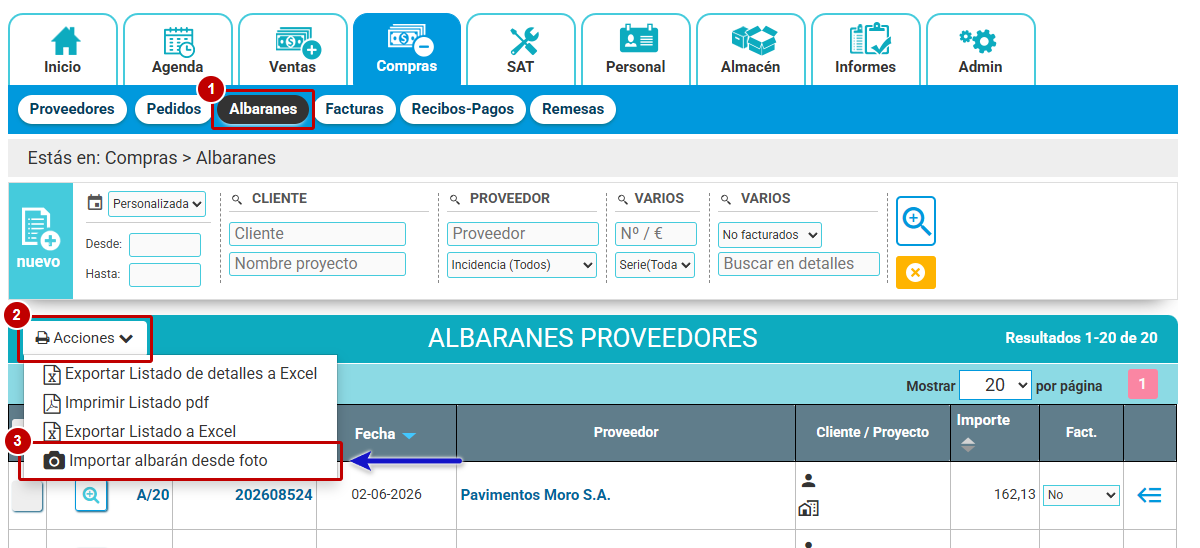
- Entra en Compras > Albaranes.
- Pulsa «Acciones».
- Pulsa «Importar albarán desde foto».
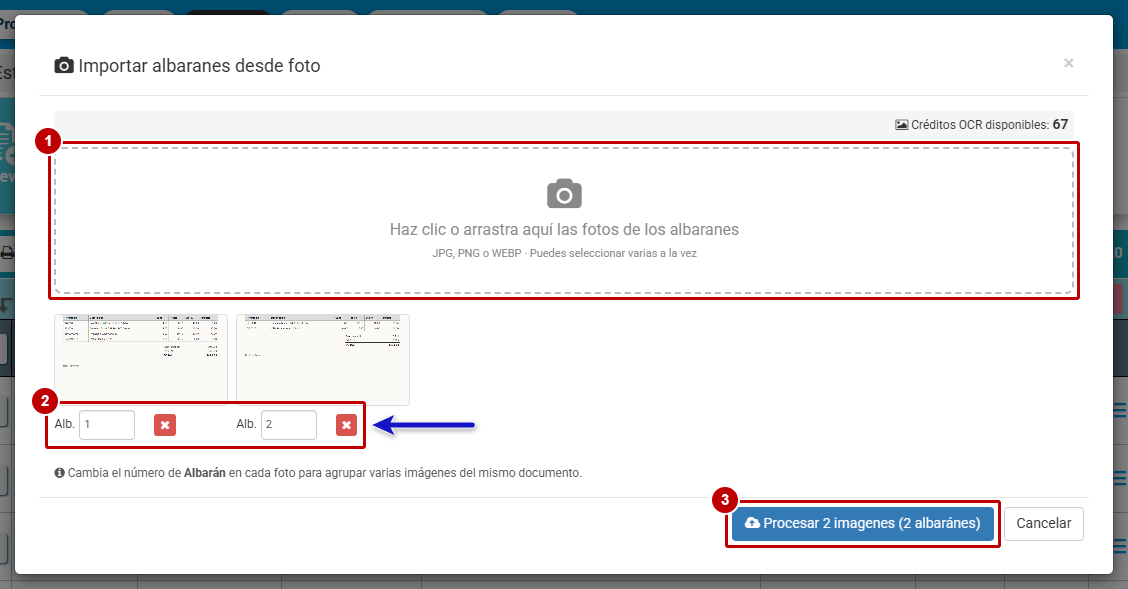
Se abre la ventana «Importar albaranes desde foto». Arriba a la derecha ves los «Créditos OCR disponibles».
- Pulsa en el recuadro o arrastra a él las fotos. Valen JPG, PNG, WEBP y las fotos del iPhone, y puedes elegir varias a la vez.
- Debajo de cada foto, el campo «Alb.» indica a qué albarán pertenece. Cada foto empieza con un número distinto: si un albarán ocupa varias fotos, pon el mismo número en todas para que se junten en un solo albarán. Con la «×» roja quitas una foto.
- Pulsa «Procesar imágenes». El botón indica cuántas imágenes y cuántos albaranes vas a enviar.
La IA tarda unos segundos por albarán.
¡Importante! Cada foto gasta 1 crédito, aunque varias fotos formen un solo albarán. Si los créditos que te quedan no llegan para las fotos elegidas, la ventana te avisa antes de enviarlas.
Cómo revisar lo que ha leído la IA
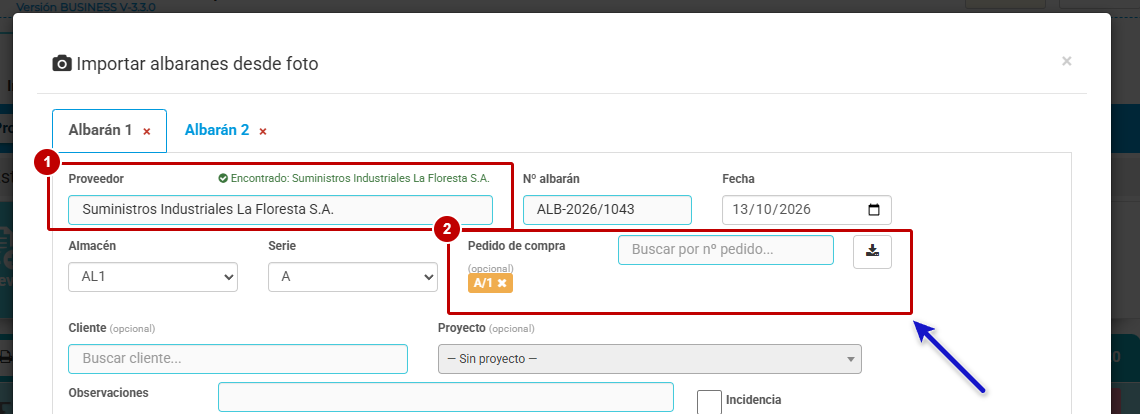
Cuando termina, cada albarán aparece en su propia pestaña («Albarán 1», «Albarán 2»…) con los datos ya rellenos. Revisa en cada uno:
- Proveedor — si está en tu lista de proveedores, verás «Encontrado» y su nombre. Si hay varios parecidos, eliges tú. Si no existe, puedes crearlo ahí mismo (lo ves más abajo).
- Pedido de compra — si Cloud Gestion encuentra un pedido de compra pendiente de ese proveedor, lo vincula al albarán y lo verás como una etiqueta naranja (por ejemplo, A/1). Comprueba que es el correcto: si no lo es, quítalo con su «×» o busca el bueno por su número. El botón de la derecha cambia las líneas leídas por las del pedido vinculado.
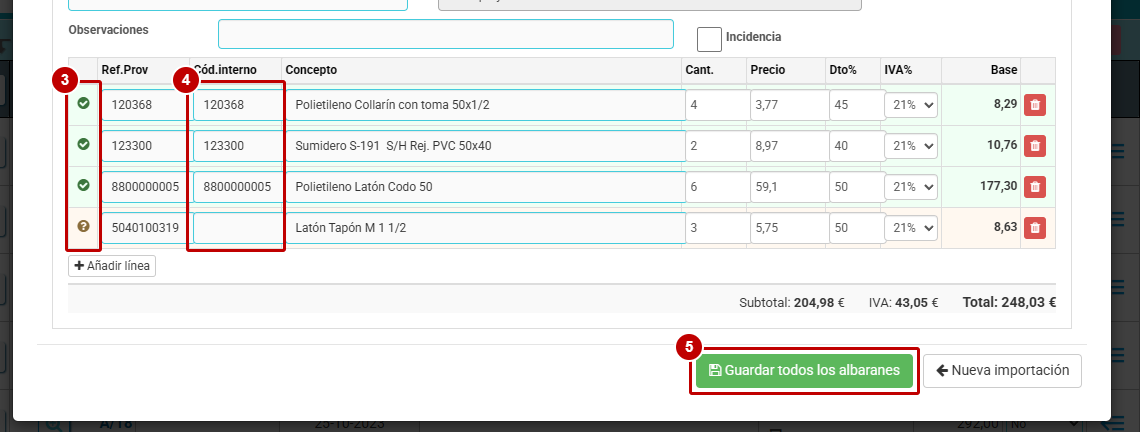
- Coincidencia de las líneas — el icono de la izquierda de cada línea indica si la ha relacionado con un artículo tuyo: el verde, que sí; el «?», que no lo ha encontrado.
- «Cód.interno» — si una línea no tiene artículo, escribe aquí su código y elígelo en la lista que aparece. Puedes corregir también la referencia del proveedor, el concepto, la cantidad, el precio, el descuento y el IVA, añadir líneas con «Añadir línea» o quitar una con la papelera.
- Cuando esté todo bien, pulsa «Guardar todos los albaranes». Se guardan los albaranes de todas las pestañas.
Revisa también el «Nº albarán», la «Fecha», el «Almacén» y la «Serie». Si quieres, añade el «Cliente» y el «Proyecto», escribe unas «Observaciones» (la IA las rellena si las lee en el albarán) o marca «Incidencia» para anotar un problema con la entrega.
¡Atención! Si usas el botón para coger las líneas del pedido vinculado, se descartan las líneas leídas por la IA y no se puede deshacer. Antes de aceptar puedes elegir que se mantengan los precios leídos en las líneas que se puedan relacionar con el pedido.
Las líneas que dejes sin artículo se guardan en el albarán como texto, sin código.
Si un artículo no está dado de alta
- Pulsa el «?» de la línea.
- Debajo se abre un formulario con los datos leídos: referencia del proveedor, código, concepto, precio de tarifa, descuento, precio de compra e IVA. Elige cómo se calcula el precio de venta en «Método PVP venta» (Igual a tarifa, Precio manual, Margen % s/coste, Incremento € o Tarifa con dto %), elige la «Familia» y pulsa «Crear».
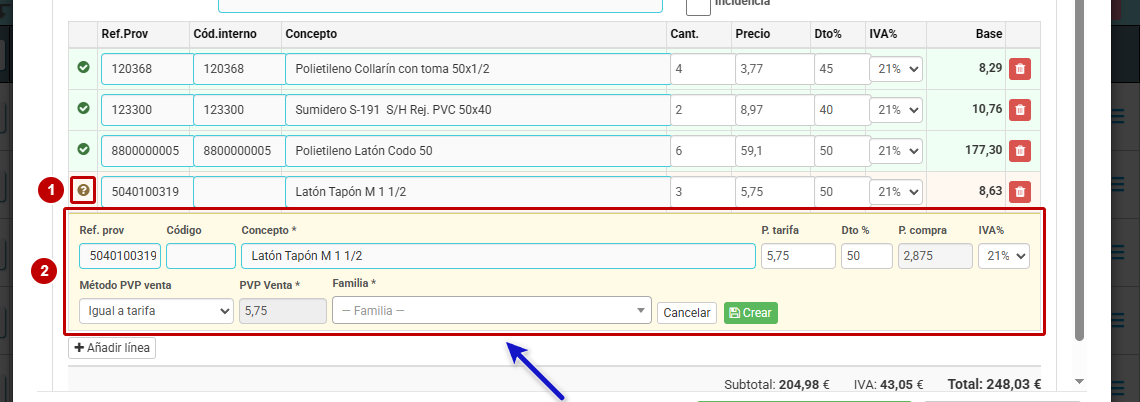
¡Recuerda! El artículo se guarda en el momento en que pulsas «Crear», aunque después no guardes el albarán.
Si el proveedor no está en tu lista
- Pasa a la pestaña del albarán. Junto a «Proveedor» verás «No encontrado en proveedores».
- Pulsa «Crear proveedor». Se abre un recuadro con el «Nombre», el «CIF/NIF» y la «Dirección» que ha leído la IA. Revísalos y pulsa «Guardar proveedor». Como con los artículos, el proveedor se guarda en ese momento.
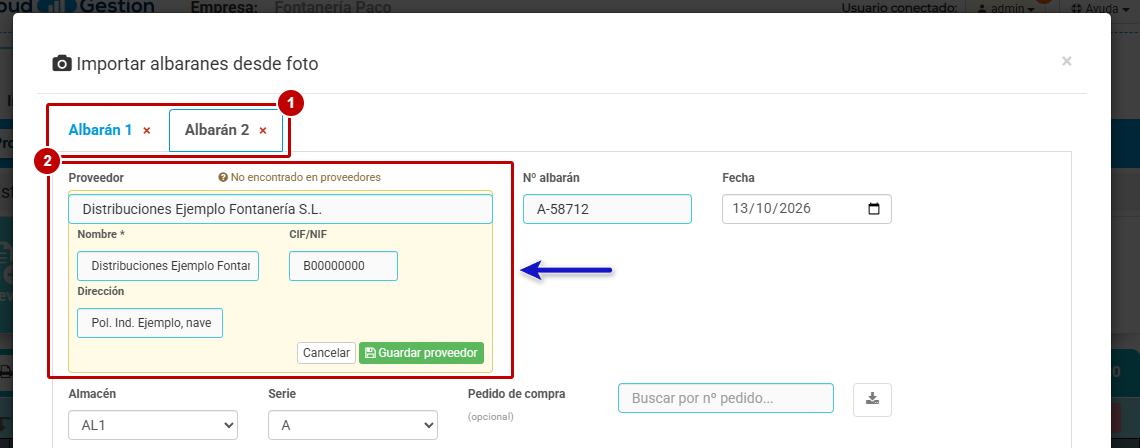
Si no quieres importar uno de los albaranes, pulsa la «×» de su pestaña y confirma con «Eliminar». Solo se descarta de esta importación: no borra nada de lo que ya tengas guardado.
Cómo actualizar los precios que han cambiado
Al guardar verás un mensaje como «1 albarán guardado correctamente». Si el precio o el descuento de algún artículo no coincide con el que tienes guardado, aparece la lista de cambios:
- Dos tablas, «Precio de almacén (tarifa general)» y «Precio por proveedor», con el precio y el descuento anteriores y los nuevos de cada artículo. Vienen todos marcados: desmarca los que no quieras cambiar.
- Pulsa «Actualizar seleccionados» para guardar los precios nuevos, o «Saltar» para dejarlos como estaban.
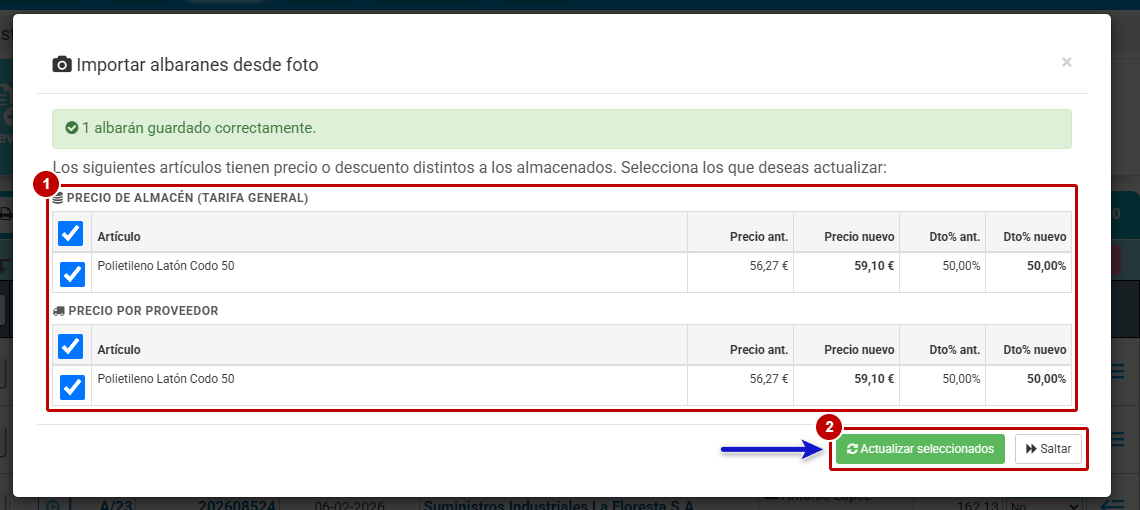
El albarán queda en el listado de albaranes de compras y la foto se guarda con él: la abres desde el enlace «Ver el albarán guardado» de la ficha del albarán.