
Una vez generada la Remesa en «Ventas > Recibos-Cobros», para ver el listado debes de ir a «Ventas > Remesas» donde tendrás varias opciones de búsqueda.
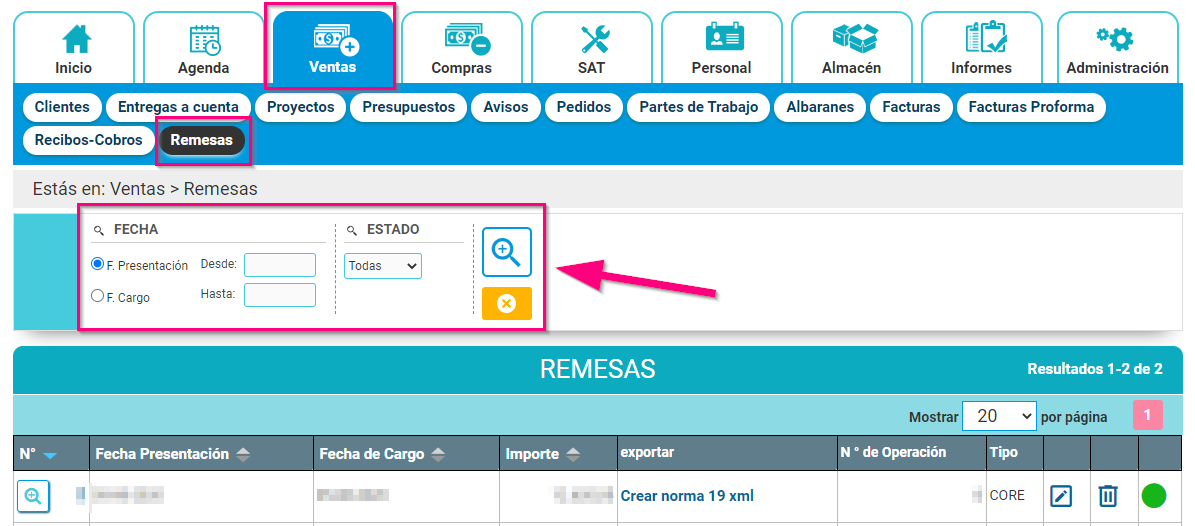
En el Buscador podrás seleccionar las Remesas creadas en función de:
- Fecha. Busca por fecha de «Presentación» o fecha de «Cargo».
- Estado. Existen 2 Estados posibles para una Remesa: «Pendiente» o «Cobrada». (Para cambiar el estado solo con pinchar sobre el círculo de color)
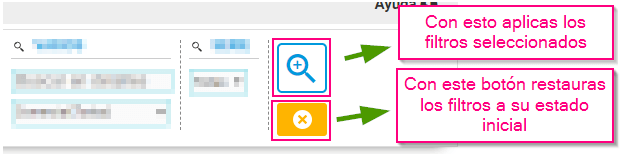
¡Recuerda! Para aplicar los filtros seleccionados tienes que pulsar en el icono de la lupa, y para restaurar los filtros a su estado normal pulsa en el icono amarillo con aspa.
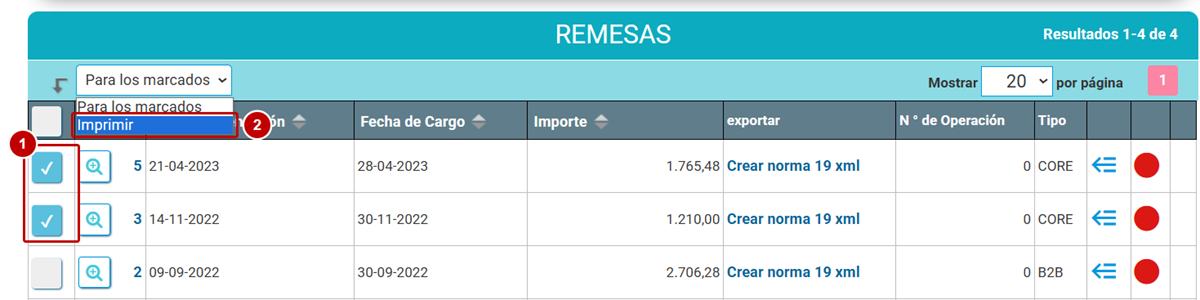
Cómo imprimir varias remesas
Con el desplegable «Para los marcados» puedes imprimir a la vez el detalle de las remesas que elijas.
- Marca la casilla de cada remesa que quieras imprimir. Con la casilla de la cabecera las marcas todas.
- En el desplegable «Para los marcados», elige «Imprimir».
Se abre un PDF con una página por cada remesa marcada. En cada una aparecen:
- Los datos de la remesa — número, empresa, importe, cuenta de abono y fecha de presentación.
- Los recibos incluidos en la remesa — número de recibo, cliente, factura, vencimiento e importe de cada uno, y el total de la remesa.