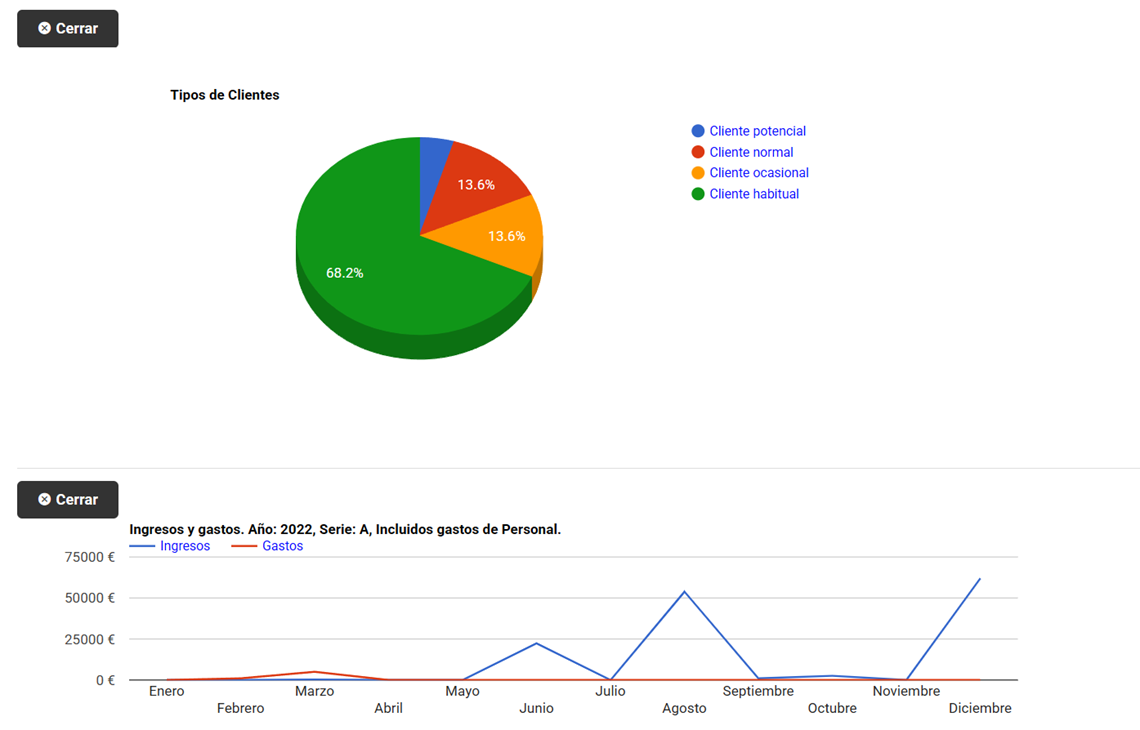
En Informes > Gráficos ves en gráficos de líneas o circulares los ingresos y gastos, la facturación de clientes y proveedores, los datos de personal y lo más vendido de tu almacén.
Contenidos
Ocultar
Cómo crear un gráfico
Entra en Informes > Gráficos:
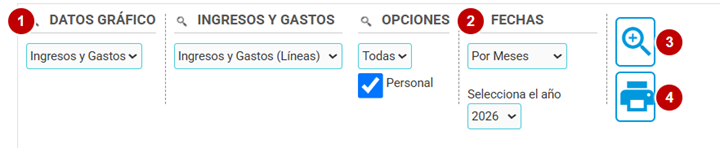
- En Datos Gráfico, elige el tipo: Ingresos y Gastos, Clientes, Proveedores, Personal, Almacen o Facturación. Al lado salen sus opciones (en el artículo de cada tipo, más abajo).
- En Fechas, elige cómo agrupar los datos (Por Meses, Por Trimestres o Por Años) y el año, o Todos. Los circulares solo piden el año (los de gastos por cuenta y tipos de clientes, ninguna fecha), y el de Facturación no agrupa por años.
- Pulsa la lupa
 «Mostrar el gráfico deseado»: el gráfico sale debajo, con su botón «Cerrar».
- Para imprimirlo, pulsa la impresora
 «Imprimir gráficos».
Tipos de gráfico
- Ingresos y Gastos — la evolución de lo que ingresas y gastas, o el gasto por cuentas. Cómo se hace: Gráficos de Ingresos y Gastos.
- Clientes — lo facturado a un cliente, los tipos de clientes y los 10 que más facturan. Cómo se hace: Gráficos de Clientes.
- Proveedores — lo facturado por un proveedor y los 10 con más facturación. Cómo se hace: Gráficos de Proveedores.
- Personal — pagos, horas, salarios y Seguridad Social, los mejor pagados y la facturación por comerciales. Cómo se hace: Gráficos de Personal.
- Almacen — lo facturado por producto o por familia y los 10 productos más facturados. Cómo se hace: Gráficos de Almacén.
- Facturación — la facturación de un año o de varios, de todos los clientes o de uno. Cómo se hace: Gráficos de Facturación.
Ejemplos
Un gráfico circular de tipos de clientes y uno de líneas de ingresos y gastos: