
El Asistente IA es un chat de Cloud Gestion al que puedes preguntar, con tus propias palabras, por los datos de tu empresa: cuánto has facturado, qué facturas están pendientes de cobro, cuántas horas hay en los partes de trabajo… También te genera el PDF de un documento, te prepara un presupuesto para que lo revises y resuelve tus dudas de uso con la ayuda del manual.
Qué puede hacer el Asistente IA
- Buscar documentos — de venta y de compra, por cliente o proveedor, fechas, número o estado (por ejemplo, las facturas pendientes de cobro).
- Calcular totales — base imponible, impuestos, IRPF, total, cobrado y pendiente de un periodo.
- Contar unidades y horas — las unidades vendidas o compradas de un artículo concreto y las horas de mano de obra de los partes de trabajo.
- Buscar clientes, proveedores, artículos y recibos — por ejemplo, los recibos que vencen en unas fechas.
- Generar el PDF — de un documento de venta o de un pedido a proveedor, listo para descargar.
- Preparar un presupuesto — con el cliente y las líneas que le digas, para que lo revises y lo guardes tú.
- Resolver dudas de uso — te explica cómo se hace algo en Cloud Gestion y te enlaza el artículo del manual.
¡Importante! El asistente solo consulta: no crea, no modifica y no borra documentos ni datos. El presupuesto que prepara no se guarda hasta que tú lo revisas y pulsas «Guardar».
Cómo abrir el asistente
El asistente se abre con el botón redondo del robot, abajo a la derecha. Está en todas las pantallas de Cloud Gestion.
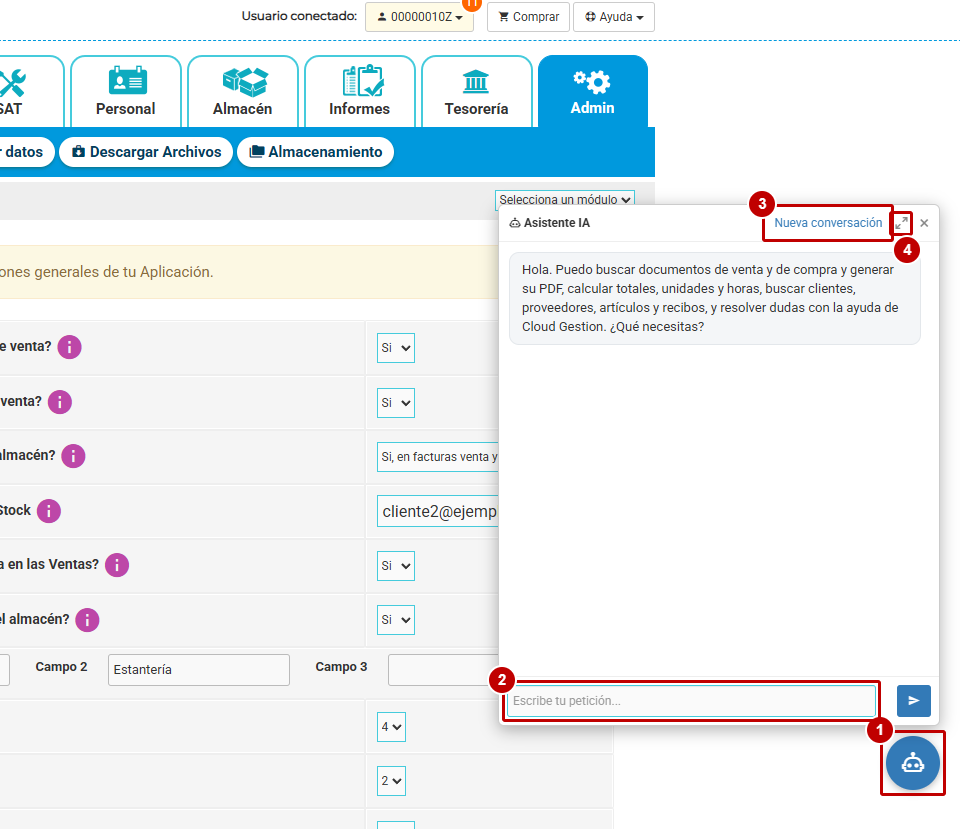
- Botón del asistente — abre y cierra el panel Asistente IA. Al cerrarlo y volver a abrirlo, la conversación sigue ahí.
- «Escribe tu petición…» — escribe la pregunta y pulsa Intro o el botón de enviar.
- «Nueva conversación» — empieza de cero. Dentro de una misma conversación, el asistente tiene en cuenta lo que le has dicho antes: si te pregunta un dato, basta con contestarle.
- Ampliar — agranda el panel para leer mejor las tablas. Pulsa otra vez para reducirlo.
Ejemplos de preguntas
Escríbele como se lo pedirías a un compañero. Responde con un texto y, cuando hace falta, con tablas de documentos o de totales:
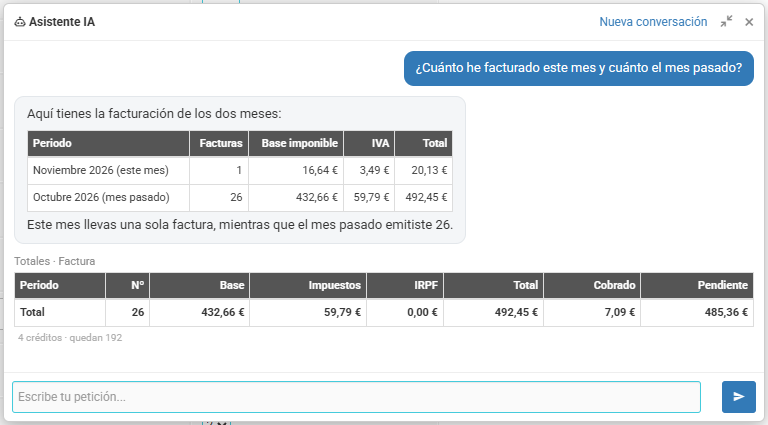
- «¿Cuánto he facturado este mes y cuánto el mes pasado?» — el número de facturas, la base imponible, el IVA y el total de cada mes, y lo cobrado y lo pendiente.
- «Busca las facturas de venta pendientes de cobro» — cuántas hay y su importe pendiente, con las 10 más recientes. Puedes afinar por cliente, fechas o número de factura.
- «¿Cuántas horas de mano de obra hay en los partes de trabajo de este año?» — las horas ordinarias y las extra, y en cuántos partes.
- «¿Qué recibos de cobro vencen en los próximos 30 días?»
- «¿Cuánto he comprado a proveedores este año?» — los totales de las facturas de compra.
- «Compara lo facturado este año con lo facturado el año pasado» — una tabla por años.
¡Recuerda! Para saber las unidades de un artículo, dile cuál es (su código o su descripción) y en qué documentos contarlas: presupuestos, pedidos de venta, albaranes o facturas. El asistente no saca clasificaciones como «los 5 artículos más vendidos».
Cómo descargar el PDF de un documento
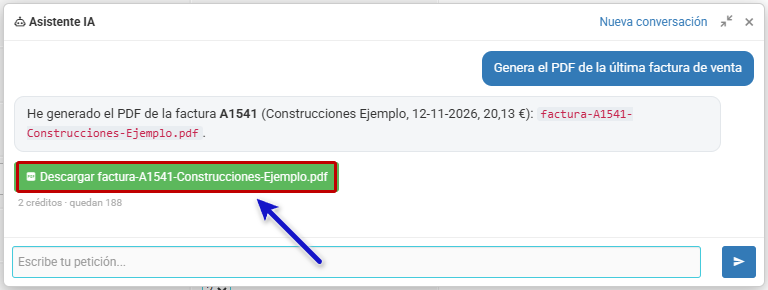
- Pídeselo, por ejemplo: «Genera el PDF de la última factura de venta».
- Pulsa el enlace «Descargar …» que aparece en su respuesta, con el nombre del fichero.
Cómo preparar un presupuesto
- Pídele el presupuesto con el cliente y lo que lleva, por ejemplo: «Prepara un presupuesto para el cliente Construcciones Ejemplo con 2 horas de mano de obra a 35 € la hora». Si le falta algún dato, te lo pregunta.
- El asistente te enseña el «Presupuesto preparado (sin guardar)», con el cliente y las líneas.
- Pulsa «Abrir en el formulario». Se abre el formulario de presupuesto nuevo, relleno con esos datos.
- Revisa precios, descuentos y cantidades y pulsa «Guardar».
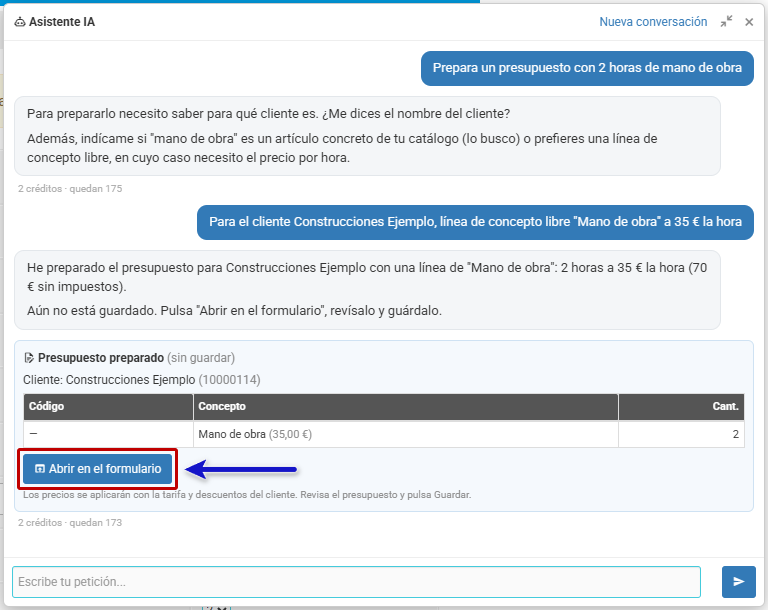
Los precios se aplican con la tarifa y los descuentos del cliente.
¡Atención! El presupuesto se abre en la pantalla principal de la aplicación. Si tienes otro documento abierto sin guardar, perderás sus cambios: guárdalo antes de pulsar «Abrir en el formulario».
Cómo resolver dudas de uso
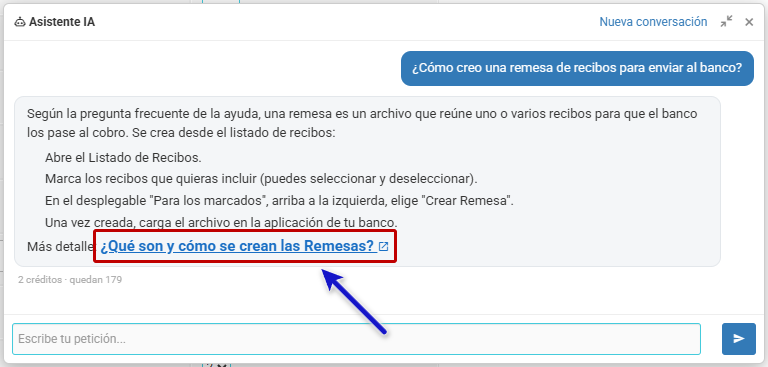
Pregúntale cómo se hace algo, por ejemplo «¿Cómo creo una remesa de recibos para enviar al banco?». Te responde con los pasos, sacados de la ayuda de Cloud Gestion, y te enlaza el artículo del manual donde se explica con detalle.
Cuántos créditos gasta
Cada pregunta gasta créditos de Inteligencia Artificial, los mismos que usa la IA OCR para leer albaranes y nóminas. Lo que gasta depende de lo que tenga que buscar y responder, como mínimo 1 crédito.
- Al final de cada respuesta ves lo que ha gastado y lo que te queda, por ejemplo «2 créditos · quedan 173».
- Con la aplicación recibes un regalo de bienvenida de 200 créditos.
- Para ver tu saldo, cuánto gasta de media cada pregunta y comprar más créditos, entra en Admin > Configuración y pulsa «Inteligencia Artificial». Cómo se hace: Cómo funcionan la IA OCR y los créditos de IA.
Si se acaban los créditos, el resto de Cloud Gestion sigue funcionando con normalidad.
Quién puede usar el asistente
Para que un usuario pueda usar el asistente, actívale su privilegio:
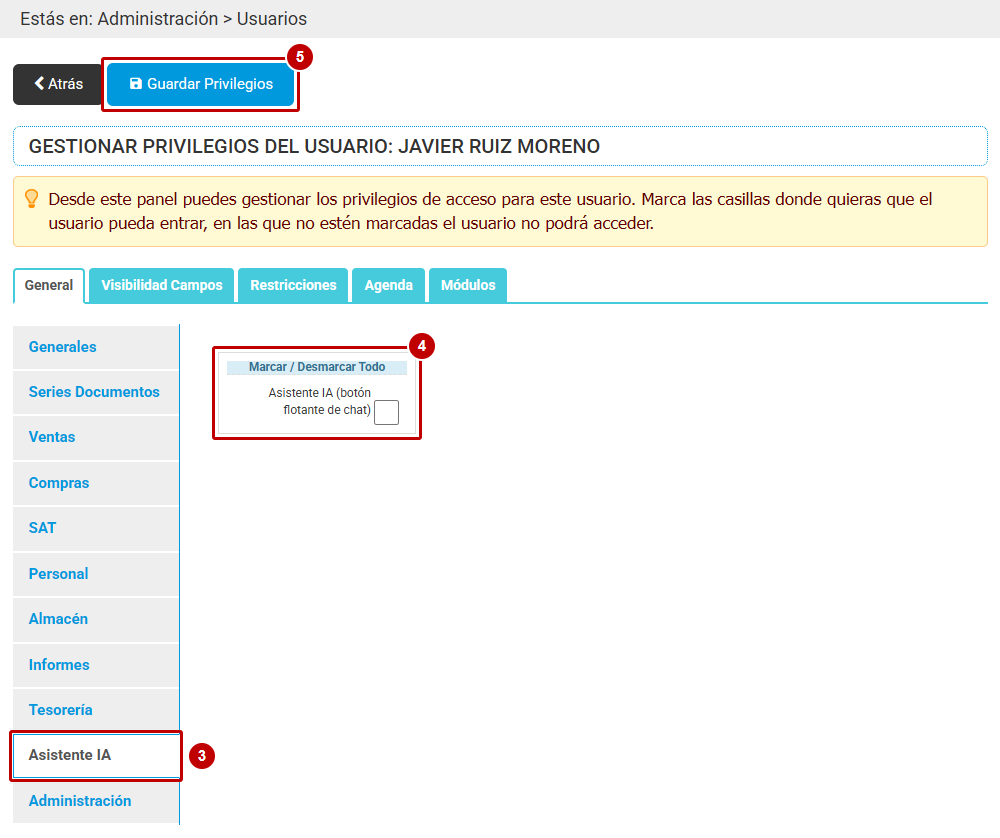
- Entra en Admin > Usuarios App.
- En la fila del usuario, pulsa el icono de opciones, «Ver las opciones para este usuario», y después el candado, «Gestionar los privilegios del usuario».
- En la pestaña General, pulsa «Asistente IA» en la columna de la izquierda.
- Marca la casilla «Asistente IA (botón flotante de chat)».
- Pulsa «Guardar Privilegios».
Consejos
- Sé concreto — di el periodo, el cliente o el tipo de documento: «las facturas de octubre del cliente…» da una respuesta más precisa que «mis facturas».
- Afina sobre la marcha — si la respuesta no es lo que buscabas, pídele que filtre o que cambie el periodo, sin empezar de nuevo.
- Comprueba las cifras importantes — antes de usar un total para algo delicado, como un impuesto, contrástalo en el listado o el informe correspondiente.