
La sección Herramientas del Almacén sirve para llevar el registro de las herramientas de tu empresa (taladros, desatascadoras, soldadores…): sus datos de compra, su número de serie, si siguen en uso y los mantenimientos que se les hacen.
Cómo ver las herramientas
Entra en Almacén > Herramientas. El listado muestra el nombre, el tipo, la marca y el modelo, el número de serie, la fecha de compra y el estado de cada herramienta.
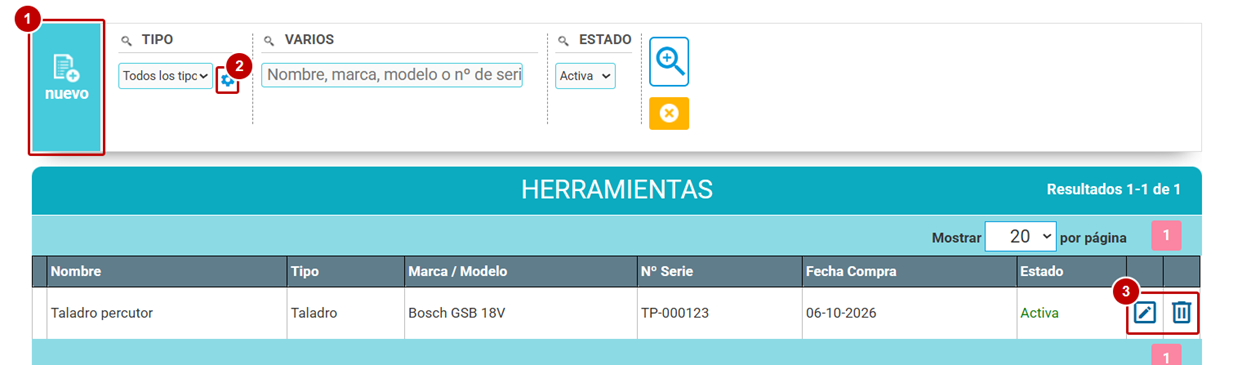
- «nuevo» — da de alta una herramienta.
- Gestionar los tipos de herramienta — crea, cambia o borra los tipos.
- Ver los detalles de la herramienta (lápiz) y Eliminar herramienta (papelera).
Para buscar una herramienta, usa los filtros de arriba y pulsa la lupa:
- Tipo — solo las herramientas de un tipo.
- Varios — busca por nombre, marca, modelo o número de serie.
- Estado — Todos, Activa o De baja. Al entrar, el listado muestra solo las activas.
Cómo crear los tipos de herramienta
Los tipos sirven para clasificar las herramientas (por ejemplo, Taladro o Desatascadora) y para filtrarlas en el listado. Para gestionarlos, pulsa la rueda dentada que hay junto al filtro Tipo del listado o junto al campo Tipo de la ficha de una herramienta. Se abre la ventana «TIPOS DE HERRAMIENTA»:
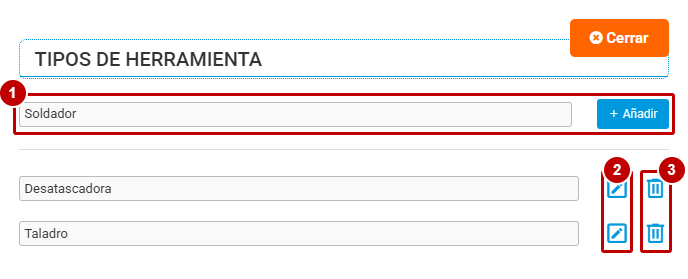
- Escribe el nombre del tipo y pulsa «Añadir». Los tipos se ordenan alfabéticamente.
- Editar este tipo — el nombre se puede cambiar y el lápiz pasa a ser un disquete: escribe el nombre nuevo y pulsa el disquete para guardarlo.
- Eliminar este tipo — borra el tipo.
Pulsa «Cerrar» para volver.
Cómo dar de alta una herramienta
- En Almacén > Herramientas, pulsa «nuevo». Se abre el «FORMULARIO PARA AÑADIR HERRAMIENTA».
- Rellena los campos de la pestaña Datos generales (se explican debajo).
- Pulsa «Guardar Herramienta».
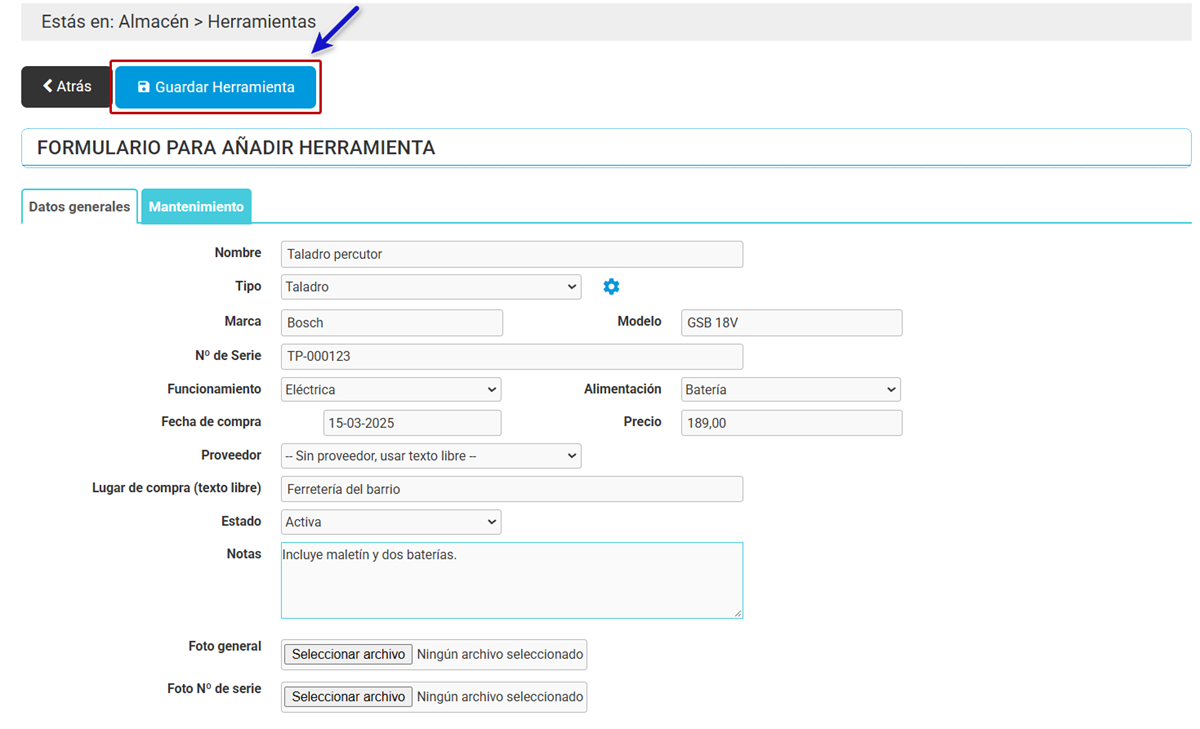
Campos de Datos generales:
- Nombre — el nombre con el que identificas la herramienta, por ejemplo Taladro percutor.
- Tipo — uno de los tipos que hayas creado, o Sin tipo.
- Marca, Modelo y Nº de Serie.
- Funcionamiento — Manual o Eléctrica. Si es eléctrica, aparece Alimentación: Cable o Batería.
- Fecha de compra — se elige en el calendario que se abre al pulsar el campo.
- Precio — lo que costó.
- Proveedor — si la compraste a uno de tus proveedores, elígelo en la lista. Si no está, deja — Sin proveedor, usar texto libre — y escribe dónde la compraste en Lugar de compra (texto libre).
- Estado — Activa mientras esté en uso y De baja cuando ya no lo esté. Las herramientas de baja no salen en el listado si no cambias el filtro Estado.
- Notas — cualquier otra información, como los accesorios que la acompañan.
- Foto general y Foto Nº de serie — pulsa «Seleccionar archivo» para añadir una foto de la herramienta y otra de la placa con su número de serie.
Al guardar sale el aviso «Los datos se guardaron correctamente» y el formulario pasa a llamarse «FORMULARIO PARA MODIFICAR HERRAMIENTA». Para cambiar más adelante los datos de una herramienta, pulsa su lápiz en el listado.
¡Recuerda! La pestaña Mantenimiento solo se puede usar cuando la herramienta ya está guardada. Antes muestra el aviso «Guarde la herramienta para poder registrar sus mantenimientos.».
Cómo registrar el mantenimiento de una herramienta
En la pestaña Mantenimiento queda el historial de revisiones y reparaciones de cada herramienta, con su coste y la fecha de la próxima revisión. Abre la herramienta con su lápiz en el listado y pulsa la pestaña «Mantenimiento»:
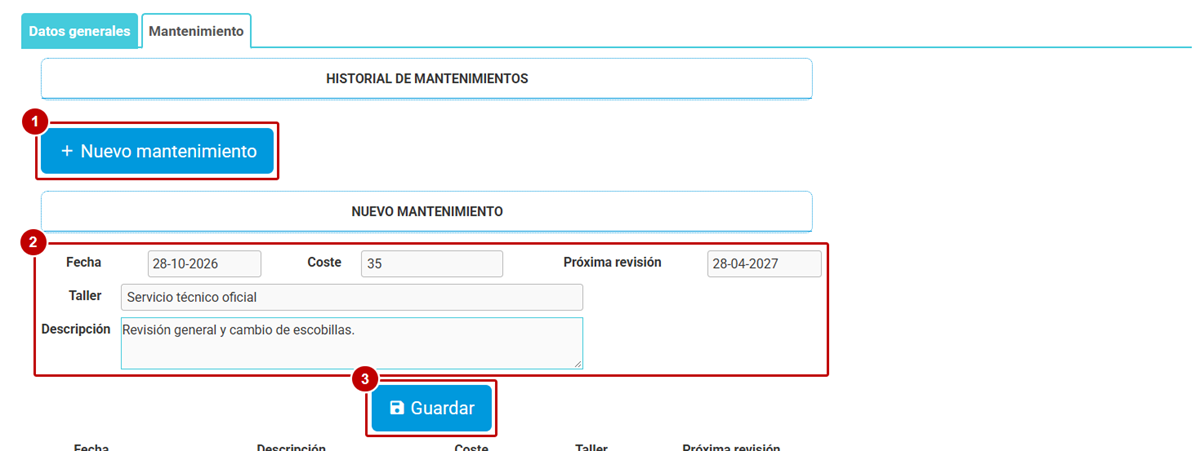
- Pulsa «Nuevo mantenimiento». Se abre el bloque «NUEVO MANTENIMIENTO».
- Rellena los datos:
- Fecha — la del mantenimiento. Sale la de hoy; para cambiarla, elige otra en el calendario.
- Coste — lo que ha costado.
- Próxima revisión — cuándo toca la siguiente.
- Taller — quién lo ha hecho.
- Descripción — qué se le ha hecho.
- Pulsa «Guardar».
El mantenimiento se añade al «HISTORIAL DE MANTENIMIENTOS»:
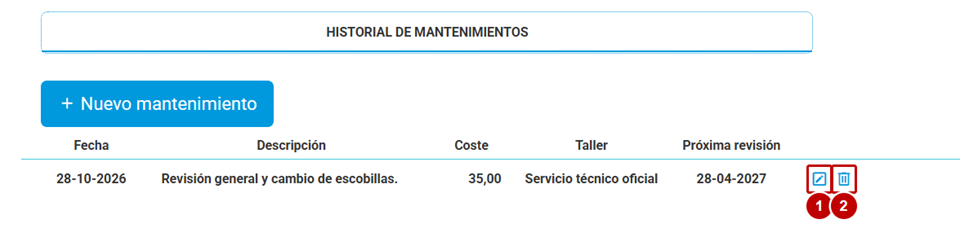
- Editar este mantenimiento — para cambiar sus datos.
- Eliminar este mantenimiento — lo borra del historial.