
Con la IA OCR importas las nóminas en PDF que te envía la gestoría y Cloud Gestion prepara un pago a trabajador por cada una. La inteligencia artificial lee el trabajador, el periodo y los importes de cada página, y tú los revisas antes de importarlos: no se crea ningún pago hasta que lo confirmas.
Cada página procesada gasta 1 crédito de IA OCR. Cómo consultar los créditos y cómo conseguir que lea mejor tus nóminas se explica en Cómo funciona la IA OCR: créditos, ejemplos y consejos.
Cómo subir las nóminas
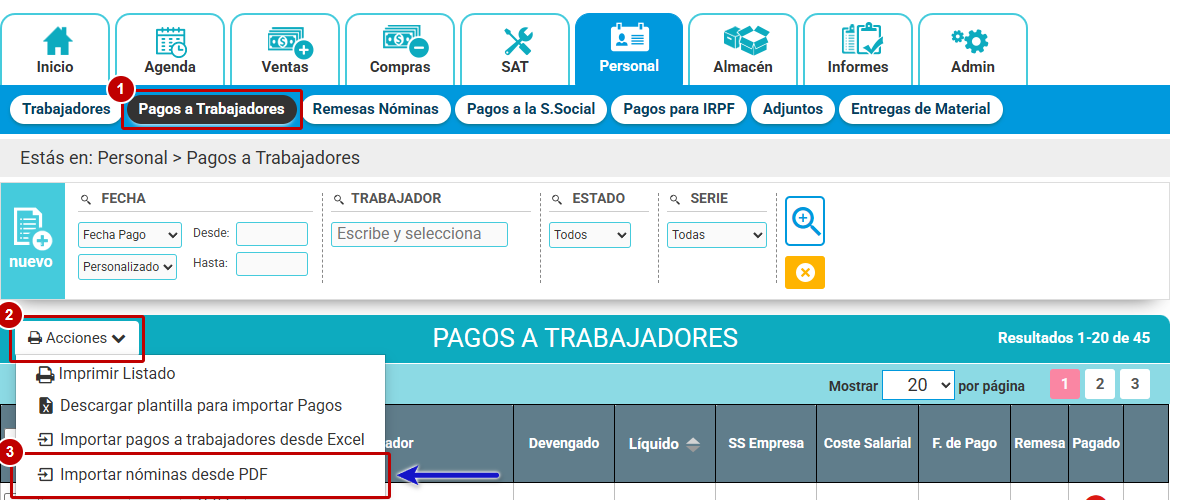
- Entra en Personal > Pagos a Trabajadores.
- Pulsa «Acciones».
- Pulsa «Importar nóminas desde PDF».
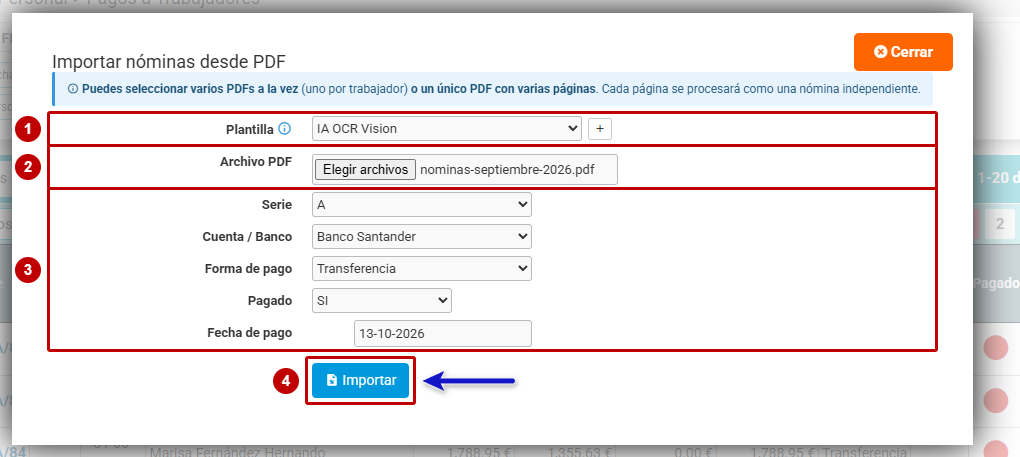
Se abre la ventana «Importar nóminas desde PDF»:
- En «Plantilla», elige «IA OCR Vision». Funciona con cualquier formato de nómina, sin preparar nada antes.
- En «Archivo PDF», pulsa «Elegir archivos» y selecciona los PDF. Puedes subir varios a la vez (uno por trabajador) o uno solo con varias páginas: cada página se trata como una nómina.
- Indica los datos del pago: «Serie», «Cuenta / Banco», «Forma de pago» y si ya está «Pagado». Si eliges SI, aparece la «Fecha de pago», con la fecha de hoy.
- Pulsa «Importar».
La IA lee las páginas una a una. Tarda unos segundos por página.
Cómo revisar y confirmar las nóminas
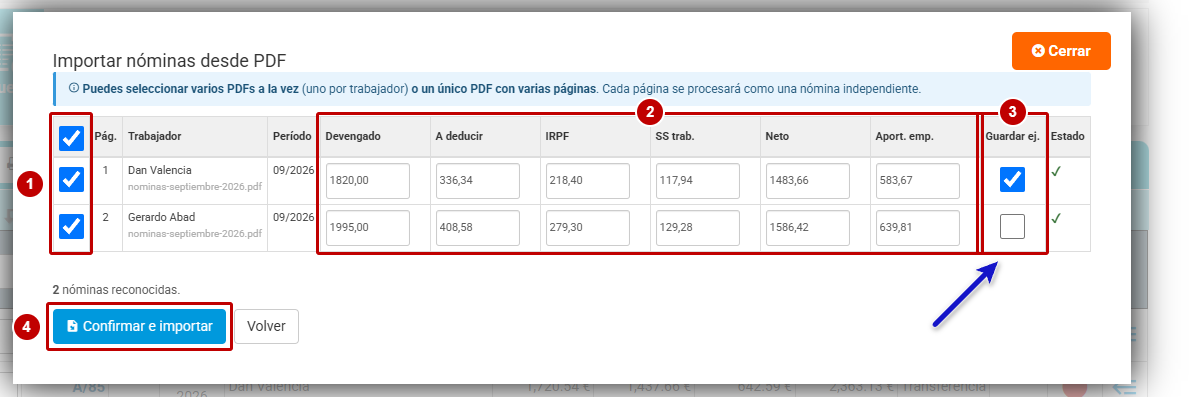
Cuando termina, aparece una tabla con una fila por página. Junto al número de página («Pág.») verás el trabajador que ha reconocido, por su NIF o por su nombre, y el «Período».
- La casilla de la izquierda marca las nóminas que se van a importar. La de la cabecera marca o desmarca todas.
- Los importes leídos: «Devengado», «A deducir», «IRPF», «SS trab.» (aportación del trabajador a la Seguridad Social), «Neto» (líquido a percibir) y «Aport. emp.» (aportación de la empresa). Si alguna nómina tiene otras deducciones o mutua, salen también las columnas «Otras deducc.» y «Mutua SS». Puedes corregir cualquier importe.
- «Guardar ej.» — márcala en las nóminas que hayan quedado perfectas: se guardan como ejemplo para que la IA lea mejor tus próximas nóminas.
- Pulsa «Confirmar e importar».
Las nóminas con algún problema salen marcadas en la columna «Estado», por ejemplo «⚠ Duplicada» si esa nómina ya está importada. Si lo ves claro, marca «Importar igualmente» y se importará también.
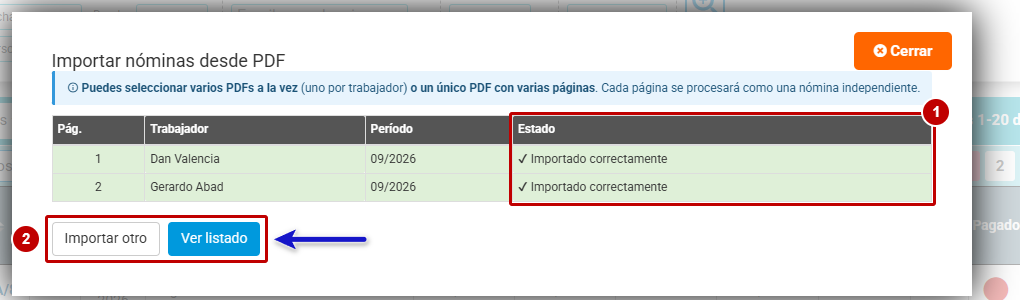
Al terminar verás un mensaje como «2 nóminas importadas correctamente» y, en la tabla, el estado de cada página:
- «Importado correctamente» en las que se han convertido en pagos.
- «Importar otro» vuelve a la ventana para importar más nóminas, y «Ver listado» te lleva al listado de pagos, donde ya están los nuevos.
Cada nómina importada es un pago normal del listado de pagos a trabajadores.
IA OCR o plantillas: cuál elegir
En «Plantilla» puedes elegir entre la IA OCR y las plantillas. El icono de información junto a «Plantilla» muestra esta misma comparación en la ventana:
- IA OCR Vision — analiza la imagen de la nómina con inteligencia artificial. Funciona con cualquier formato, sin preparar nada, y es la mejor opción si las nóminas tienen formatos distintos o son difíciles de leer. Gasta 1 crédito por página.
- Plantillas — sacan los datos con patrones de texto. No gastan créditos, pero necesitan una plantilla preparada para cada diseño de nómina (se crea con el botón «+» junto a «Plantilla»). Convienen cuando todas las nóminas tienen siempre el mismo formato.