
Con el Módulo de Registro Horario, tus trabajadores pueden fichar desde su propio teléfono móvil, sin necesidad de tablets ni otros dispositivos. Para ello, cada trabajador necesita un usuario de Cloud Gestion vinculado a su ficha y con acceso solo al Registro Laboral.
Antes de empezar
- El módulo y los usuarios — necesitas tener contratado el Módulo de Registro Horario y un usuario para cada trabajador que vaya a fichar.
- El trabajador — tiene que estar dado de alta en Personal > Trabajadores. Si aún no lo está, consulta Crear un Trabajador.
Cómo crear el usuario del trabajador
Entra en Admin > Usuarios App, pulsa «nuevo» y escribe el «Nombre» del usuario. Después rellena estos campos:
- «DNI (usuario para el acceso)» — el usuario con el que entrará el trabajador. Te recomendamos poner su DNI: así lo recordará fácilmente.
- «Password» — la contraseña que le darás al trabajador. También la usará para confirmar cada fichaje.
- «¿Es trabajador?» — elige Si. Debajo aparece el campo «Pincha aquí para buscar un trabajador»: púlsalo y elige al trabajador en la lista (puedes escribir parte de su nombre para encontrarlo).
- «Tipo de acceso» — elige «Solo acceso a Registro Laboral». Así, al entrar, el trabajador solo verá su pantalla de fichaje.
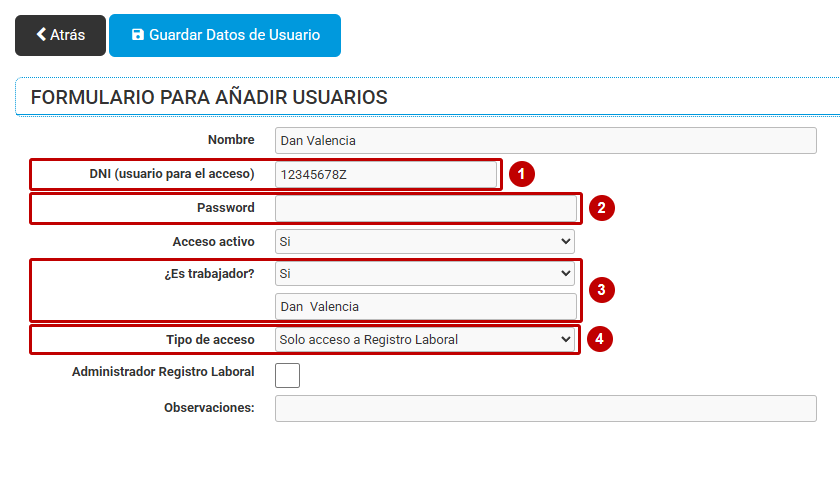
Pulsa «Guardar Datos de Usuario».
¡Recuerda! Deja sin marcar «Administrador Registro Laboral», salvo que esa persona tenga que gestionar los fichajes, las vacaciones y las bajas de los demás. Para saber más sobre los usuarios, consulta Crear Usuario.
Qué datos dar al trabajador
Para que pueda entrar desde su móvil, facilita a cada trabajador:
- La dirección de Cloud Gestion de tu empresa, la misma con la que entras tú.
- Su usuario — lo que hayas puesto en «DNI (usuario para el acceso)».
- Su contraseña.
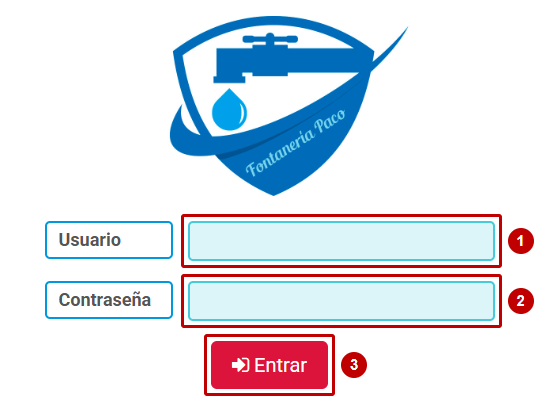
El trabajador abre esa dirección en el navegador de su móvil y:
- Escribe su usuario en «Usuario».
- Escribe su contraseña en «Contraseña».
- Pulsa «Entrar».
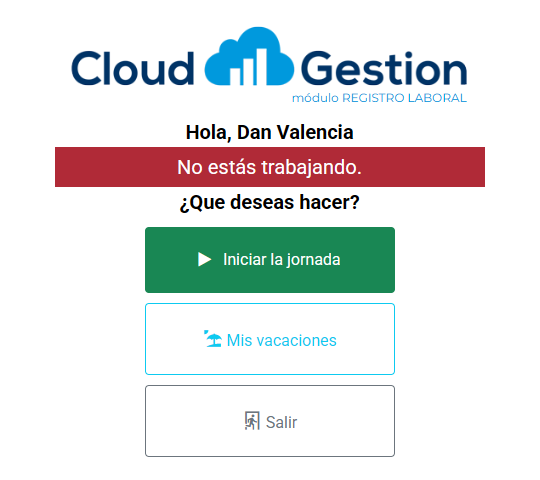
Al entrar verá directamente su pantalla de fichaje, con su nombre, su estado y el botón para iniciar la jornada:
¡Recuerda! Para no tener que escribir la dirección cada vez, el trabajador puede crear un acceso directo en su móvil: consulta ¿Cómo crear el acceso directo de Cloud Gestion en el móvil? o, en iPhone, Cómo crear un acceso directo a Cloud Gestion en Iphone.
Cómo se ficha, paso a paso, lo explicamos en Fichar la jornada laboral – (Trabajador). Para conocer el resto del módulo, consulta Cómo utilizar el Módulo de Registro Horario.