Para acceder esta sección, entra en el Panel de Administración del Módulo de Registro Horario y pulsa la pestaña «Configuración» en el menú superior.
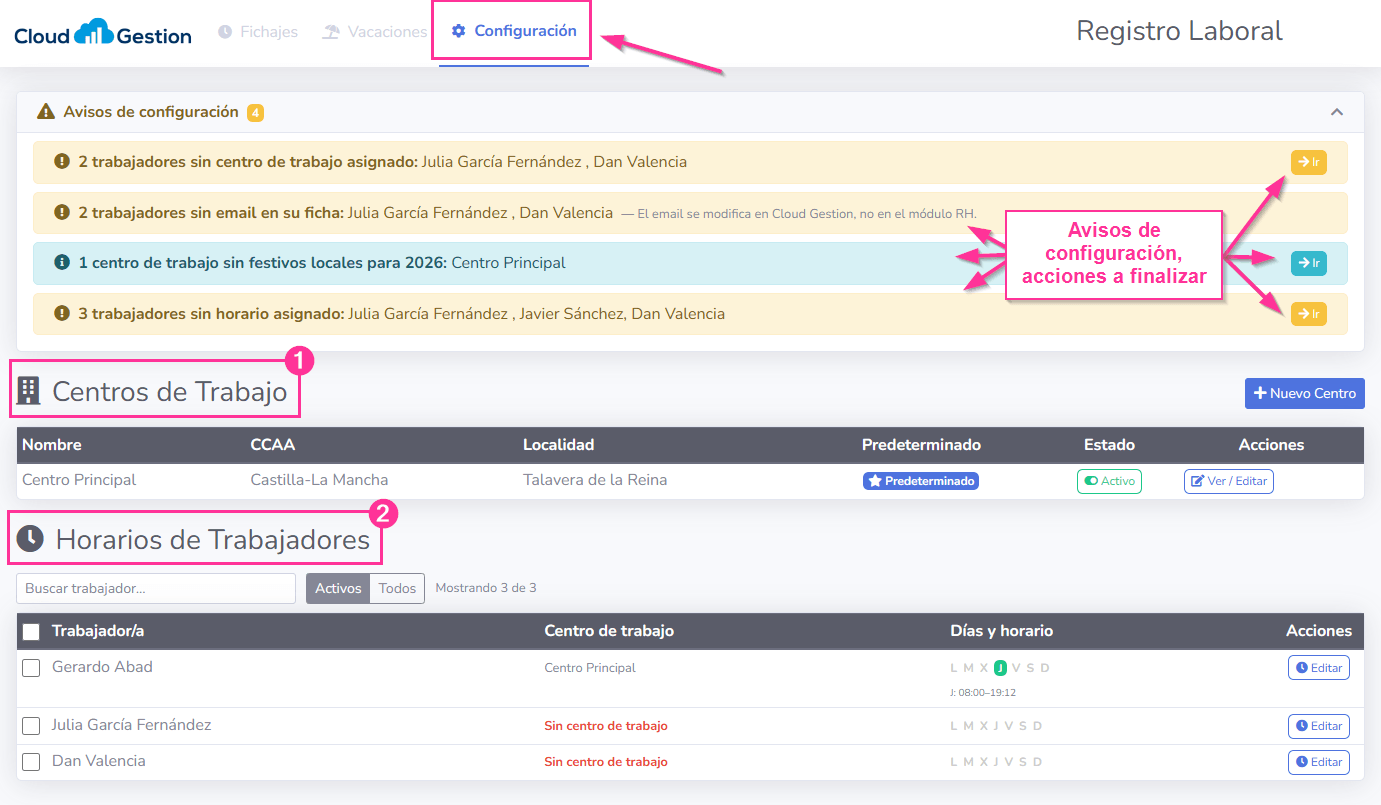
Lo primero que verás al entrar en la sección serán los Avisos de Configuración, en caso de que te falten algunos elementos por asignar correctamente. En caso de que no sea así, verás directamente el listado de Centros de Trabajo de la empresa. A continuación verás los 2 puntos centrales de esta sección:
- Centros de Trabajo
- Horarios de Trabajadores
1. CENTROS DE TRABAJO
Los Centros de Trabajo te permiten organizar a tus trabajadores por sede, delegación o cualquier agrupación que necesites. Desde aquí también controlas aspectos clave como las vacaciones por defecto, la geolocalización al fichar o el calendario de festivos.
1.1. Listado de centros de trabajo
En este listado podrás ver todos los centros dados de alta, con su nombre, comunidad autónoma, localidad, si está marcado como predeterminado y su estado (Activo/Inactivo).
Desde este listado puedes:
- Pulsar «+ Nuevo Centro» (esquina superior derecha) para crear un centro nuevo.
- Pulsar «Ver / Editar» para acceder a la configuración detallada de un centro existente.
- Pulsar el icono de papelera (rojo) para eliminar un centro. Solo puedes eliminar centros que no estén marcados como predeterminados.
- Pulsar el icono de estrella para marcar un centro como Predeterminado.

¡Recuerda! El Centro de Trabajo predeterminado es el que se aplica a los trabajadores que no tengan un centro asignado específicamente.
1.2. Editar un Centro de Trabajo
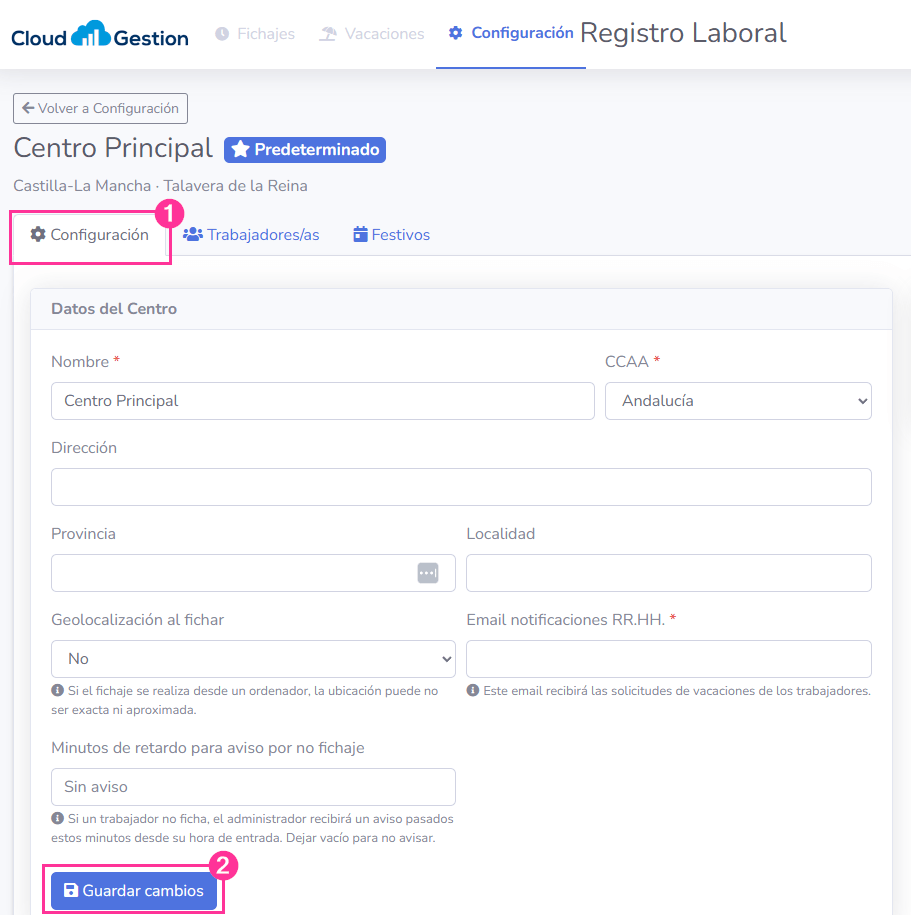
Al pulsar «Ver / Editar» en cualquier centro, accedes a su ficha de configuración, organizada en tres sub-pestañas: Configuración, Trabajadores/as y Festivos.
1.2.1. Pestaña de Configuración
Aquí defines los datos generales del centro y sus opciones de funcionamiento:
- Nombre — nombre del centro (obligatorio).
- CCAA — comunidad autónoma, seleccionable desde un desplegable.
- Dirección, Provincia y Localidad — datos de ubicación del centro.
- Geolocalización al fichar — si lo activas, el sistema registrará la ubicación del trabajador en el momento del fichaje.
- Email notificaciones RR.HH. — dirección de correo que recibirá las solicitudes de vacaciones de los trabajadores asignados a este centro.
- Minutos de retardo para aviso por no fichaje. — Si un trabajador no ficha, el administrador recibirá un aviso pasados estos minutos desde su hora de entrada. Si no quieres avisos , basta con dejar el campo vacío.
Pulsa «Guardar cambios» para aplicar las modificaciones.
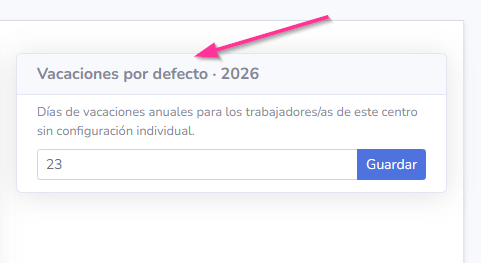
En el panel lateral derecho encontrarás la opción «Vacaciones por defecto · año», donde puedes indicar el número de días de vacaciones estándar para los trabajadores de este centro. Este valor se aplica a todos aquellos que no tengan una configuración individual de días. Pulsa «Guardar» para confirmar.
¡Recuerda! La geolocalización desde un ordenador de sobremesa puede no ser exacta. Es especialmente útil cuando los trabajadores fichan desde el móvil.
1.2.2. Pestaña de Trabajadores/as
Desde aquí gestionas qué trabajadores están asignados a este centro:
- El panel principal muestra el listado de trabajadores ya asignados, con el botón «Quitar» para desasignar a cualquiera de ellos.
- En el panel lateral encontrarás un buscador para localizar a cualquier trabajador y el botón «+ Asignar a este centro» para vincularlo.
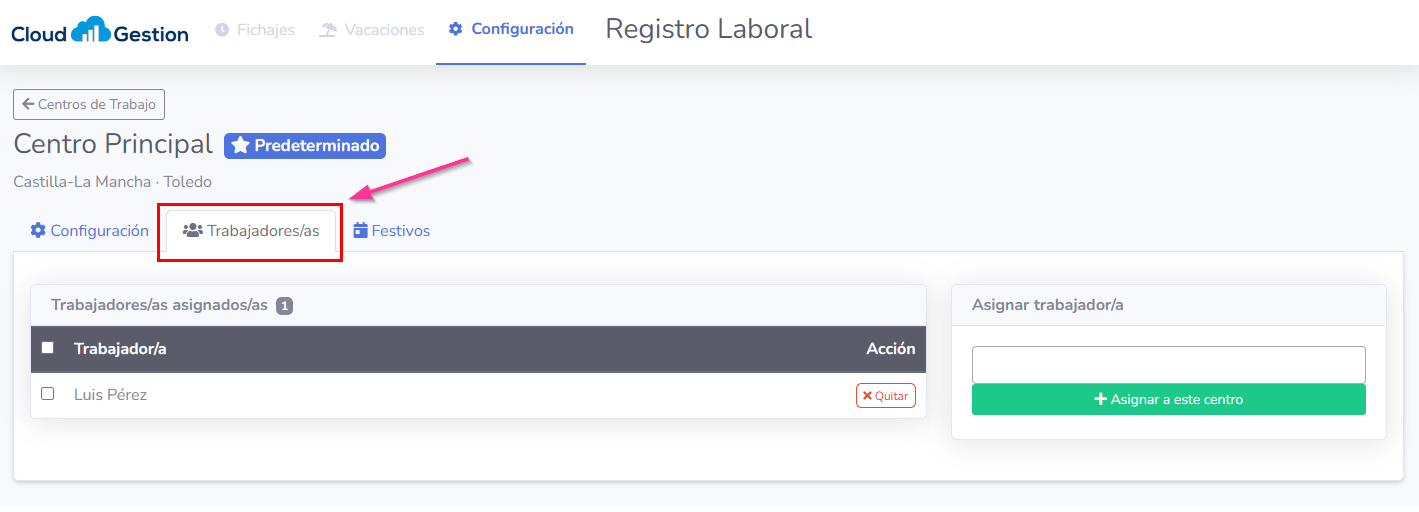
¡Recuerda! Un trabajador sin centro asignado aparecerá como aviso en el panel principal de Fichajes. Asegúrate de que todos tus trabajadores tienen un centro asignado.
1.2.3. Pestaña de Festivos
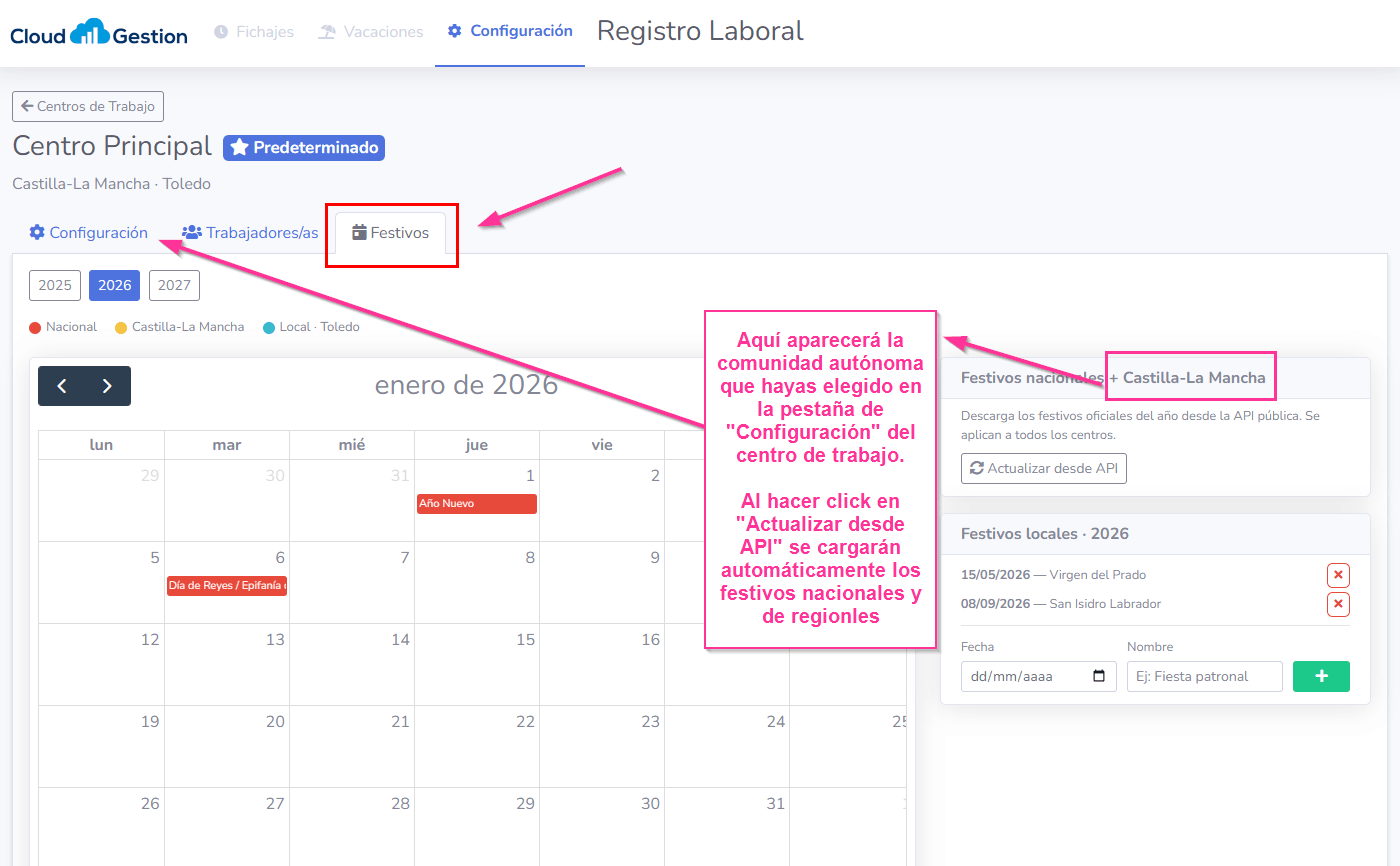
Aquí configuras el calendario de festivos del centro, diferenciando entre tres tipos:
- 🔴 Nacionales — festivos comunes a todo el territorio.
- 🟡 Autonómicos — festivos propios de la comunidad autónoma del centro.
- 🔵 Locales — festivos añadidos manualmente para esa localidad concreta.
Puedes alternar entre la vista Mes y Año completo, y navegar entre meses con las flechas de navegación. Usa el selector de año para gestionar el calendario de otros ejercicios.
— Festivos nacionales y autonómicos
En el panel derecho, pulsa «Actualizar desde API» para descargar automáticamente los festivos oficiales del año correspondientes a la comunidad autónoma del centro. No es necesario añadirlos a mano.
— Festivos locales
Debajo del panel anterior encontrarás el apartado de festivos locales, donde puedes:
- Consultar el listado de festivos locales ya añadidos y eliminar cualquiera de ellos con el icono de papelera.
- Añadir nuevos festivos indicando la Fecha y el Nombre del festivo.
— Listado de festivos
Una vez que hayas utilizado la API y añadido manualmente los festivos locales, podrás verlos todos en el listado en la parte inferior de esta sección. Aquí podrás editarlos y/o borrarlos.
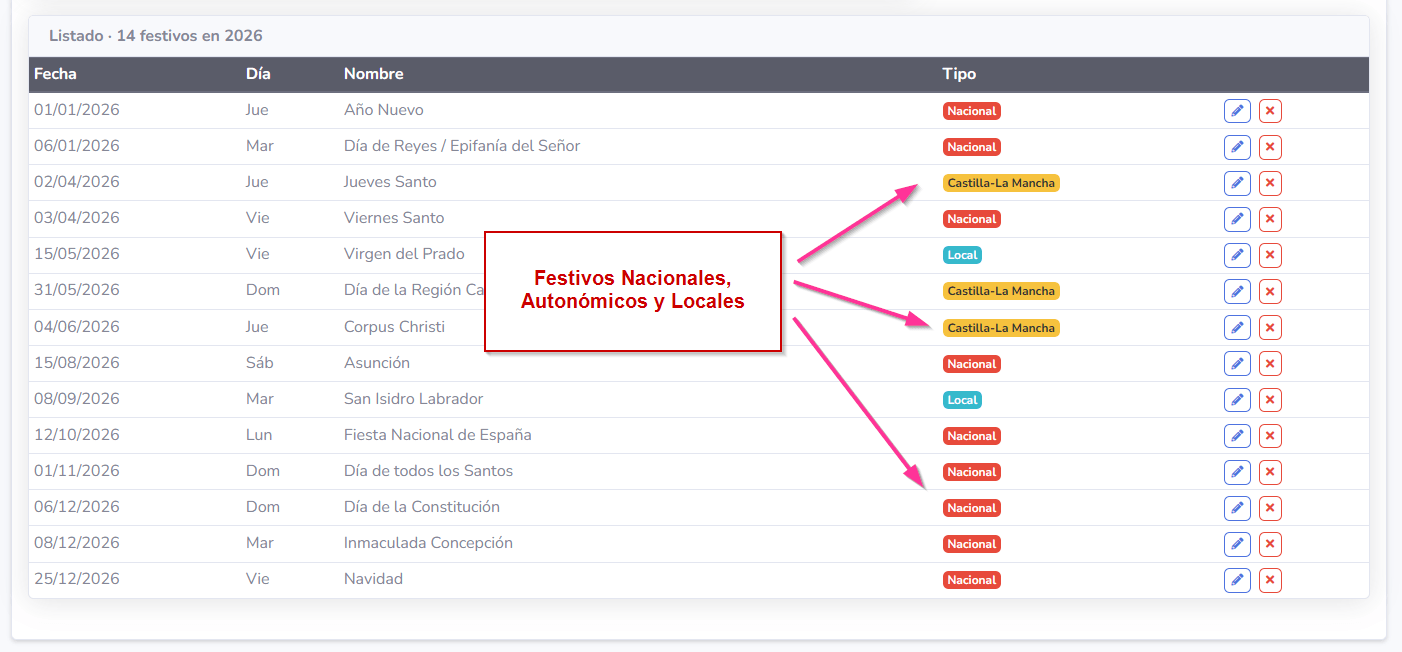
¡Recuerda! Los festivos del calendario afectan al cómputo de días laborables cuando un trabajador solicita vacaciones. Es importante tenerlos bien configurados antes de que empiece el año.
2. HORARIOS DE TRABAJADORES
La sección Horarios de Trabajadores, ubicada dentro de la pestaña Configuración del Módulo de Registro Horario, te permite asignar y gestionar el horario laboral de cada trabajador/a. Es uno de los pasos previos imprescindibles para que el sistema registre correctamente los fichajes y calcule las horas trabajadas.
2.1. El listado de horarios
Al acceder a la pestaña Configuración, encontrarás el bloque Horarios de Trabajadores en la parte inferior de la página. En esta sección encontrarás:
- Un buscador para localizar rápidamente a un trabajador/a por nombre.
- Un filtro Activos / Todos para mostrar solo los trabajadores activos o el listado completo.
- Un contador de registros mostrados (ej.: «Mostrando 3 de 3»).
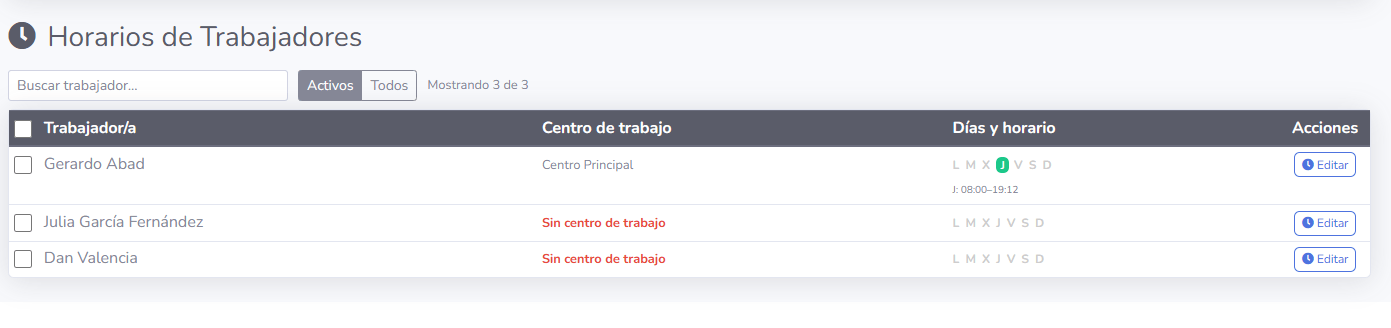
La tabla muestra las siguientes columnas para cada trabajador/a:
| Columna | Descripción |
|---|---|
| Trabajador/a | Nombre del trabajador/a. |
| Centro de trabajo | Centro asignado. Aparece en rojo como «Sin centro de trabajo» si no tiene ninguno asignado. |
| Días y horario | Indicador visual de los días de la semana (L M X J V S D) y el horario configurado. Los días activos se resaltan en verde. Debajo se muestra el tramo horario del día configurado (ej.: J: 08:00–19:12). |
| Acciones | Botón Editar para acceder al formulario de configuración del horario. |
¡Recuerda! Si un trabajador/a aparece en el aviso «Sin horario asignado» de la parte superior de la página, puedes pulsar el botón Ir de ese aviso para ir directamente a esta sección y resolver la incidencia.
2.2. Editar el horario de un trabajador/a
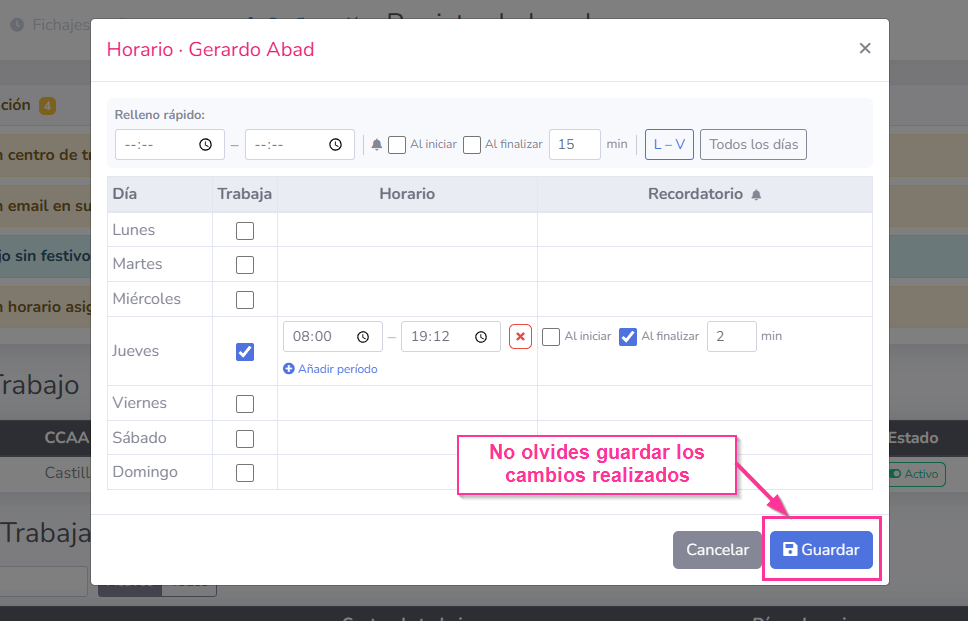
Al pulsar el botón Editar en la fila de un trabajador/a, se abre el formulario Horario · [Nombre del trabajador/a], donde podrás configurar su horario día a día.
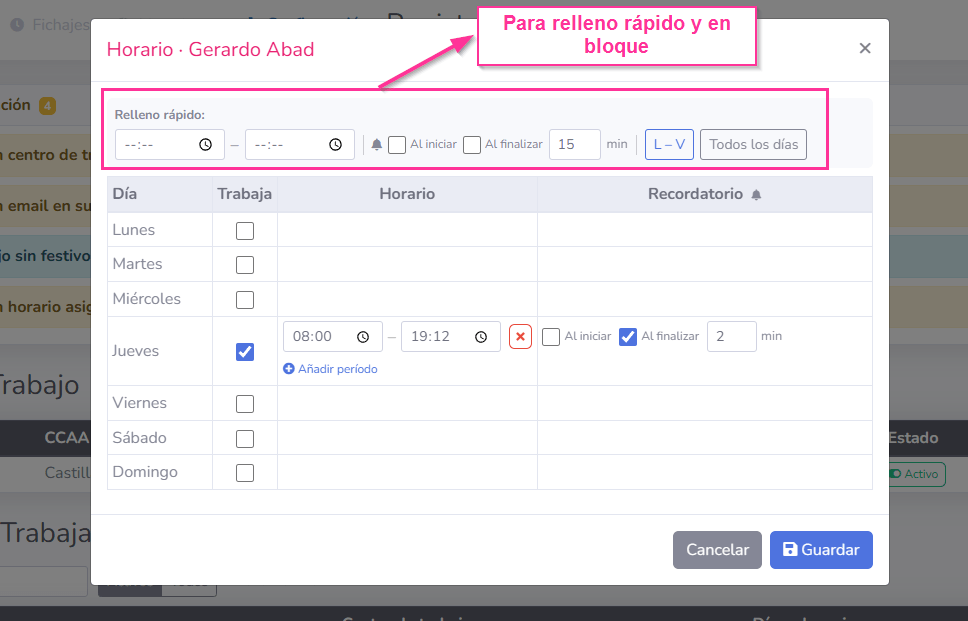
El formulario muestra una fila por cada día de la semana: Lunes, Martes, Miércoles, Jueves, Viernes, Sábado y Domingo. Para cada día encontrarás:
| Columna | Descripción |
|---|---|
| Día | Nombre del día de la semana. |
| Trabaja | Casilla de verificación. Márcala para activar ese día como laborable. Solo los días marcados permiten configurar horario. |
| Horario | Campos de hora de inicio y hora de fin del turno. También aparece el enlace Añadir período para registrar un segundo tramo horario en el mismo día (útil si hay pausa de comida con horario partido). |
| Recordatorio | Configuración de avisos automáticos de fichaje (ver apartado 2.3). |
2.2.1. Relleno rápido
En la parte superior del formulario encontrarás la herramienta Relleno rápido, que te permite configurar el mismo horario para varios días a la vez sin tener que introducirlo uno a uno. Para usarla:
- Introduce la hora de inicio y la hora de fin en los campos de la fila de relleno.
- Selecciona a qué días quieres aplicarlo: L – V (de lunes a viernes) o Todos los días.
- El sistema rellenará automáticamente el horario en los días seleccionados.
¡Recuerda! El relleno rápido sobreescribe los valores que hubiera previamente en los días seleccionados. Úsalo como punto de partida y ajusta después los días que necesiten un horario diferente.
2.2.2. Configurar el horario día a día
Para configurar manualmente el horario de un día concreto:
- Marca la casilla de la columna Trabaja en ese día.
- Introduce la hora de inicio y la hora de fin en los campos que aparecerán.
- Si el trabajador/a tiene horario partido (con pausa de comida), pulsa Añadir período para añadir un segundo tramo horario en ese mismo día.
Los días que no tengan la casilla Trabaja marcada se considerarán días de descanso y no generarán ninguna obligación de fichaje.
2.2.3. Recordatorios de fichaje
Cada día laborable dispone de una columna Recordatorio con dos opciones:
Al iniciar — envía un aviso al trabajador/a cuando llegue la hora de inicio de su jornada, por si no ha fichado todavía. Al finalizar — envía un aviso cuando llegue la hora de fin de jornada, por si no ha fichado la salida.
En ambos casos puedes configurar con cuántos minutos de antelación o retraso se enviará el aviso, introduciendo el valor en el campo de minutos que aparece junto a cada opción.
2.3. Guardar los cambios
Una vez configurado el horario, pulsa el botón Guardar para confirmar los cambios. Si no deseas guardar, pulsa Cancelar para cerrar el formulario sin modificar nada.
Tras guardar, el listado se actualizará mostrando el indicador de días activos y el tramo horario configurado en la columna Días y horario de ese trabajador/a.