Para acceder a la gestión de vacaciones, accede (con perfil de administrador) al Panel de Administración del Módulo de Registro Horario y pulsa la pestaña «Entrar al administrador».
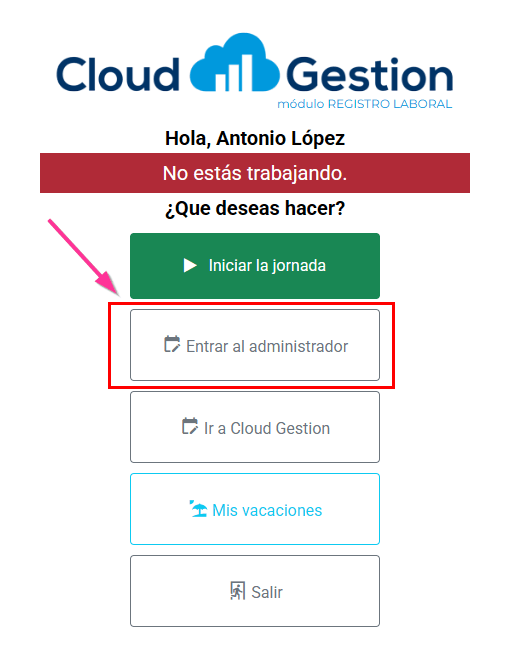
¡Ojo! Esta opción de «Entrar al administrador» solo aparece cuando el perfil del usuario es administrador o tiene los privilegios necesarios.
1. Solicitudes pendientes de aprobar
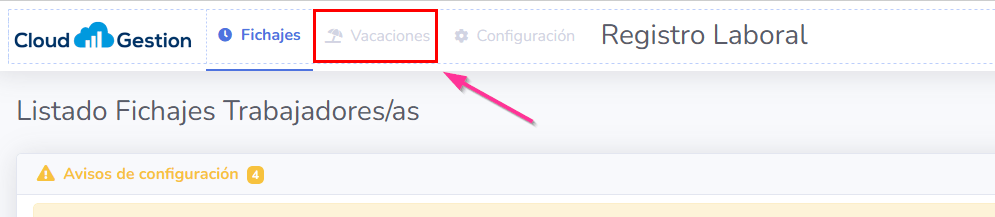
Cuando accedes a la zona del administrador estarás en la sección «Fichajes«, donde aparecen avisos de configuración (si los hubiese) y un listado con los trabajadores para gestionar sus fichajes, algo que veremos en este otro artículo. En el menú superior haz click en «Vacaciones»:
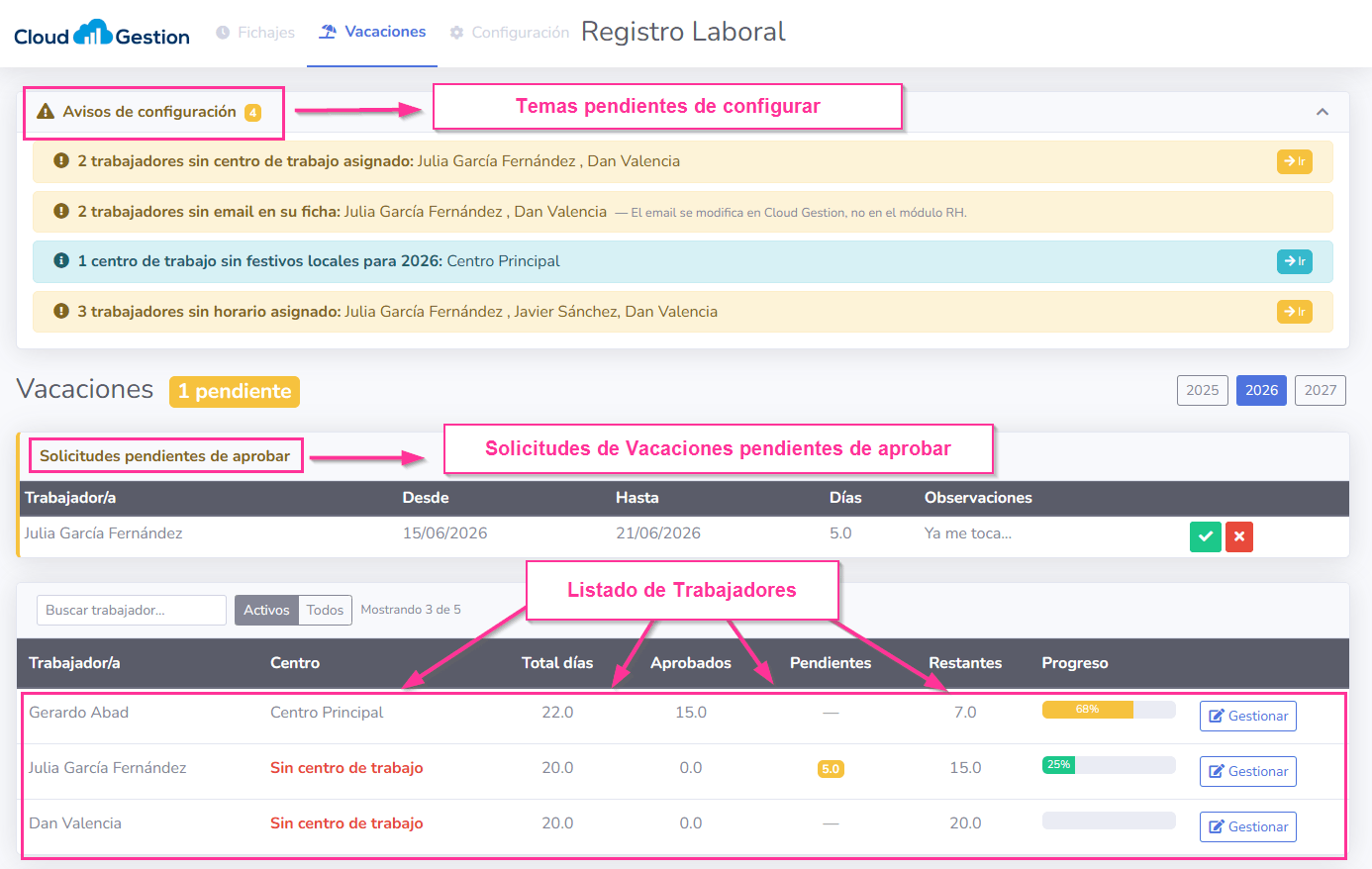
Nada más entrar en la sección «Vacaciones» verás el listado de todas las solicitudes que están esperando tu respuesta (o avisos pendientes de configuración, en caso de haberlos).
Para acada una se muestra el nombre del trabajador, las fechas solicitadas, el número de días y las observaciones que haya añadido.
Para gestionar cada solicitud tienes dos opciones:
- Pulsa el botón verde para aprobar la solicitud. El estado pasará automáticamente a «Aprobada» y el trabajador podrá verlo en su apartado «Mis periodos».
- Pulsa el botón rojo para rechazar la solicitud. El sistema te pedirá que indiques el motivo, que quedará visible para el trabajador.
¡Recuerda! El trabajador ve en todo momento el estado de sus solicitudes, incluyendo el motivo si has rechazado alguna.
2. Listado de trabajadores con resumen de sus vacaciones
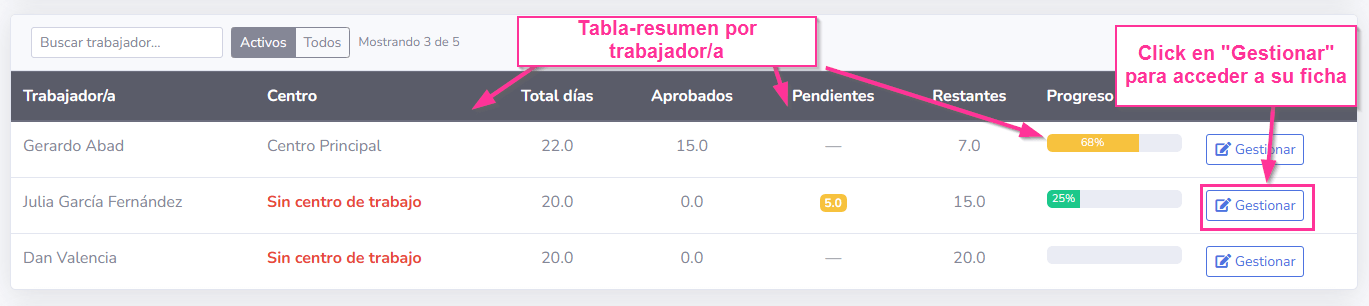
Debajo del bloque de solicitudes encontrarás una tabla con todos los trabajadores activos y su situación vacacional para el año seleccionado:
- Trabajador/a
- Centro — indica el centro de trabajo al que está asignado el trabajador
- Total — días de vacaciones asignados.
- Aprobados — días ya autorizados.
- Pendientes — días solicitados aún sin respuesta.
- Restantes — días que quedan por disfrutar o solicitar.
- Barra de progreso — que proporciona una visión rápida del consumo vacacional de cada empleado.
Pulsa «Gestionar» en cualquier trabajador para acceder a su ficha individual.
3. Calendario de vacaciones del equipo
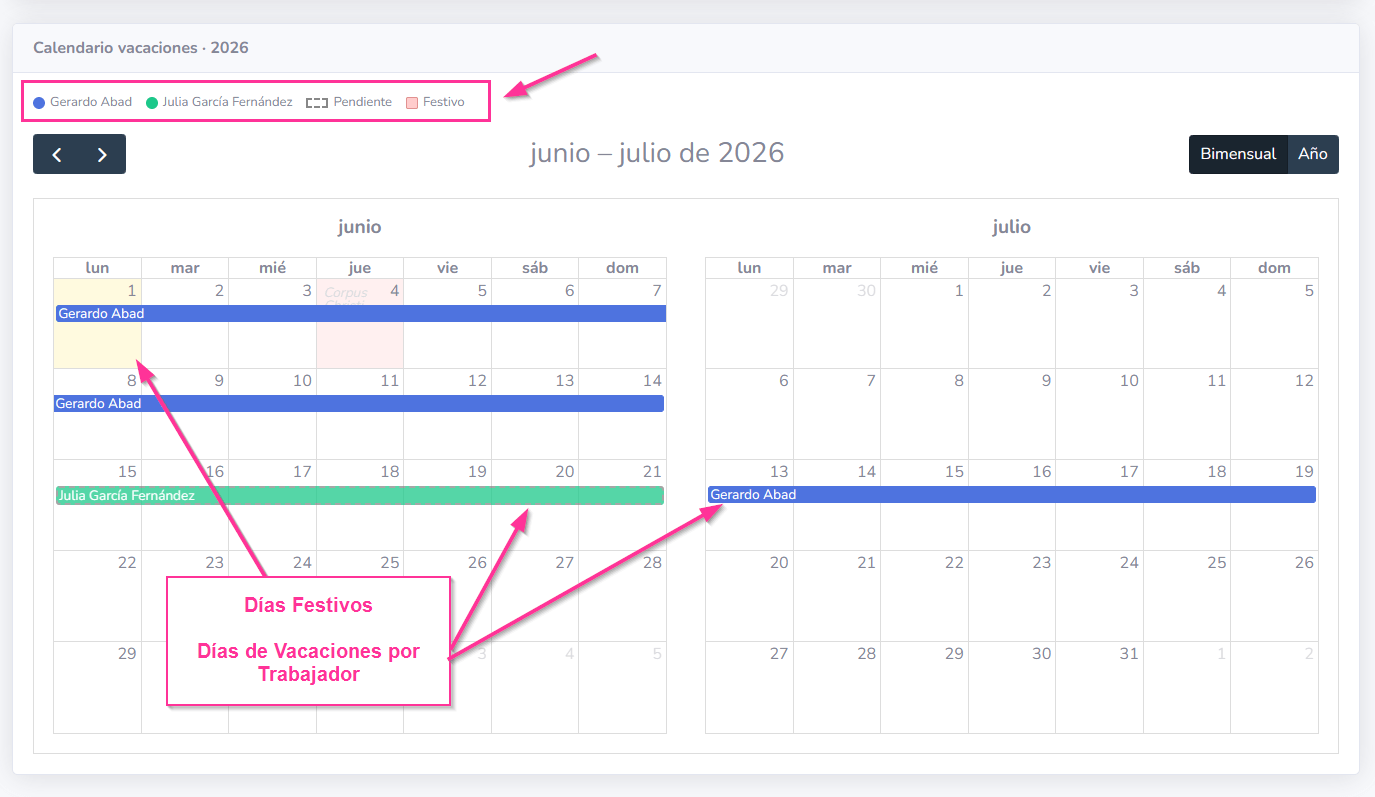
En la parte inferior de la pestaña «Vacaciones» tienes una vista de calendario con todos los períodos del equipo. Puedes alternar entre la vista Bimensual y Año completo, y navegar entre meses con las flechas de navegación.
4. Gestionar las vacaciones de un trabajador
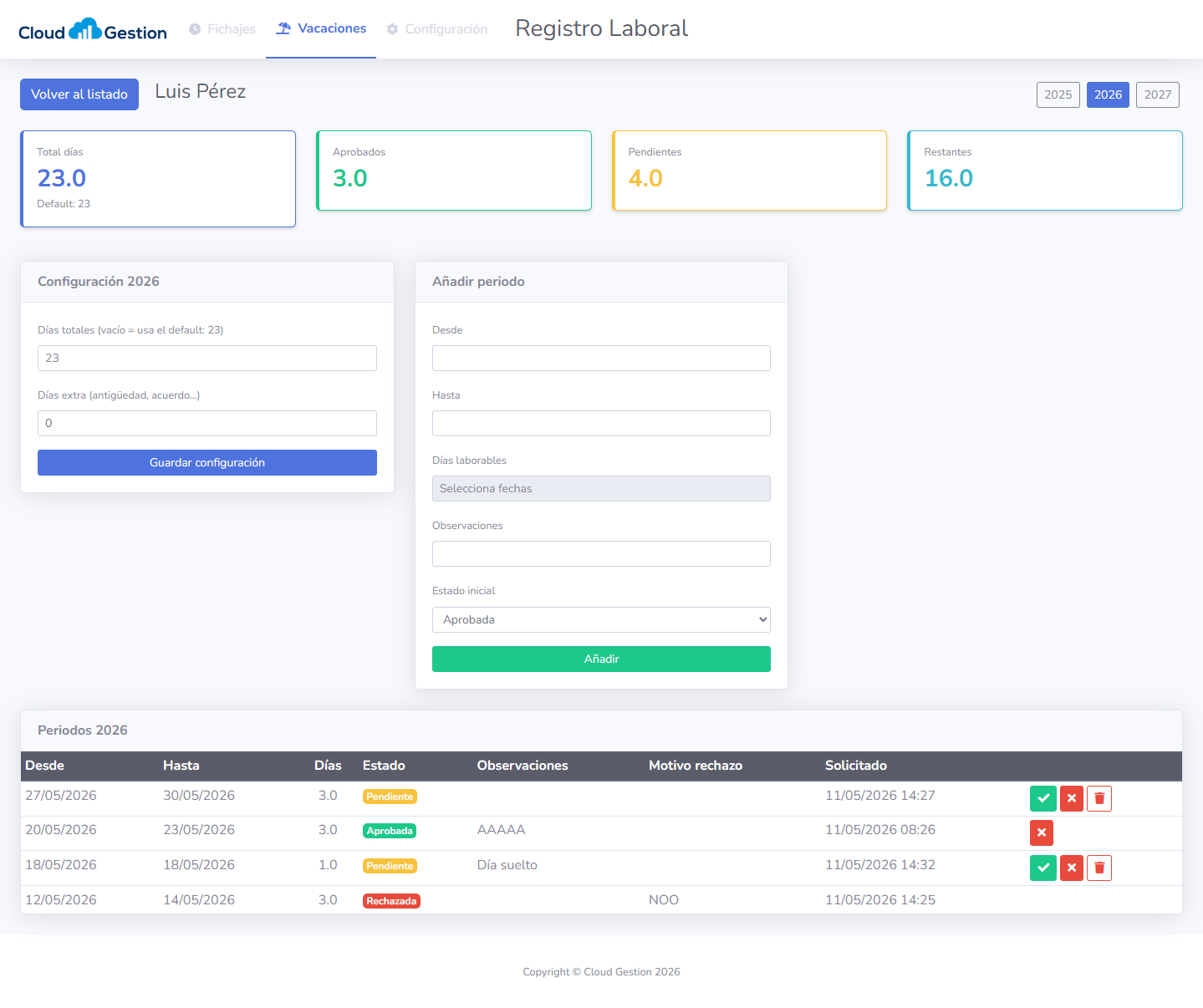
Al pulsar «Gestionar» accedes a la ficha individual del trabajador, donde puedes configurar sus vacaciones y añadir períodos manualmente.
En la parte superior verás las mismas tarjetas de resumen: Total días, Aprobados, Pendientes y Restantes, junto al selector de año para consultar otros ejercicios.
4.1. Configuración del año
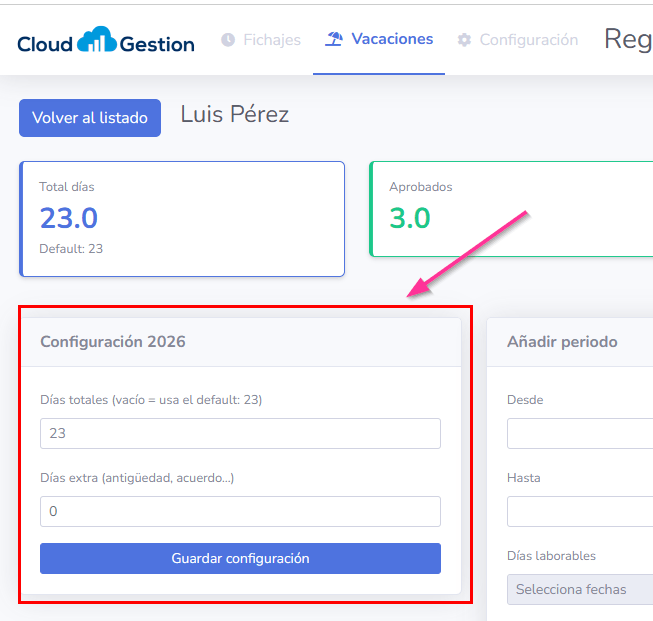
En el panel izquierdo puedes ajustar los días asignados a ese trabajador para el año seleccionado:
- Días totales — si lo dejas vacío, se aplica el valor por defecto configurado en su Centro de Trabajo.
- Días extra — para añadir días adicionales por antigüedad, acuerdo o cualquier otro concepto.
Pulsa «Guardar configuración» para que los cambios queden aplicados.
4.2. Añadir un período manualmente
En el panel derecho puedes registrar tú directamente un período de vacaciones sin necesidad de que el trabajador lo solicite:
- Desde y Hasta — fechas del período.
- Días laborables — se calcula automáticamente al seleccionar las fechas.
- Observaciones — campo opcional para añadir cualquier aclaración.
- Estado inicial — elige si el período se crea como «Aprobada» o «Pendiente».
Pulsa «Añadir» para guardar el período.
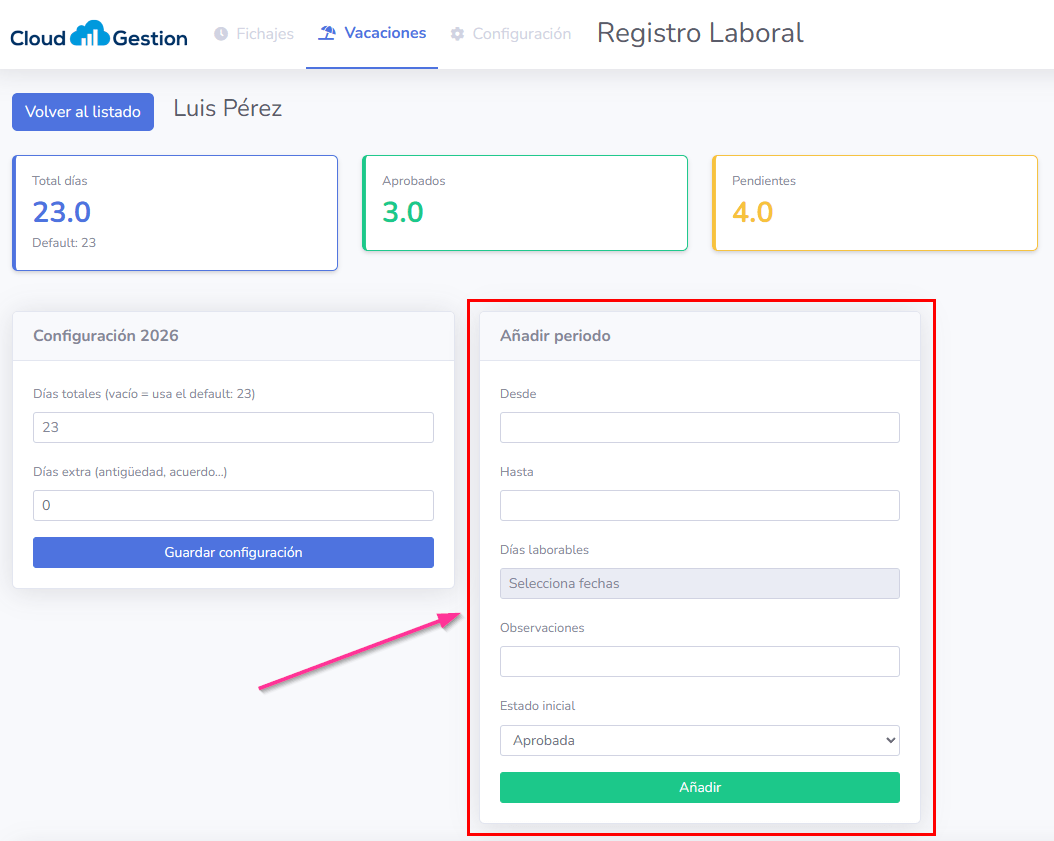
¡Recuerda! Si creas el período directamente como «Aprobada», el trabajador lo verá aprobado desde el primer momento sin necesidad de que lo solicite.
4.3. Ver solicitudes de un trabajador
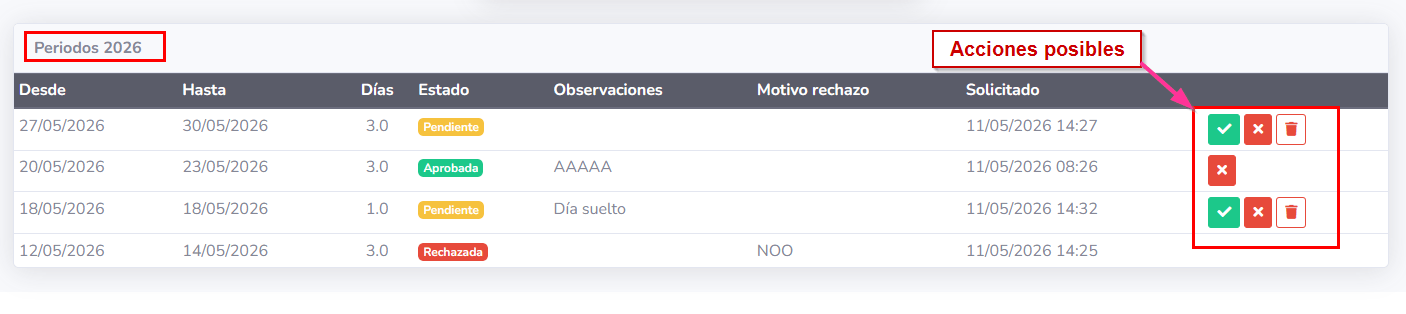
Al final de esta sección podrás ver los periodos de vacaciones solicitados por el trabajador en cuestión, figurando todos los estados (Pendientes, Aprobados y Rechazados), fecha, motivos de rechazo, etc… así como botones para «Aceptar«, «Rechazar» o «Borrar» cada solicitud concreta.