
Para tener acceso al apartado de contabilidad en Cloud Gestion lo primero es comunicárselo a tu comercial asignado para que te lo gestione.
Una vez lo tengamos añadido en nuestra aplicación, lo primero que tenemos que hacer es configurarlo, a continuación te explico como hacerlo y su funcionamiento.
1.- Configurar las cuentas predeterminadas
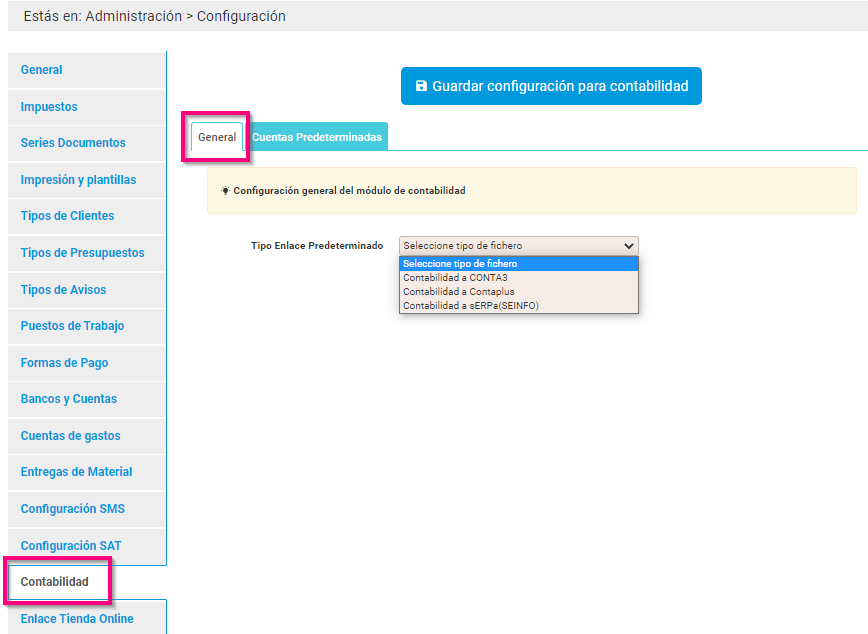
Para configurar nuestro módulo de Contabilidad deberemos de ir a «Administración>Configuración>Contabilidad»
En este apartado nos encontramos dos pestañas, la primera es la de «General» donde configuraremos el módulo de contabilidad seleccionando un enlace predeterminado dependiendo con el que nosotros trabajemos, de esta manera Cloud Gestion nos generará los archivos correspondientes a nuestro programa de contabilidad.
- Contabilidad a CONTA3.
- Contabilidad a Contaplus.
- Contabilidad a sERP a (SEINFO)
En la segunda pestaña «Cuentas Predeterminadas» nos aparecen las subcuentas predeterminadas tanto de Ventas como de Compras, las cuales podemos gestionar, si pinchas sobre el icono  te aparecerá un recuadro informativo de la subcuenta.
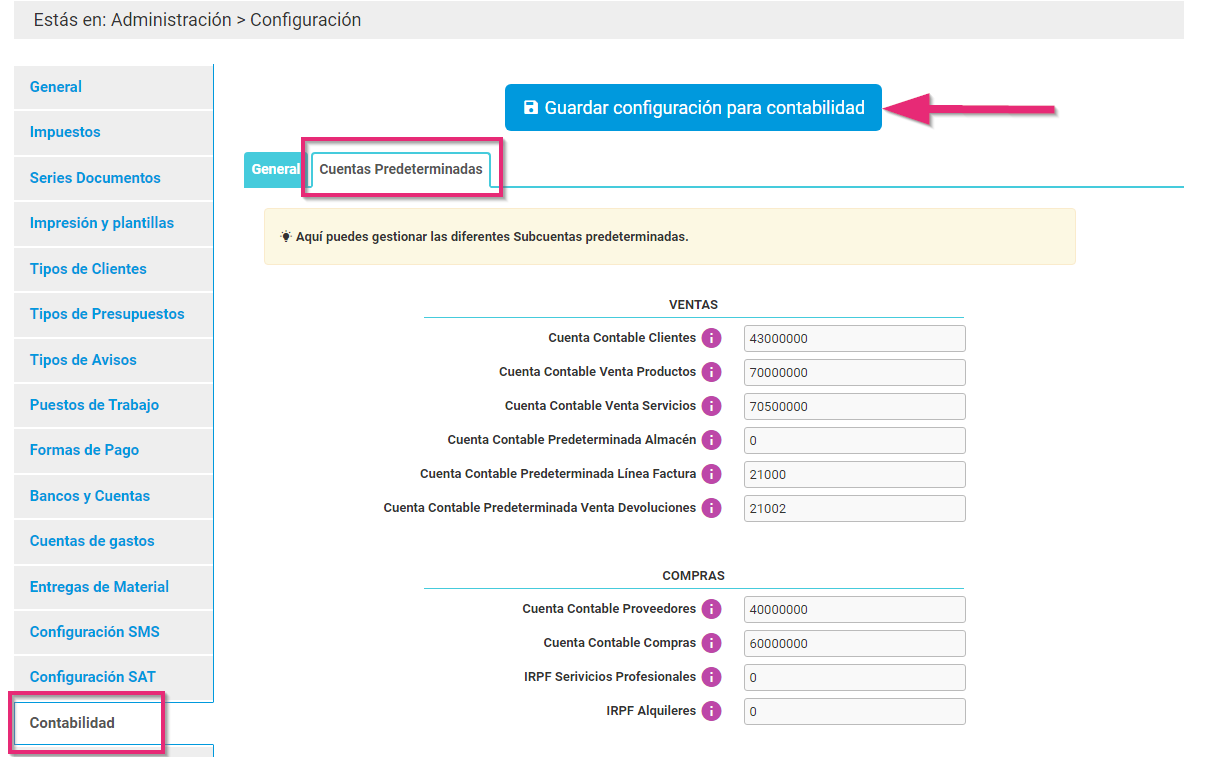
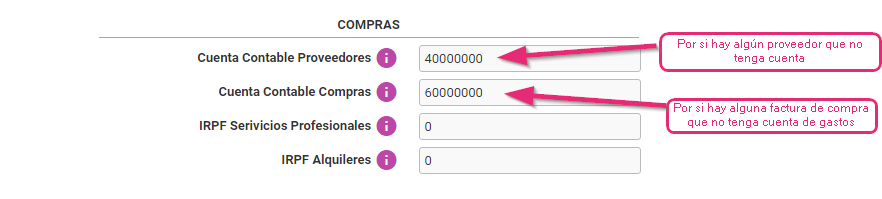
- Facturas de compras (Todo el importe a la subcuenta de gastos que se le asigne): Se generan los asientos de la subcuenta del proveedor, de la subcuenta de gastos, y de las subcuentas de IVAs.
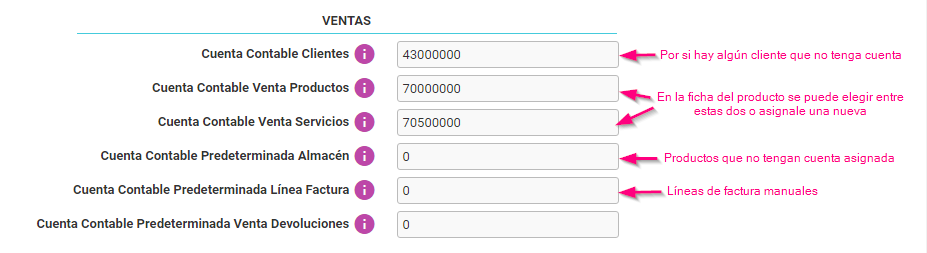
- Facturas de Ventas (Cada línea puede ir a una cuenta distinta): Se generan los asientos de la subcuenta del cliente, subcuentas de ventas, subcuentas de IVAs
- En la ficha del producto se puede asignar una subcuenta de ventas de tal forma que cada línea de factura puede ir a una subcuenta de ventas distinta.
¡Recuerda! Guardar la configuración para la contabilidad.
2.- Configurar las subcuentas del IVA
Para configurar las cuentas contables del ventas y compras del IVA nos iremos a «Administración>Configuración>Impuestos» nos encontraremos con dos columnas donde añadiremos las cuentas contables tanto de ventas como de compras para los distintos IVAs.
Para añadirlo tendremos que editar el tipo de IVA y añadir la cuenta que corresponda.

¡Recuerda! una vez añadidas las cuentas de guardar los cambios.
3.- Configurar las subcuentas de los bancos.
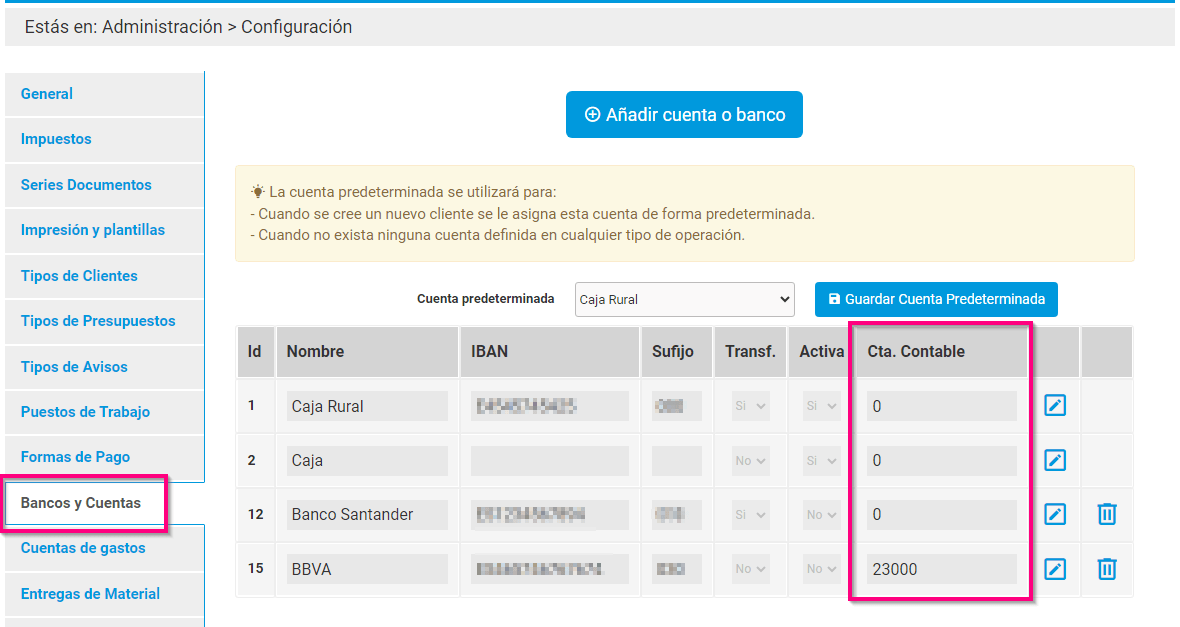
Podemos asignar una cuenta contable a nuestros bancos y cuentas, para ello nos iremos a «Administración>Configuración>Bancos y Cuentas» aquí nos aparece una columna que pertenece a las cuentas contables, para añadir una cuenta contable tenemos que editar la cuenta, añadirla y guardar los cambios.
4.- Crear fichero de traspaso.
Para generar los ficheros de traspaso a nuestro programa de contabilidad, nos iremos a «Informes>Contabilidad>Nuevo»

Se nos abrirá un Formulario para crear un fichero de traspaso de datos, iremos añadiendo los datos en cada uno de sus apartados.
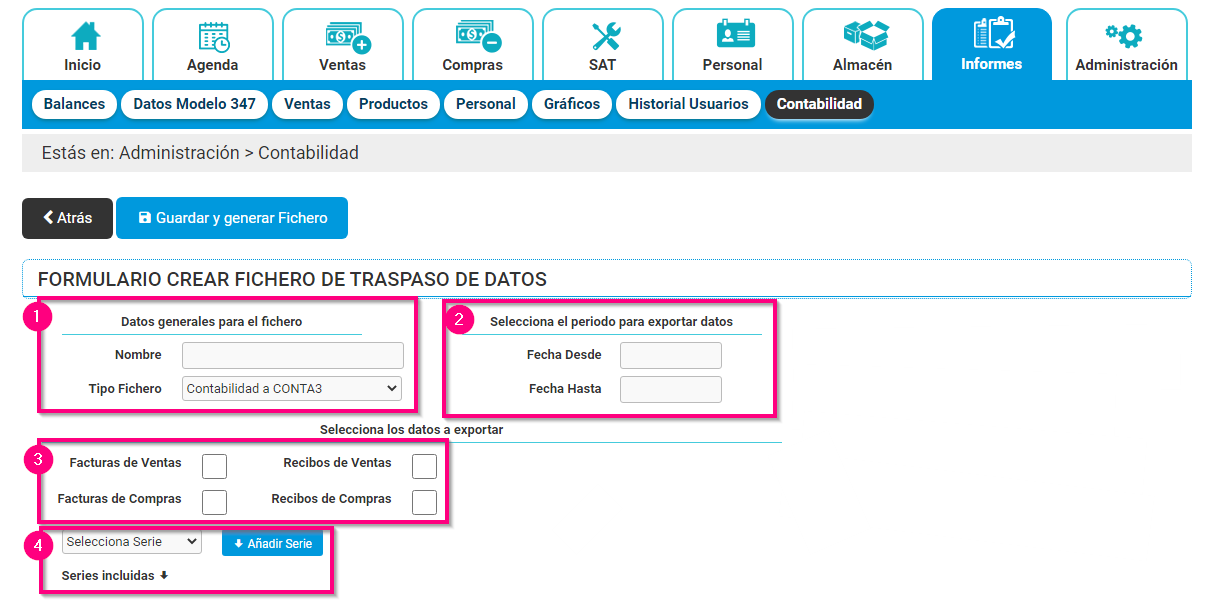
- Le añadimos un nombre que nos servirá para identificar el fichero en el listado y seleccionamos el tipo de fichero que por defecto nos aparecerá seleccionado el que tengamos añadido en la configuración del módulo de contabilidad.
- Seleccionaremos el periodo deseado para exportar los datos.
- Marcaremos los datos a exportar, es decir las facturar o recibos que queremos añadir en el archivo.
- Seleccionamos la serie o series que queremos añadir.
Una vez tengamos toda la información añadida pincharemos en «Guardar y generar fichero», el cual se nos listará en el listado de Traspasos Contables.