
La sección Fichajes es el corazón del Módulo de Registro Horario para el administrador. Desde aquí podrás consultar en tiempo real el estado de los fichajes de todos tus trabajadores/as, revisar y corregir registros, gestionar sus vacaciones y configurar los parámetros necesarios para que el módulo funcione correctamente.
1. Pantalla principal: Listado de Fichajes Trabajadores/as
Al acceder al módulo de Registro Horario como administrador, la primera pantalla que verás es el Listado de Fichajes Trabajadores/as. También pueden aparecer avisos de configuración en la parte superior.
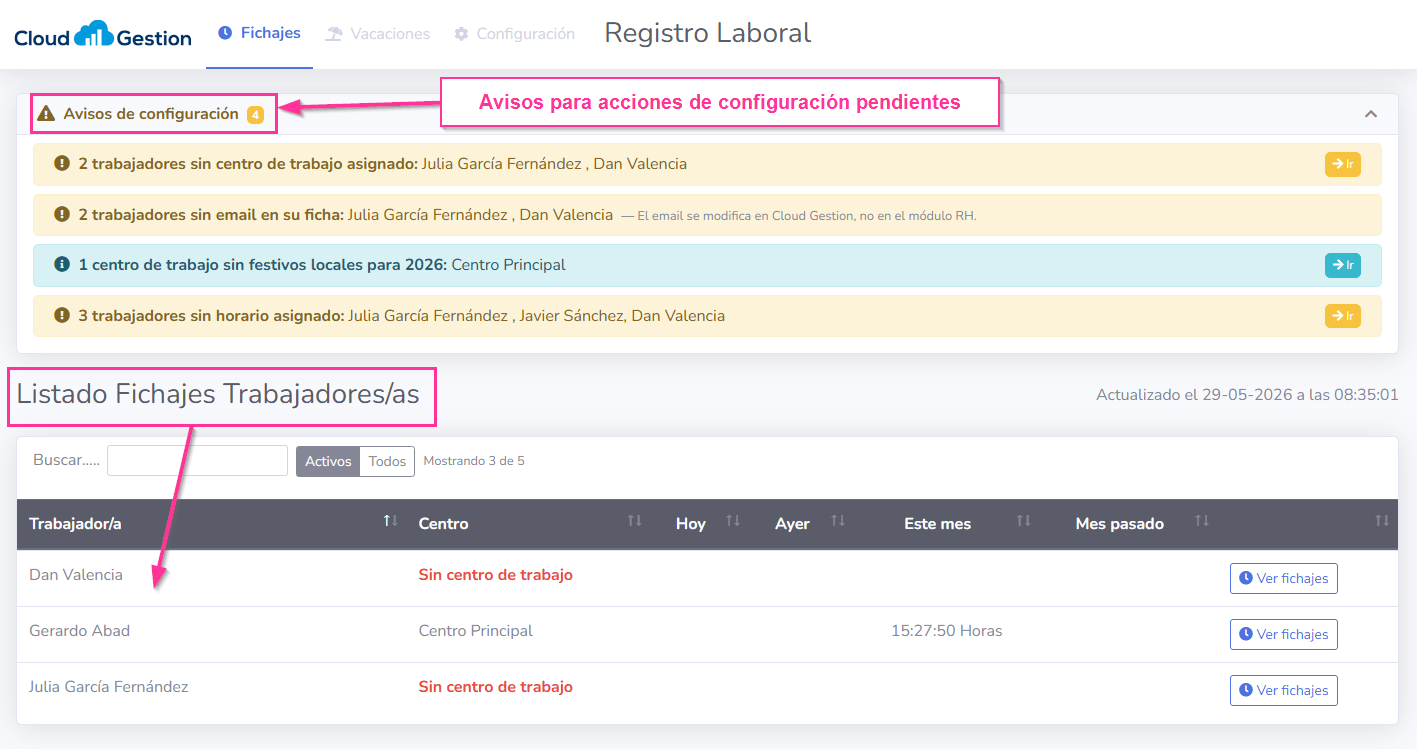
En esta pantalla encontrarás:
- Un buscador para localizar rápidamente a un trabajador/a por nombre.
- Un filtro Activos / Todos para mostrar solo los trabajadores activos o el listado completo.
- El contador de registros mostrados (ej.: «Mostrando 3 de 5»).
- La fecha y hora de última actualización del listado, en la parte superior derecha.
La tabla muestra las siguientes columnas para cada trabajador/a:
| Columna | Descripción |
|---|---|
| Trabajador/a | Nombre del trabajador/a. En rojo si no tiene centro de trabajo asignado. |
| Centro | Centro de trabajo asignado. En rojo «Sin centro de trabajo» si no tiene. |
| Hoy | Horas registradas hoy. |
| Ayer | Horas registradas ayer. |
| Este mes | Total de horas registradas en el mes actual. |
| Mes pasado | Total de horas registradas el mes anterior. |
| Acciones | Botón Ver fichajes para acceder al detalle del trabajador/a. |
¡Recuerda! Si en la parte superior de la pantalla aparece el bloque Avisos de configuración, significa que hay aspectos pendientes de configurar. Te recomendamos resolverlos antes de empezar a trabajar con los fichajes.
Avisos de configuración
En la parte superior del panel de administración aparece una sección de Avisos de configuración que te alerta de posibles incidencias a resolver, como por ejemplo:
- Trabajadores sin centro de trabajo asignado
- Trabajadores sin email en su ficha
- Centros de trabajo sin festivos locales configurados para el año en curso
- Trabajadores sin horario asignado
Cada aviso muestra el nombre de los afectados y, en algunos casos, un botón «Ir» que te lleva directamente a la sección donde puedes resolverlo. Puedes ocultar este panel pulsando la flecha de la esquina superior derecha.
2. Ver fichajes de un trabajador/a
Al pulsar el botón Ver fichajes en el listado principal, accederás a la ficha individual del trabajador/a, donde se muestra el Listado mensual de sus registros.

En la cabecera de esta pantalla encontrarás:
- El nombre del trabajador/a y el mes y año que estás consultando.
- La fecha y hora de última actualización.
- El botón Volver al listado para regresar al listado principal.
- El desplegable Listado mensual / Listado corrido para cambiar el modo de visualización.
2.1. Resumen de horas
En la parte superior se muestran seis tarjetas o caja con el resumen de horas del trabajador/a:

Los valores resaltados en azul indican que tienen horas registradas.
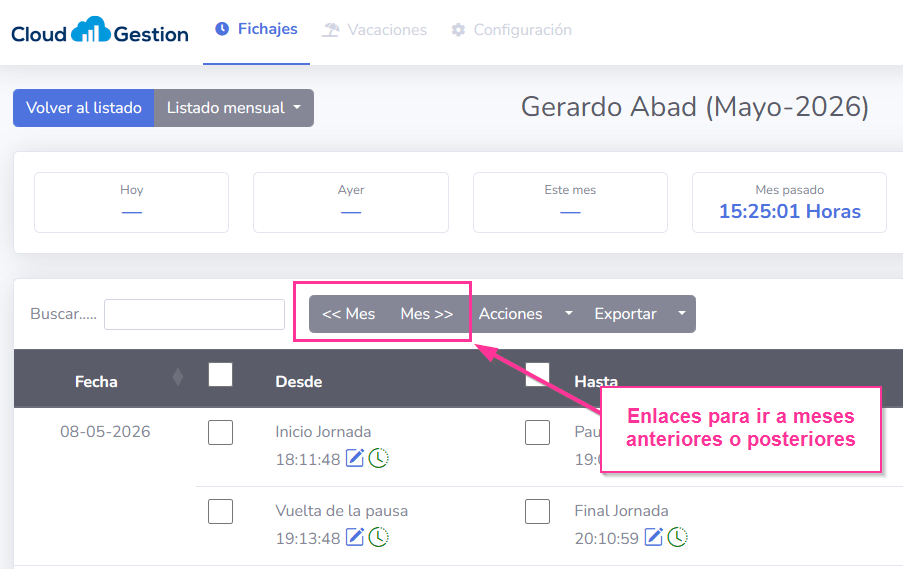
Debajo del resumen encontrarás la barra de herramientas del listado, con los botones:
- « Mes — retrocede al mes anterior.
- Mes » — avanza al mes siguiente.
2.3. Editar un registro individual
Cada registro del listado mensual muestra la fecha, el tipo de marcaje (Inicio Jornada, Pausa: Comida, Vuelta de la pausa, Final Jornada), la hora, el tiempo registrado en ese tramo y el total del día.
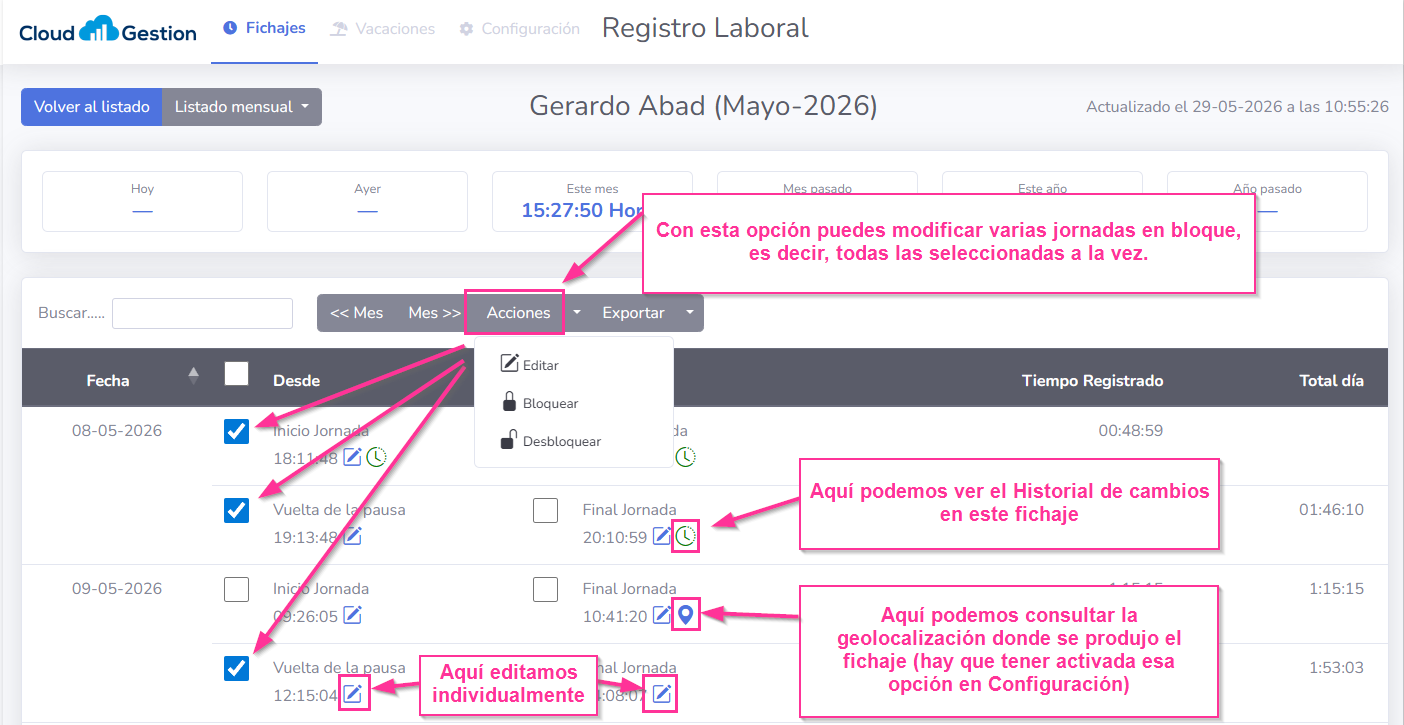
Junto a cada hora aparecen dos iconos:
- Icono de lápiz (
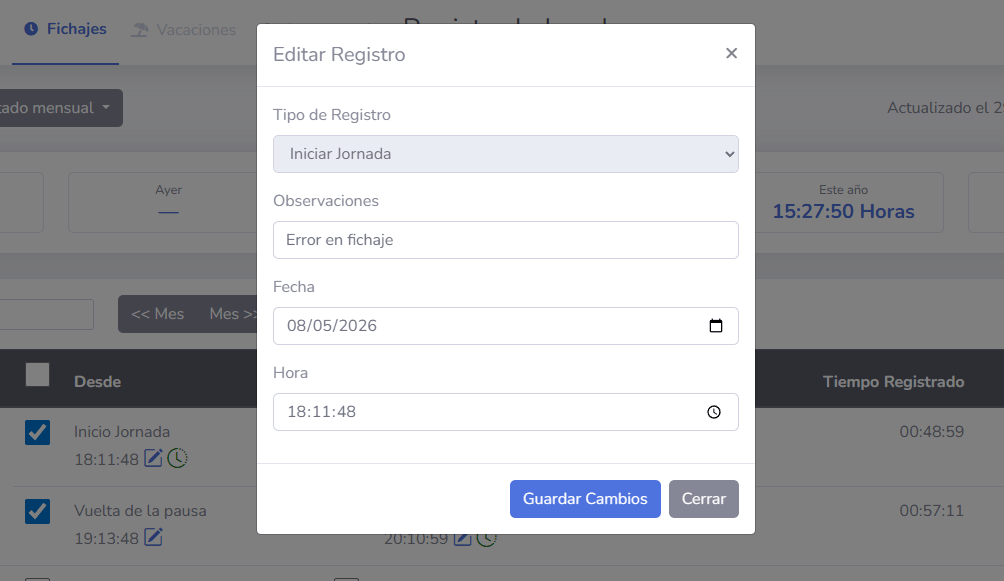
 ) — abre el formulario Editar Registro, donde puedes modificar:
- Tipo de Registro (Iniciar Jornada, Pausa, Vuelta de pausa, Final Jornada).
- Observaciones (campo de texto libre para anotar el motivo del cambio, p. ej. «Error en fichaje»).
- Fecha del registro.
- Hora del registro.
Una vez realizados los cambios, pulsa Guardar Cambios para confirmar o Cerrar para cancelar.
- Icono de reloj (
 ) — abre el Historial de cambios de ese registro (solo aparece si el registro ha sido editado anteriormente). Ver más »
Algunos registros también pueden mostrar un icono de geolocalización ( ), lo que indica que el fichaje fue realizado con la posición GPS del trabajador/a.
¡Recuerda! Si ves el icono del reloj junto a un registro, significa que ese registro ha sido modificado en algún momento. Pulsa sobre él para ver quién realizó el cambio y cuándo.
2.4. Acciones sobre varios registros a la vez
Si necesitas realizar cambios sobre varios registros a la vez, puedes seleccionarlos marcando las casillas de verificación que aparecen junto a cada uno y utilizar el desplegable Acciones:
- Editar — permite modificar el tipo de registro, la fecha o la hora de todos los seleccionados a la vez. Es especialmente útil para corregir en bloque la hora de fin de jornada de varios días.
- Bloquear — bloquea los registros seleccionados para evitar modificaciones posteriores. Los registros bloqueados se muestran en un color diferenciado. Utiliza esta opción cuando hayas revisado y confirmado que los registros son correctos.
- Desbloquear — elimina el bloqueo de los registros seleccionados, permitiendo volver a editarlos.
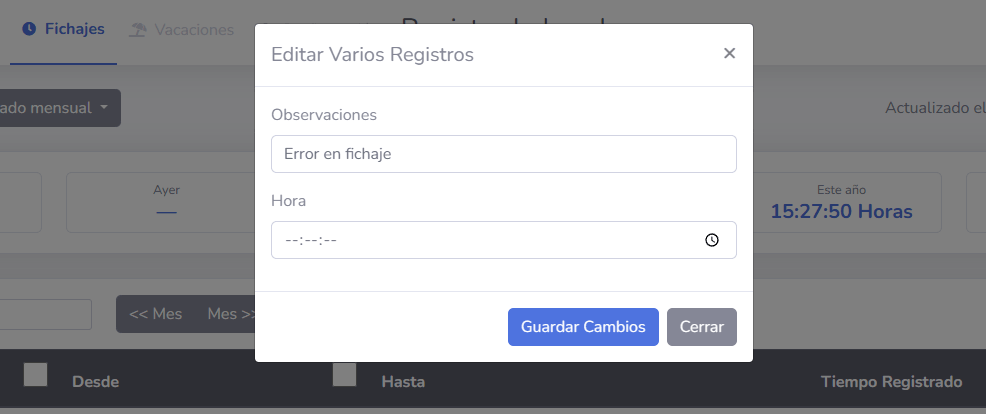
¡Importante! Los bloqueos están pensados para cuando hayas revisado los registros del mes y quieras marcarlos como definitivos antes de exportarlos. Una vez bloqueados, están listos para ser enviados.
2.5. Ver el historial de cambios de un registro
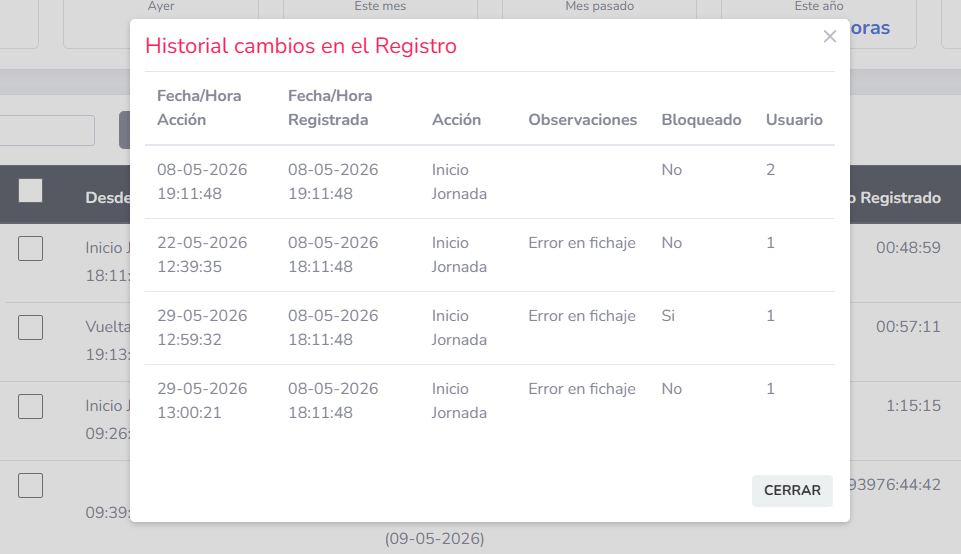
Al pulsar el icono del reloj () en un registro editado, se abre el modal Historial cambios en el Registro, que muestra una tabla con todos los cambios realizados sobre ese registro:
| Columna | Descripción |
|---|---|
| Fecha/Hora Acción | Fecha y hora en que se realizó el cambio. |
| Fecha/Hora Registrada | La fecha y hora del fichaje tal como quedó guardada tras el cambio. |
| Acción | Tipo de marcaje (Inicio Jornada, Final Jornada, etc.). |
| Observaciones | Texto de observaciones introducido en el momento del cambio. |
| Bloqueado | Indica si el registro estaba bloqueado en el momento del cambio. |
| Usuario | ID del usuario que realizó el cambio. |
Pulsa Cerrar para salir del historial.
2.6. Exportar el listado
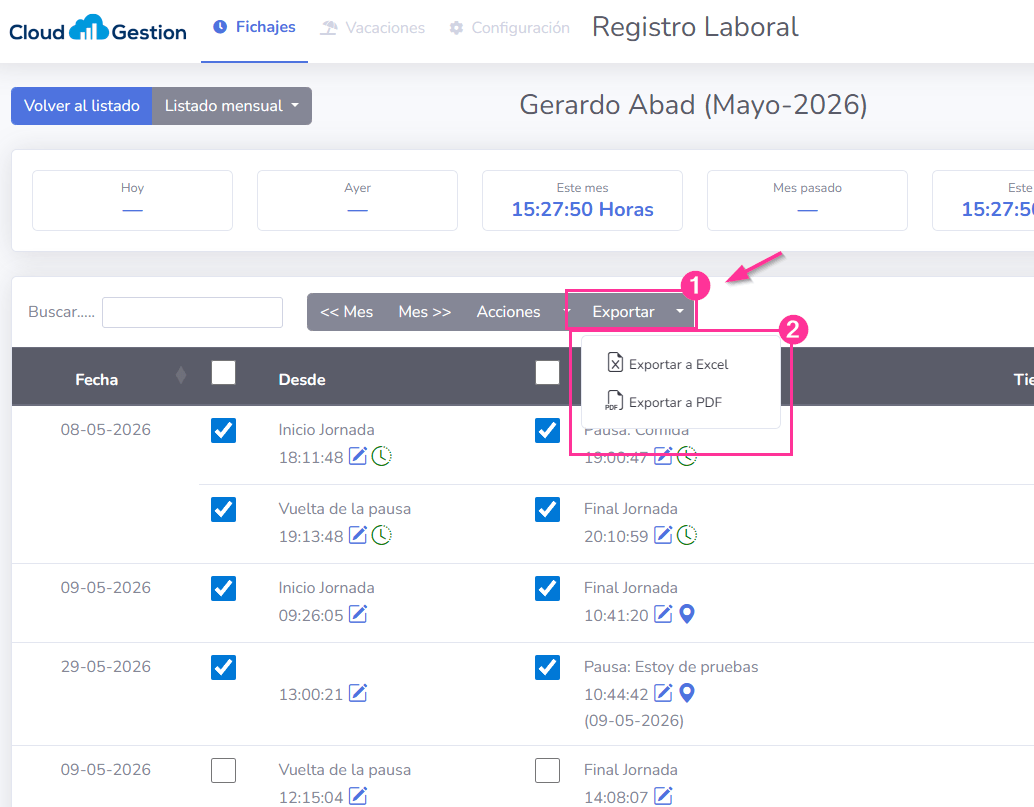
Con el desplegable Exportar puedes descargar el listado de fichajes del mes en dos formatos:
- Exportar a Excel — genera un archivo .xlsx con todos los registros del mes visible.
- Exportar a PDF — genera un documento PDF listo para imprimir o archivar.
3. Listado corrido
El Listado corrido es una vista alternativa al listado mensual que muestra todos los marcajes del trabajador/a en orden cronológico inverso (del más reciente al más antiguo), sin agrupar por días ni calcular tiempos por tramos.
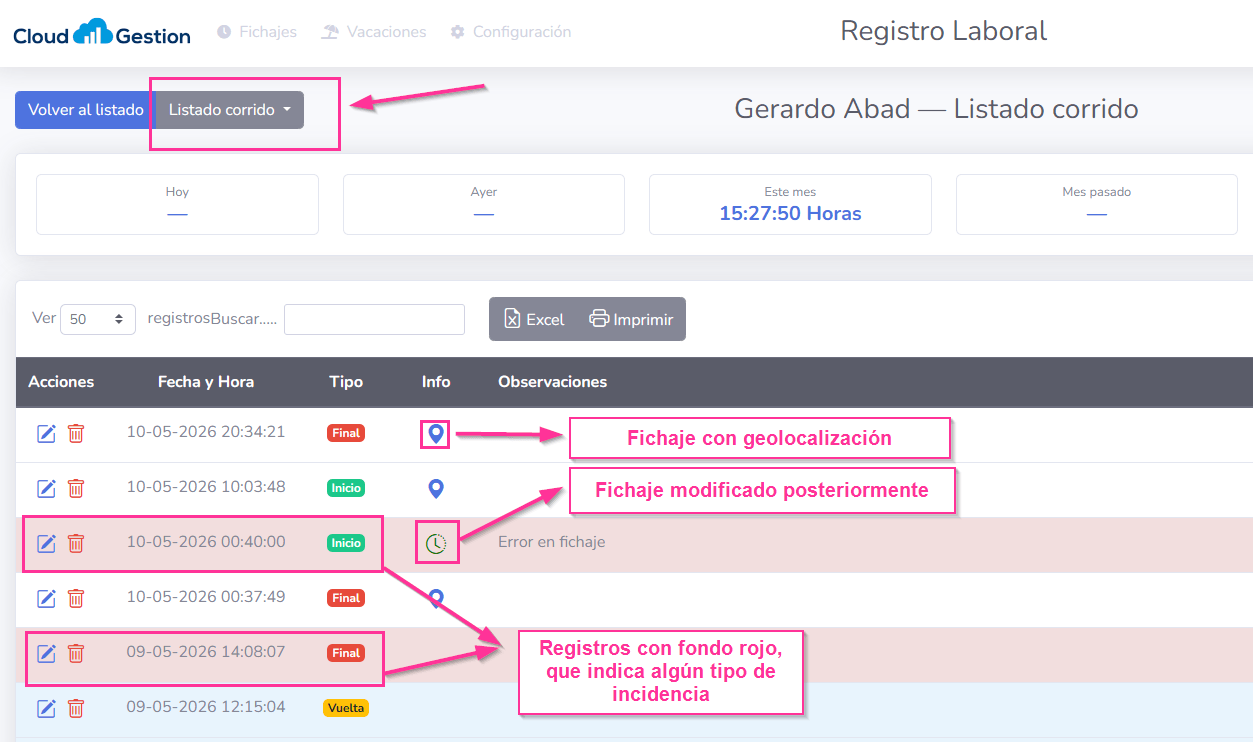
Para acceder a él, pulsa el desplegable Listado mensual en la parte superior y selecciona Listado corrido.
En esta vista cada fila representa un marcaje individual y muestra:
| Columna | Descripción |
|---|---|
| Acciones | Iconos para editar () o eliminar ( ) el marcaje. ) el marcaje. |
| Fecha y Hora | Fecha y hora exacta del marcaje. |
| Tipo | Tipo de marcaje, indicado con etiquetas de color: Inicio (verde), Final (rojo), Pausa (naranja), Vuelta (amarillo). |
| Info | Iconos adicionales: geolocalización disponible, registro editado con historial. |
| Observaciones | Texto de observaciones si lo hay. En rojo si el sistema detectó un posible error en el fichaje. |
Las filas con fondo rojo claro indican registros que el sistema ha marcado como erróneos o problemáticos (p. ej., un «Error en fichaje»).
En la parte superior de esta vista encontrarás:
- Un selector Ver X registros para cambiar el número de registros mostrados por página (10, 25, 50…).
- Un buscador para filtrar los registros por cualquier texto.
- Los botones Excel e Imprimir para exportar o imprimir el listado completo.
¡Recuerda! Puedes volver al listado mensual en cualquier momento pulsando el desplegable Listado corrido y seleccionando Listado mensual.