
Con el Módulo de Registro Horario registras tu jornada laboral desde el móvil o desde cualquier dispositivo con internet: cuándo empiezas, las pausas que haces y cuándo terminas. Cada fichaje se confirma con tu contraseña.
Tu pantalla de fichaje
Al entrar en Cloud Gestion con tu usuario verás tu nombre, una franja con tu estado y los botones de lo que puedes hacer en ese momento. La franja indica:
- «No estás trabajando.» (en rojo) — no has iniciado la jornada o ya la has terminado.
- «Estás trabajando desde las…» (en verde) — tu jornada está en marcha. Al volver de una pausa, la hora que se ve es la de la vuelta.
- «Estás en una pausa desde las…» (en amarillo) — has parado la jornada y todavía no has vuelto.
Si es la primera vez que entras, consulta con tu empresa la dirección, el usuario y la contraseña. Al administrador le explicamos cómo darte acceso en Cómo acceder al Registro Horario desde el teléfono.
Cómo iniciar la jornada
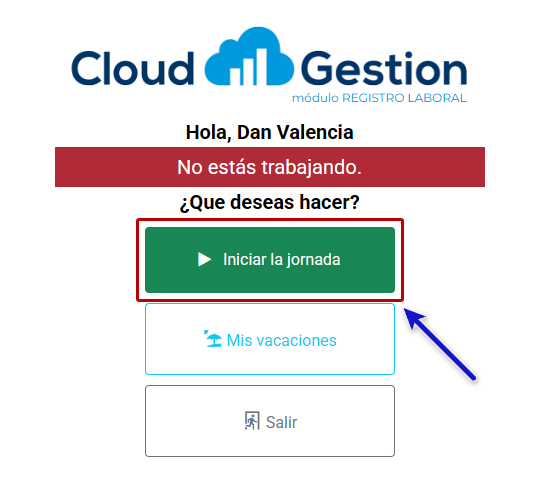
Cuando empieces a trabajar, pulsa «Iniciar la jornada».
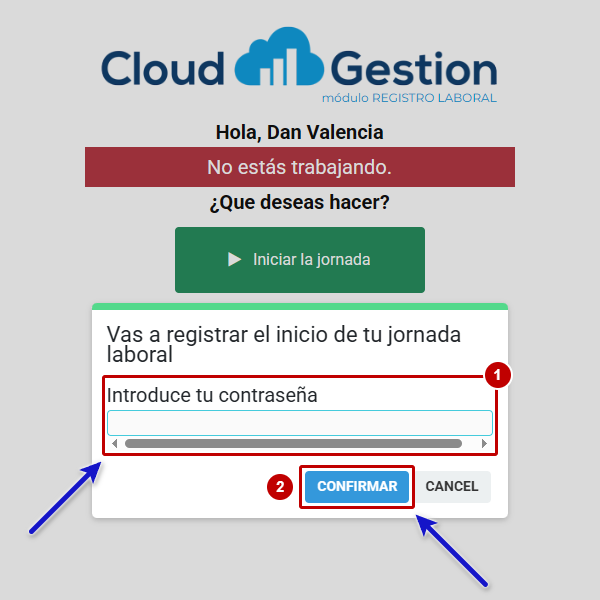
Se abre la ventana «Vas a registrar el inicio de tu jornada laboral»:
- Escribe tu contraseña en «Introduce tu contraseña». Es la misma con la que entras en Cloud Gestion.
- Pulsa «Confirmar».
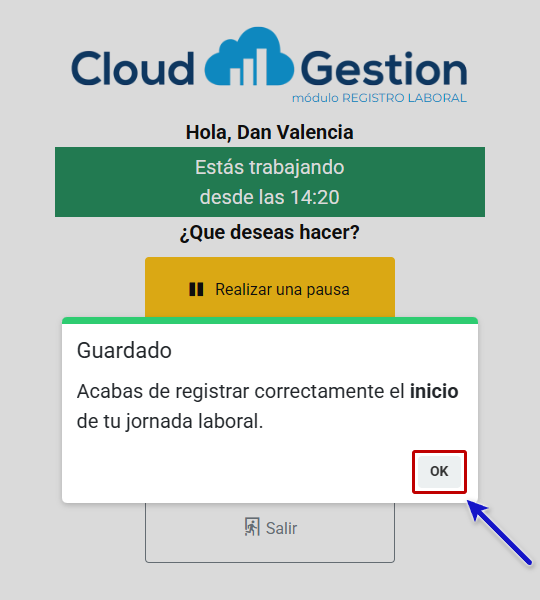
Verás el mensaje «Guardado». Pulsa «OK»: la franja pasa a verde, con la hora a la que has empezado.
¡Recuerda! Si la contraseña no es correcta, verás el aviso «La contraseña introducida no es correcta» y el fichaje no se registra. Vuelve a intentarlo.
Cómo hacer una pausa
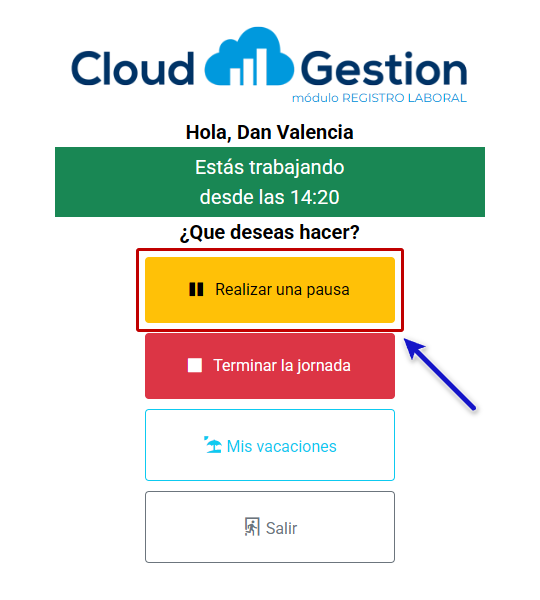
Para parar la jornada (para comer, ir al médico…), pulsa «Realizar una pausa».
Se abre la ventana «Vas a registrar una pausa en tu jornada laboral»:
- Escribe tu contraseña en «Introduce tu contraseña».
- Escribe el motivo en «Introduce motivo de la pausa», por ejemplo Comida. Es obligatorio.
- Pulsa «Confirmar».
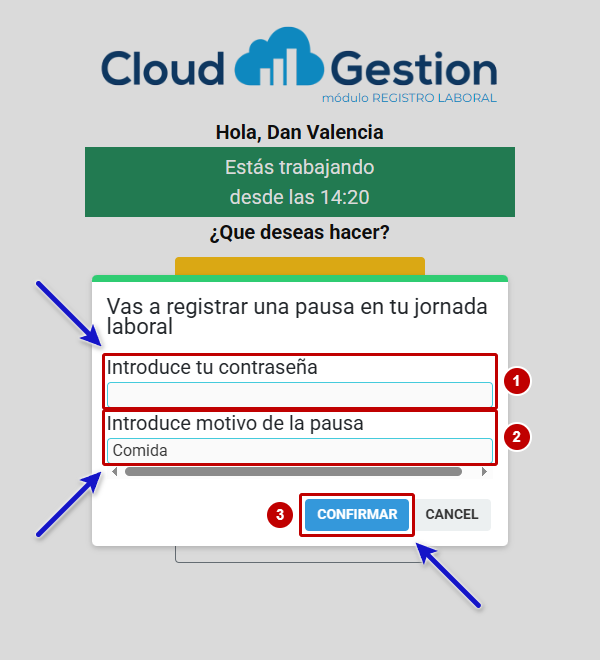
La franja pasa a amarillo: «Estás en una pausa desde las…».
Cómo volver de una pausa
Mientras estás en pausa solo verás el botón «Volver al trabajo»:
- Pulsa «Volver al trabajo».
- Escribe tu contraseña en la ventana «Vas a registrar la vuelta a tu jornada laboral».
- Pulsa «Confirmar». La franja vuelve a verde.
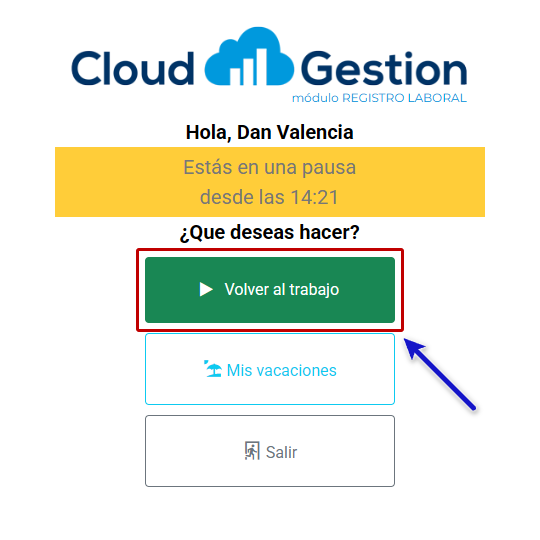
¡Importante! No puedes terminar la jornada estando en pausa: primero tienes que volver al trabajo.
Cómo terminar la jornada
Al acabar de trabajar:
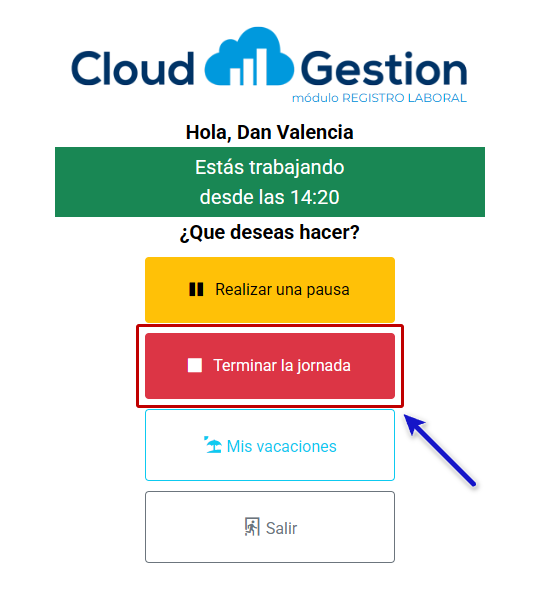
- Pulsa «Terminar la jornada».
- Escribe tu contraseña en la ventana «Vas a registrar el final de tu jornada laboral».
- Pulsa «Confirmar». La franja vuelve a rojo: «No estás trabajando.»
¡Recuerda! Si te olvidas de fichar o te equivocas, avisa a tu responsable: el administrador del módulo puede corregir tus fichajes.
Si te pide la ubicación
Tu empresa puede exigir que se registre tu ubicación al fichar. En ese caso, el navegador del móvil te pedirá permiso para usarla: permítelo.
Si no das el permiso o el móvil no puede obtener la ubicación, verás el aviso «La geolocalización es obligatoria para fichar» y el fichaje no se registrará:
- Pulsa «Activar geolocalización».
- Si sigue sin poder obtenerla, sigue las instrucciones que aparecen para tu móvil (iPhone, Android con Samsung Internet o con Chrome) para activar la ubicación de ese sitio.
- Cierra el mensaje y vuelve a pulsar el botón de fichaje.
Tus vacaciones
Desde la misma pantalla, el botón «Mis vacaciones» te lleva a tus días de vacaciones y a tus solicitudes. Te lo explicamos en Gestión de Mis vacaciones – (Trabajador).