
El Módulo de Registro Horario de Cloud Gestion permite a tus trabajadores registrar su jornada laboral de forma digital, desde cualquier dispositivo, cumpliendo así con la normativa vigente de control horario.
Antes de que tus trabajadores puedan empezar a fichar, es necesario completar unos pasos de configuración inicial. Esta guía te los explica en orden para que el módulo funcione correctamente desde el primer día.
1. PASOS PREVIOS A LA PUESTA EN MARCHA
1.1. Paso 1 — Contratar el módulo y activar usuarios
Lo primero es tener contratado el Módulo de Registro Horario y los usuarios necesarios. Si aún no lo has hecho, contacta con el equipo de soporte en soporte@codigoconsentido.com.
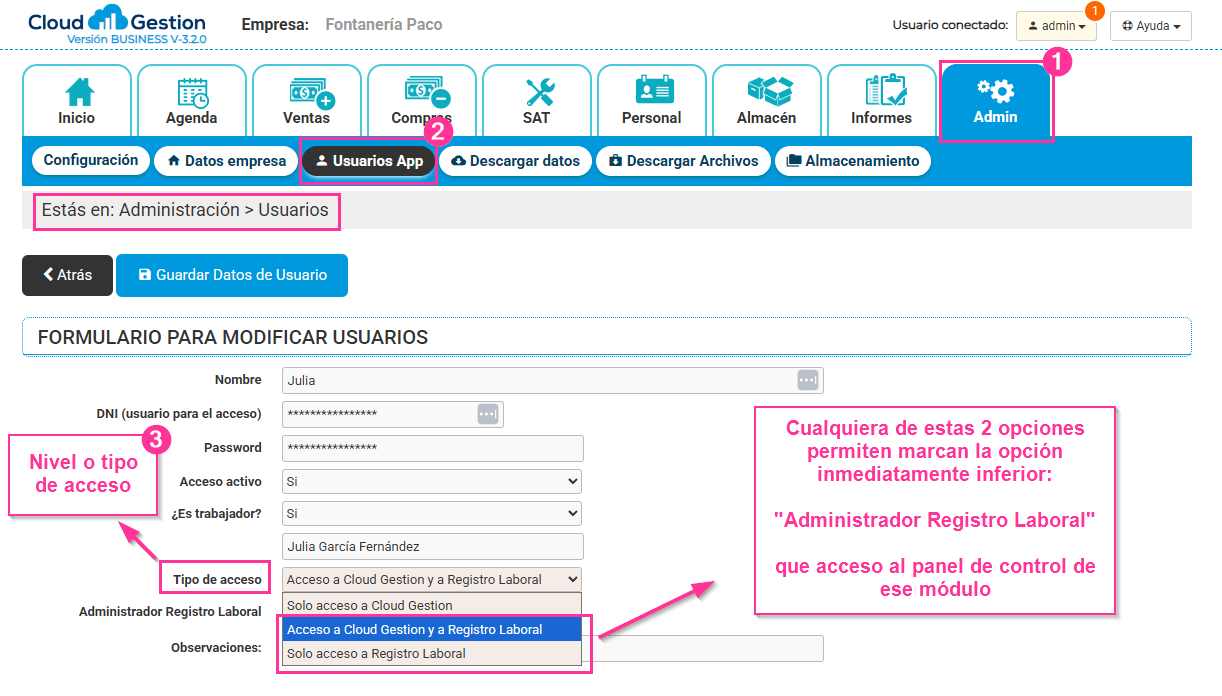
Una vez contratado, deberás activar el acceso al módulo para cada usuario desde Administración → Usuarios App. Al editar un usuario, podrás elegir entre tres niveles de acceso:
- Solo acceso a Cloud Gestion.
- Acceso a Cloud Gestion y al Módulo de Registro Horario.
- Solo acceso al Módulo de Registro Horario.
En los dos últimos casos, podrás marcar además al usuario como Administrador del Registro Horario, lo que le dará acceso al panel de administración del módulo.
¡Recuerda! El usuario Admin general de Cloud Gestion no puede registrar su propia jornada. Para que alguien administre el módulo y a la vez fiche, debes crear un usuario específico con los privilegios adecuados.
1.2. Paso 2 — Configurar los Centros de Trabajo
Los Centros de Trabajo son la base sobre la que se organiza el módulo. Cada trabajador debe estar asignado a un centro para que el sistema funcione correctamente.
Desde la pestaña Configuración del panel de administración podrás crear y configurar los centros de tu empresa, definiendo para cada uno:
- Los datos de ubicación y el email de notificaciones de RRHH.
- Si se activa la geolocalización en el fichaje.
- Los días de vacaciones por defecto para los trabajadores del centro.
- El calendario de festivos (nacionales, autonómicos y locales).
- Consulta el artículo completo: Configuración y Centros de Trabajo – (Administrador)
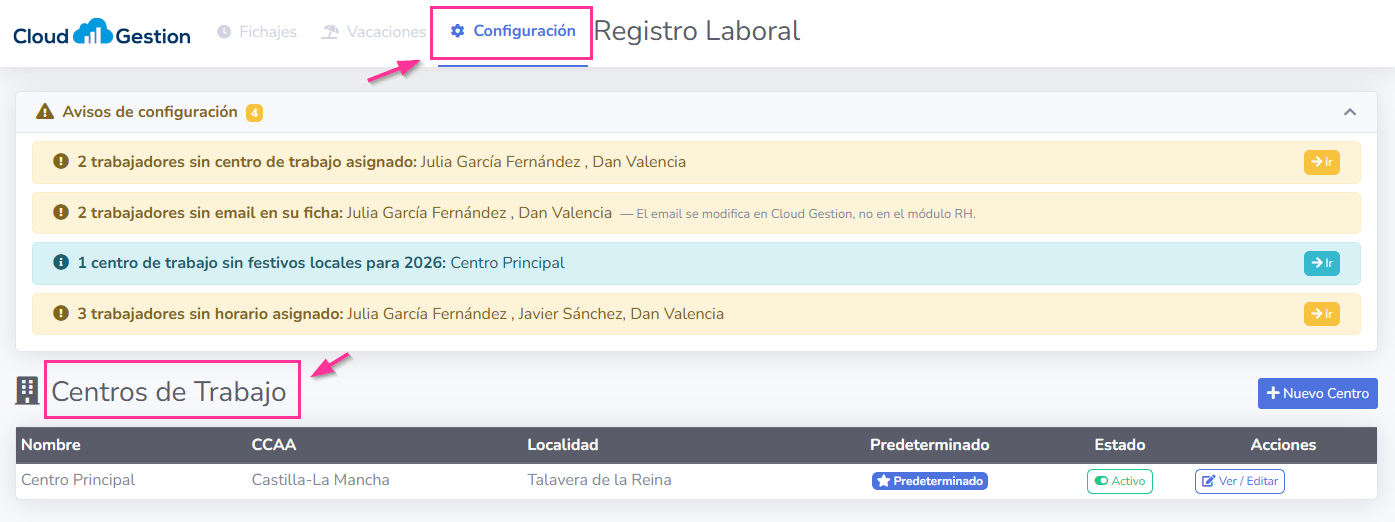
¡Recuerda! Si un trabajador no tiene centro asignado, aparecerá como aviso en el panel de administración y sus fichajes no se calcularán correctamente.
1.3. Paso 3 — Asignar horarios a los trabajadores
Una vez creados los centros, el siguiente paso es configurar el horario laboral de cada trabajador. Sin un horario asignado, el sistema no puede calcular correctamente las horas trabajadas ni enviar recordatorios de fichaje.
Desde la misma sección Configuración encontrarás el bloque Horarios de Trabajadores, donde para cada persona podrás definir:
- Los días laborables de la semana.
- La hora de entrada y salida de cada día (con posibilidad de horario partido).
- Recordatorios automáticos de fichaje al inicio y al final de la jornada.
- Este apartado está incluido en el artículo: Configuración y Centros de Trabajo – (Administrador)
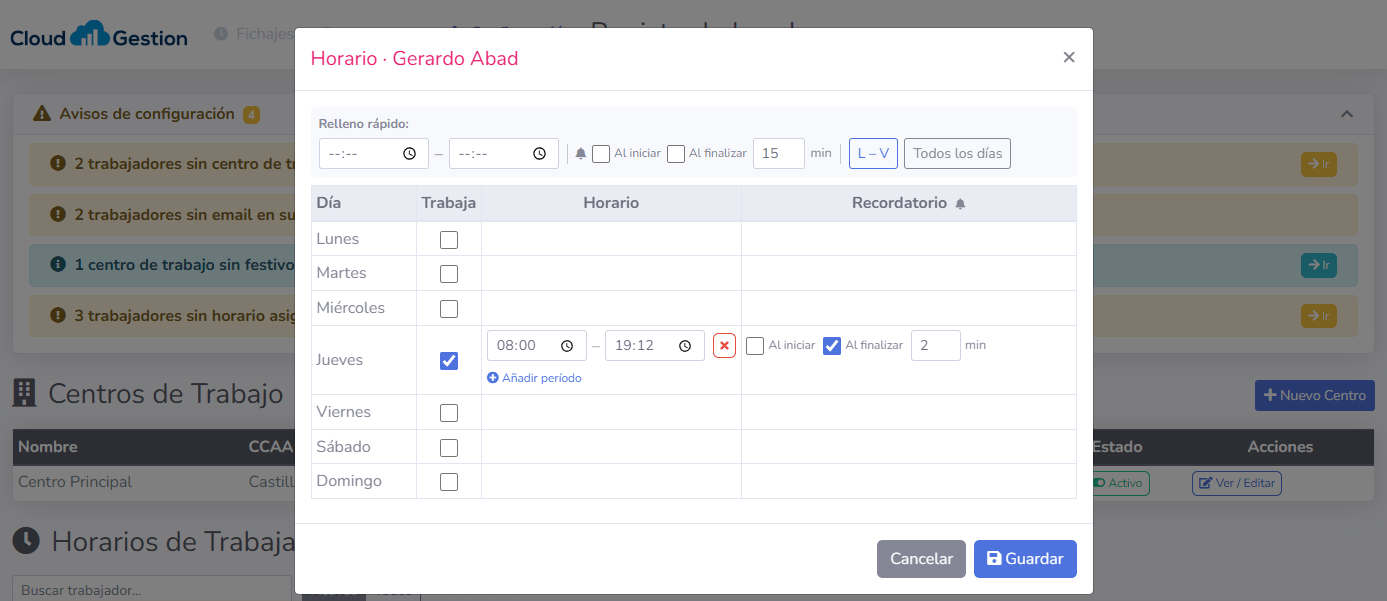
¡Recuerda! Puedes usar la herramienta de relleno rápido para aplicar el mismo horario a todos los días de lunes a viernes de una sola vez, y luego ajustar los días que sean diferentes.
1.4. Paso 4 — Revisar los Avisos de configuración
Antes de dar el módulo por listo, accede al panel de administración y comprueba que no haya Avisos de configuración pendientes. Este bloque aparece en la parte superior y te alerta de situaciones como:
- Trabajadores sin centro de trabajo asignado.
- Trabajadores sin email en su ficha.
- Centros de trabajo sin festivos locales configurados para el año en curso.
- Trabajadores sin horario asignado.
Cada aviso incluye el nombre de los afectados y, en la mayoría de casos, un botón Ir que te lleva directamente al lugar donde puedes resolver la incidencia.
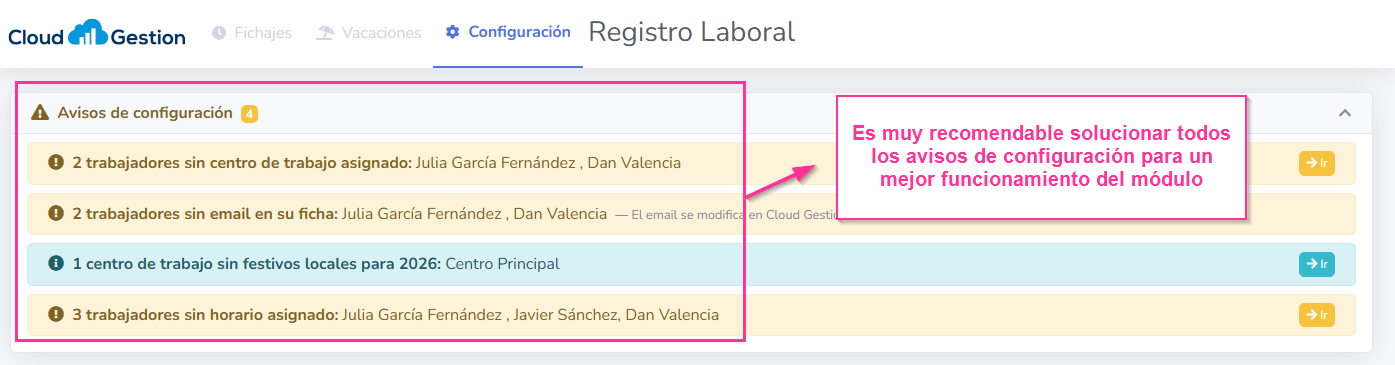
¡Recuerda! Resolver todos los avisos antes de la puesta en marcha garantiza que los fichajes y el cómputo de horas funcionen correctamente desde el primer día.
2. EL MÓDULO EN EL DÍA A DÍA
Una vez completada la configuración, el módulo se divide en tres áreas principales:
2.1. Fichajes
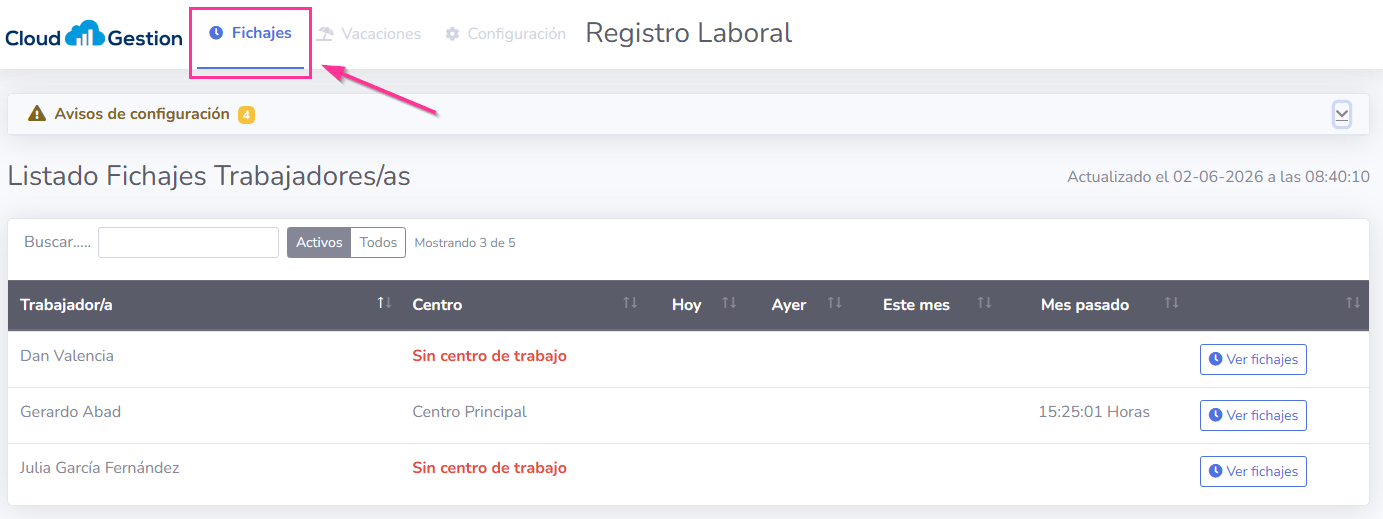
Es el corazón del módulo para el administrador. Desde aquí podrás consultar en tiempo real el estado de los fichajes de todos tus trabajadores, revisar y corregir registros, bloquearlos una vez revisados y exportarlos en Excel o PDF.
- Para trabajadores: Fichar la jornada laboral – (Trabajador)
- Para administradores: Fichajes – (Administrador)
2.2. Vacaciones
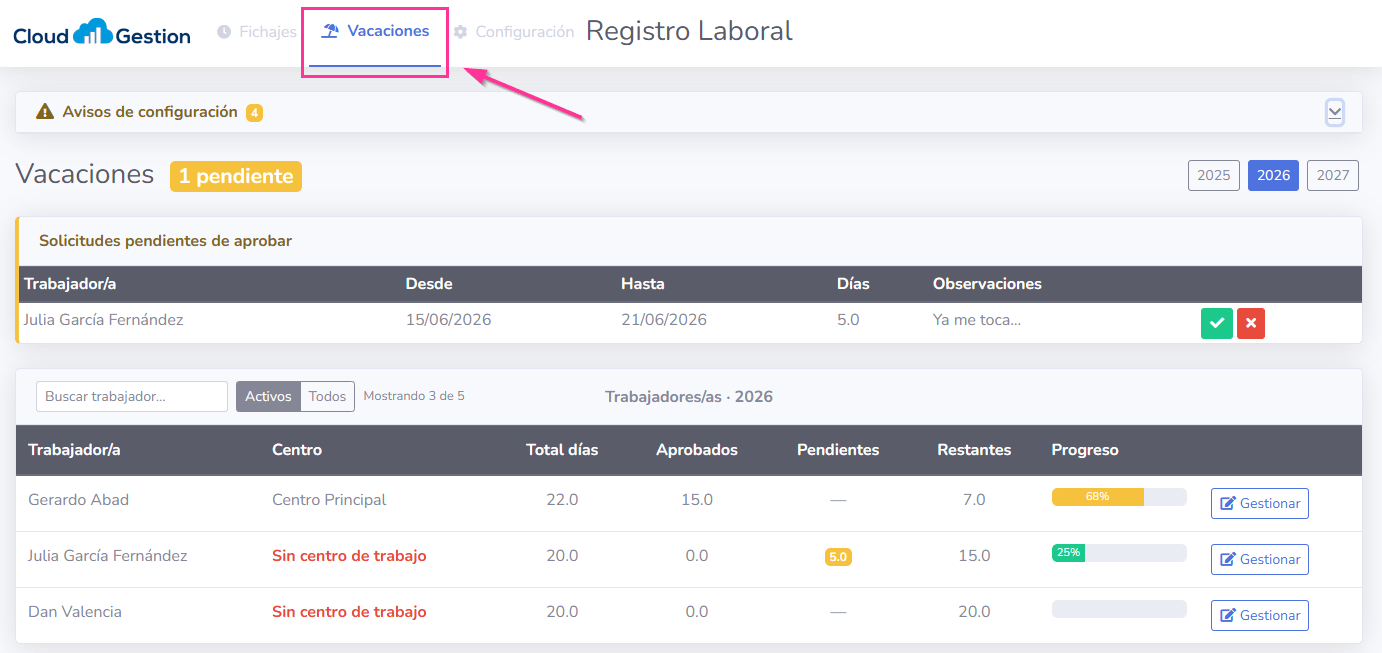
El módulo incluye un sistema completo de gestión de vacaciones. Los trabajadores solicitan sus períodos desde su propio acceso, y el administrador los aprueba o rechaza desde el panel. También puedes añadir períodos manualmente y consultar el calendario del equipo.
- Para trabajadores: Gestión de Mis vacaciones – (Trabajador)
- Para administradores: Vacaciones de los Trabajadores – (Administrador)
2.3. Bajas
Desde la pestaña Bajas el administrador registra las bajas laborales de cada trabajador, guarda sus justificantes y consulta el calendario de bajas del equipo. Los días de baja aparecen también marcados en los fichajes.
- Para administradores: Gestionar las bajas laborales de los trabajadores – (Administrador)