En la App Móvil, «Mi ruta de hoy» reúne las visitas que tienes agendadas para el día, ordenadas por hora. Desde ella llegas a cada cliente, ves la ruta en el mapa e inicias el trabajo.
Cómo abrir tu ruta
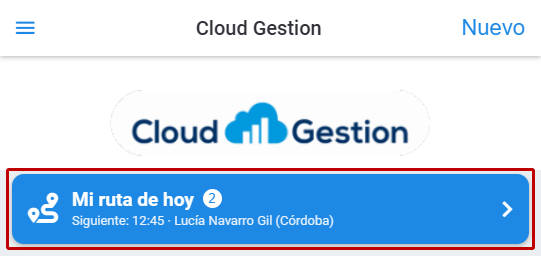
En la pantalla de inicio, pulsa «Mi ruta de hoy». El número del círculo blanco es el de visitas que tienes hoy, y debajo ves la siguiente: la hora, el cliente y la localidad.
¡Recuerda! En tu ruta salen los avisos agendados a tu nombre para ese día. Si falta alguno, pide en la oficina que te lo agenden.
Qué hay en la pantalla «Mi ruta»
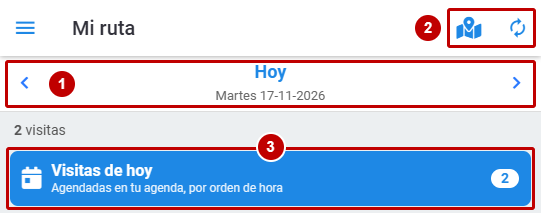
- El día que estás viendo, con las flechas para cambiarlo. Te lo explicamos en Cómo ver otro día.
- El icono del mapa, para ver la ruta en el mapa, y el de recargar, para actualizarla.
- «Visitas de hoy», con el número de visitas. Debajo salen todas, por orden de hora.
Qué tiene cada visita
Cada visita lleva su número de orden, la hora, el estado del aviso, el cliente, la dirección, lo que hay que hacer y unas etiquetas: el número del aviso, la prioridad, el tipo y la referencia. El borde de la visita tiene el color de su prioridad. Si el texto es largo, pulsa «Ver más» para leerlo entero.
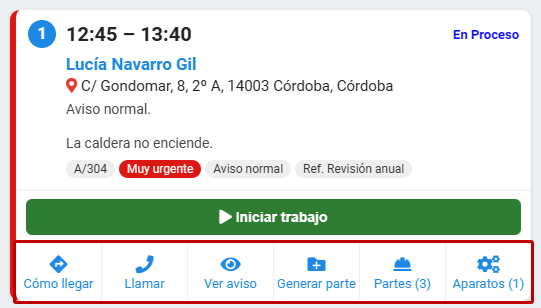
Con el botón verde «Iniciar trabajo» empiezas el parte al llegar al cliente. Cómo funciona: Iniciar y finalizar un trabajo desde la App Móvil – (Trabajador).
Debajo están los botones de la visita:
- «Cómo llegar» — abre Google Maps con las indicaciones hasta la dirección del aviso.
- «Llamar» — llama al teléfono del cliente.
- «Ver aviso» — abre la ficha del aviso.
- «Generar parte» — crea el parte desde el aviso para rellenarlo a mano. Si no lo ves, tu empresa ha elegido que los partes se hagan solo con «Iniciar trabajo».
- «Partes» — sale cuando el aviso ya tiene partes, con cuántos son. Abre su lista, con el número, la fecha y si está facturado. Pulsa uno para abrirlo.
- «Aparatos» — sale cuando el aviso tiene equipos. Abre la ficha del equipo, con sus datos y el historial de sus partes.
Cómo ver la ruta en el mapa
- Pulsa el icono del mapa, arriba a la derecha. Verás tus visitas del día en el mapa, cada una con su número de orden y el color de su prioridad.
- Pulsa una chincheta para ver la hora, el cliente y la dirección, con «Cómo llegar» y «Ver aviso».
- Para seguir toda la ruta con el navegador del móvil, pulsa «Abrir la ruta en Google Maps».
- Para volver a la lista, pulsa el icono de la lista, en el mismo sitio que el del mapa.
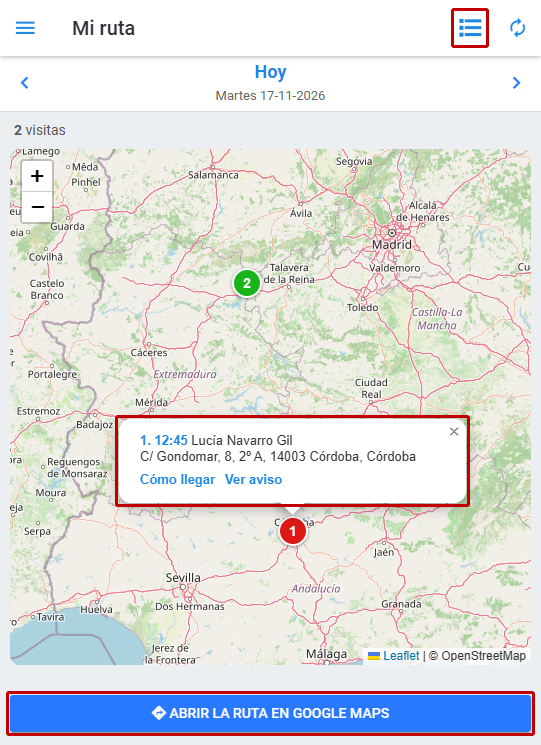
¡Importante! En Google Maps entran las visitas pendientes que tienen dirección, y como mucho 10: si tienes más, se abren las 10 primeras. Las visitas que no se pueden situar salen debajo del mapa, en «Sin ubicar en el mapa (revisa la dirección del aviso)».
Avisos pendientes sin fecha
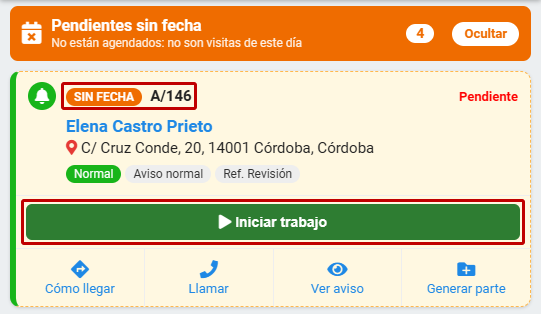
Debajo de las visitas, la barra naranja «Pendientes sin fecha» reúne los avisos que tienes asignados pero que no están agendados en ningún día. El número indica cuántos hay.

- Pulsa «Ver» para desplegarlos.
- Pulsa «Ocultar» para recogerlos.
Cada aviso lleva la etiqueta «SIN FECHA» y su número, y tiene los mismos botones que una visita, también «Iniciar trabajo»: puedes trabajar en él aunque no esté agendado.
Cómo ver otro día
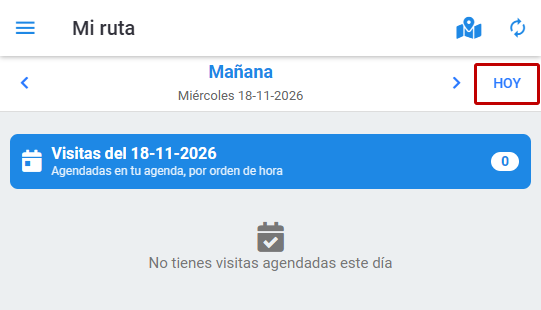
Con las flechas que hay a los lados de la fecha pasas al día anterior o al siguiente: verás «Ayer», «Mañana» o el nombre del día. Si pulsas la fecha, eliges cualquier otro día en el calendario. Para volver al de hoy, pulsa «HOY».