
Con «Iniciar trabajo», la App Móvil hace el parte de trabajo mientras trabajas. Al llegar al cliente pulsas un botón y se crea el parte con los datos del aviso y la hora de inicio. Al acabar pulsas otro y se ponen la hora de fin y tu mano de obra. Solo te queda revisar el parte y guardarlo.
Resumen rápido
- Al llegar al cliente, pulsa «Iniciar trabajo».
- Mientras trabajas, si quieres, apunta el material con «Ver parte».
- Al terminar, pulsa «Finalizar».
- Revisa el parte y guárdalo, en ese momento o más tarde.
Antes de empezar
- Tu usuario tiene que tener un trabajador asignado. Si al pulsar «Iniciar trabajo» ves el aviso «Tu usuario no tiene un trabajador asignado», avisa en la oficina.
- Necesitas permiso para crear partes de trabajo. Si no ves el botón «Iniciar trabajo» o ves el aviso «No tienes permiso para crear partes de trabajo.», avisa en la oficina.
- El móvil tiene que tener conexión a internet cuando pulses «Iniciar trabajo» y «Finalizar».
- «Iniciar trabajo» no ficha tu jornada. El parte y la jornada van por separado: si tu empresa usa el Registro Horario, sigue fichando el inicio y el final de la jornada como siempre. Cómo se hace: Fichar la jornada laboral – (Trabajador).
Cómo iniciar el trabajo
Puedes iniciarlo desde tu ruta del día o desde la ficha del aviso.
Desde «Mi ruta de hoy» (lo más cómodo)
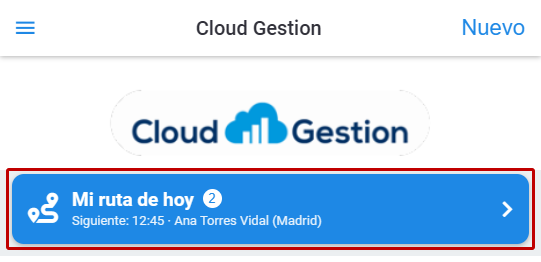
En la pantalla de inicio, «Mi ruta de hoy» reúne los avisos que tienes agendados para hoy. El número del círculo blanco es el de visitas del día, y debajo ves la siguiente.
¡Recuerda! En tu ruta solo salen los avisos agendados a tu nombre para ese día. Si falta alguno, puede estar en «Pendientes sin fecha», al final de la ruta, o puedes iniciar el trabajo desde la ficha del aviso. Todo lo que hay en tu ruta (el mapa, Google Maps, los avisos sin fecha): Consultar tu ruta del día en la App Móvil – (Trabajador).
- Pulsa «Mi ruta de hoy».
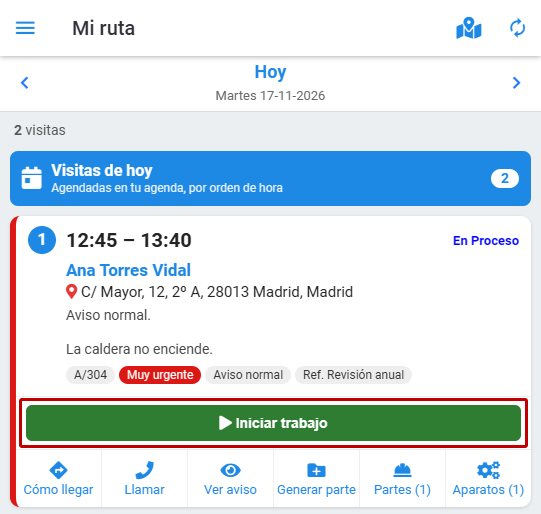
- Busca la visita del cliente al que has llegado.
- Pulsa el botón verde «Iniciar trabajo» de esa visita.
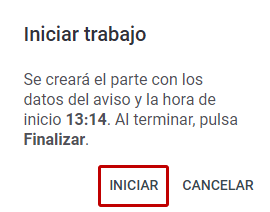
- En la ventana «Iniciar trabajo», con la hora de inicio, pulsa «INICIAR».
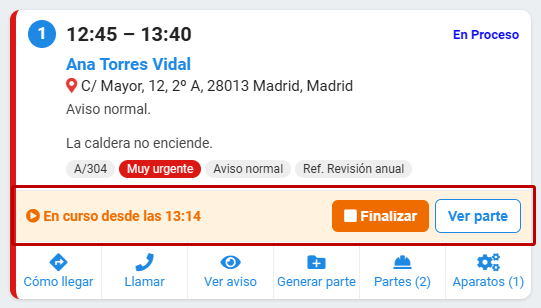
Verás el mensaje «Trabajo iniciado a las…», con el número del parte. Sigues en tu ruta, y la visita muestra en naranja «En curso desde las…», con los botones «Finalizar» y «Ver parte».
Desde la ficha del aviso
- Abre el aviso, desde el listado de avisos o con «Ver aviso» en tu ruta.
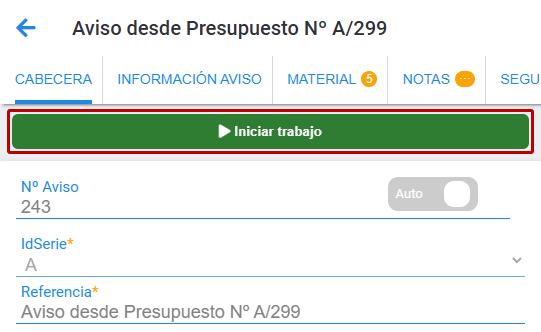
- Pulsa el botón verde «Iniciar trabajo», debajo de las pestañas.
- Pulsa «INICIAR».
Qué hace la App Móvil al iniciar
- Crea el parte de trabajo con el cliente, la dirección, el proyecto, el contrato, la descripción y los materiales del aviso.
- Copia los equipos y los adjuntos del aviso.
- Pone la fecha de hoy y la hora de inicio.
- Te pone a ti como trabajador del parte.
¡Recuerda! Si pulsas «Iniciar trabajo» dos veces en el mismo aviso no se crean dos partes: verás el aviso «Ya tenías este trabajo en curso», con el número del parte.
Durante el trabajo
Mientras trabajas no tienes que hacer nada. Si quieres ir apuntando el material, notas o fotos:
- Pulsa «Ver parte» en la visita.
- Pulsa el lápiz de abajo a la izquierda para editar el parte y añade lo que necesites.
- Guarda con el disquete, en el mismo sitio.
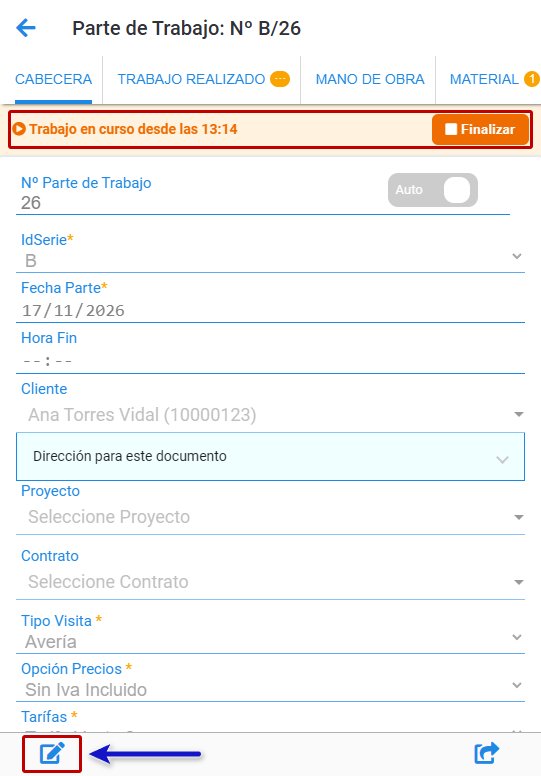
Arriba, la franja naranja te recuerda que el trabajo sigue en curso y tiene su propio botón «Finalizar».
¡Importante! Guardar el parte no finaliza el trabajo: sigue en curso hasta que pulses «Finalizar».
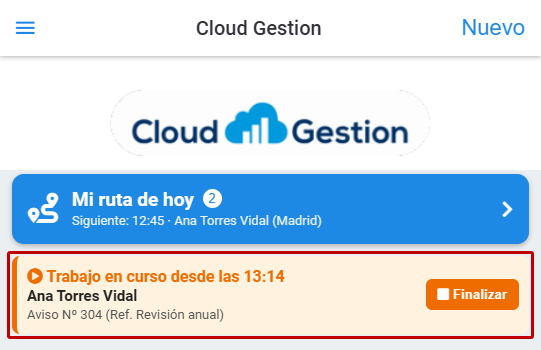
Puedes salir de la App Móvil, bloquear el móvil o usar otras aplicaciones: el trabajo en curso queda guardado. Al volver, lo verás en la pantalla de inicio, «Trabajo en curso desde las…», con el cliente, el aviso y el botón «Finalizar».
Cómo finalizar el trabajo
El botón «Finalizar» está en la visita de «Mi ruta de hoy», en la ficha del aviso, en la franja naranja del parte y en la pantalla de inicio. Cuando termines:
- Pulsa «Finalizar».
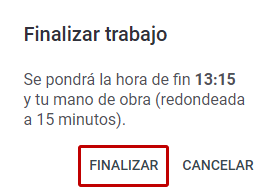
- En la ventana «Finalizar trabajo», con la hora de fin, pulsa «FINALIZAR».
- Verás el mensaje «Trabajo finalizado», con las horas de mano de obra, por ejemplo 0,25 h.
Cómo se calcula la mano de obra
Al finalizar, la App Móvil pone la hora de fin en el parte y añade, en su pestaña «Mano de obra», una línea a tu nombre con el tiempo que ha pasado entre «Iniciar trabajo» y «Finalizar». Ese tiempo se redondea hacia arriba a cuartos de hora, y los totales del parte se recalculan. Por ejemplo:
- 10 minutos → 0,25 h.
- 1 h 40 minutos → 1,75 h.
- 2 h 1 minuto → 2,25 h.
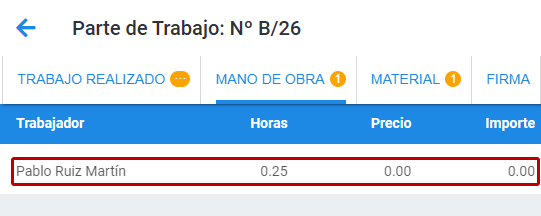
¡Recuerda! Si paraste un rato (para comer, para ir a por material…), la App Móvil no lo descuenta. Corrige las horas de la mano de obra al completar el parte.
Las dos preguntas del final
Después, la App Móvil te hace dos preguntas:
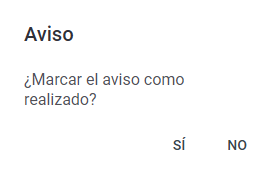
- «¿Marcar el aviso como realizado?» — pulsa «SÍ» si el trabajo está terminado: el aviso pasa a Realizado. Si hay que volver (falta una pieza, hace falta otra visita…), pulsa «NO» y el aviso sigue pendiente.
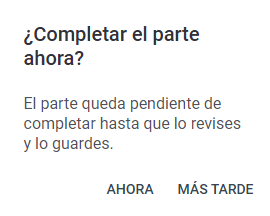
- «¿Completar el parte ahora?» — con «AHORA» se abre el parte para revisarlo, con el mensaje «Completa el parte y pulsa Guardar». Con «MÁS TARDE» vuelves a donde estabas y el parte queda pendiente de completar.
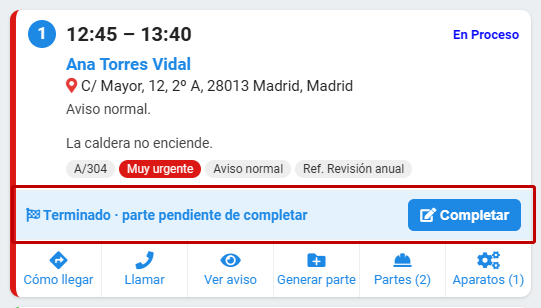
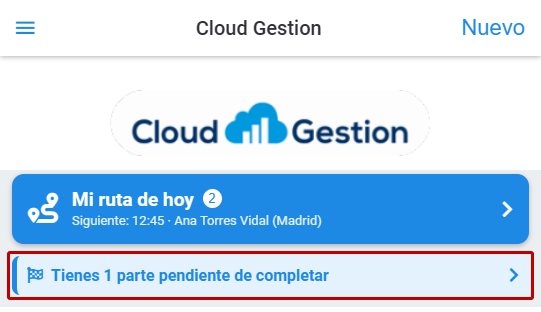
Mientras el parte esté pendiente de completar, la visita lo muestra en azul, «Terminado · parte pendiente de completar», con el botón «Completar», y en la pantalla de inicio verás «Tienes 1 parte pendiente de completar».
Cómo completar el parte
Completar el parte es revisarlo y guardarlo. Mientras no lo guardes, la oficina no lo puede facturar.
- Abre el parte: con «AHORA» al finalizar, con el botón «Completar» de la visita, o pulsando «Tienes… pendiente de completar» en la pantalla de inicio, que te lleva al listado de partes.
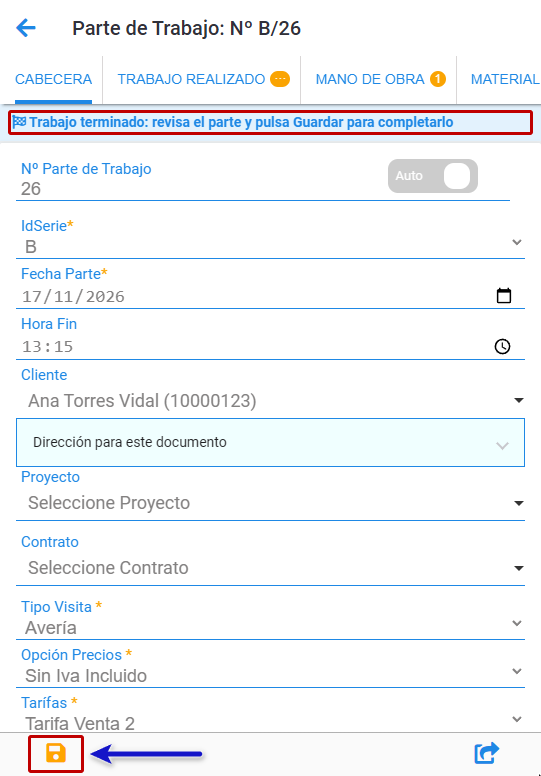
- El parte se abre listo para editarlo, con la franja «Trabajo terminado: revisa el parte y pulsa Guardar para completarlo». Revisa el trabajo realizado, los materiales, la mano de obra (corrige las horas si paraste) y, si se la pides, la firma del cliente.
- Pulsa el disquete de abajo a la izquierda. Verás el mensaje «Parte completado».
Listo: la oficina ya puede facturar el parte.
Si tienes otro trabajo en curso
No puedes tener dos trabajos en curso a la vez. Si pulsas «Iniciar trabajo» y no habías finalizado el anterior, verás el aviso «Trabajo en curso», con el aviso, el cliente y la hora a la que lo empezaste:
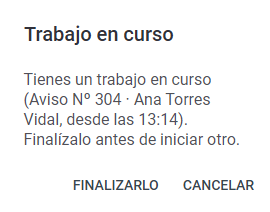
- «FINALIZARLO» — finaliza el trabajo anterior, como en Cómo finalizar el trabajo, y después te vuelve a ofrecer iniciar el nuevo.
- «CANCELAR» — cierra el aviso sin hacer nada.
Si tienes partes pendientes de completar
Depende de cómo lo tenga configurado tu empresa:
- Lo normal — puedes iniciar trabajos nuevos aunque tengas partes pendientes de completar, y completarlos más tarde.
- Si tu empresa lo exige — no podrás iniciar otro trabajo hasta completar los pendientes. Verás el aviso «Partes pendientes de completar», con el botón «Completar» si es uno o «Ver pendientes» si son varios.
El administrador lo elige en Admin > Configuración, pestaña General. Cómo se hace: General.
Dónde ves tus trabajos
- Pantalla de inicio — el trabajo en curso, con el cliente y el botón «Finalizar», y el aviso «Tienes… pendiente de completar», que te lleva al listado de partes.
- «Mi ruta de hoy» — cada visita muestra si su trabajo está en curso o pendiente de completar.
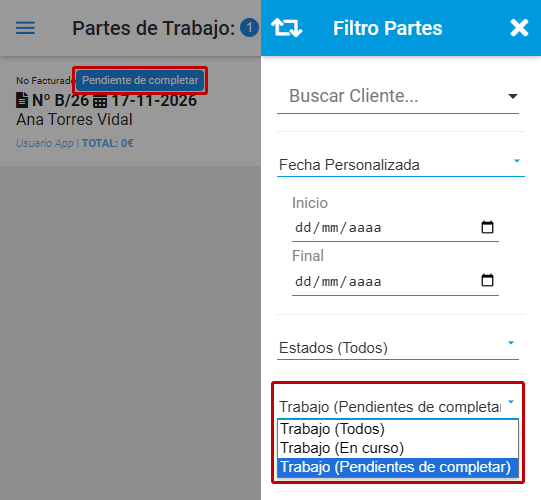
- Listado de partes — cada parte lleva su marca: «Pendiente de completar» en azul o «En curso desde las…» en naranja. En el filtro (el embudo de abajo a la derecha), el desplegable «Trabajo» tiene «Trabajo (En curso)» y «Trabajo (Pendientes de completar)».
Preguntas frecuentes
¿Y si me olvido de pulsar «Iniciar trabajo» al llegar? Inícialo cuando te acuerdes y, al completar el parte, corrige las horas de la mano de obra. Si tu empresa lo permite, también puedes hacer el parte después con «Generar parte», como antes.
¿Y si me olvido de pulsar «Finalizar»? El trabajo sigue en curso. Te lo recuerda la pantalla de inicio y, al iniciar el siguiente trabajo, la App Móvil te pide que lo finalices. La oficina también puede finalizarlo desde el ordenador.
¿Puedo seguir usando «Generar parte»? Depende de tu empresa. Si lo tiene permitido, el botón «Generar parte» sigue en el aviso y en las visitas de «Mi ruta de hoy», y funciona como siempre, para hacer el parte después del trabajo. Si no, no lo verás: los partes se hacen siempre con «Iniciar trabajo» y «Finalizar».
He pulsado «Finalizar» por error. ¿Qué hago? El trabajo ya no puede volver a estar en curso. Abre el parte, corrige la hora de fin y la mano de obra, y guárdalo.
Somos dos trabajadores en el mismo aviso. ¿Cómo lo hacemos? Cada uno pulsa «Iniciar trabajo» en su móvil: cada uno tiene su propio parte, con su mano de obra.
Se me ha cerrado la App Móvil en mitad del trabajo. No pasa nada: el trabajo en curso está guardado. Al volver a entrar lo verás en la pantalla de inicio y en tu ruta.
¿Por qué la oficina no puede facturar mi parte? Porque está en curso o pendiente de completar. Finalízalo, revísalo y guárdalo.