La ficha del cliente reúne todo lo que necesitas de cada cliente: sus datos, cómo te paga, sus direcciones y contactos, sus precios especiales y los documentos que le has hecho. Está organizada en pestañas, que se explican aquí en el mismo orden que en la pantalla.
¡Importante! En un cliente nuevo, las pestañas Contactos, Firma, Precios y Dtos, Adjuntos, Seguimiento, Documentos y Notificaciones avisan de que primero hay que guardar el cliente, y Almacenamiento todavía no aparece. Rellena General, pulsa «Guardar Cliente» y después completa el resto.
Cómo crear un cliente
Entra en Ventas > Clientes y pulsa «nuevo»:
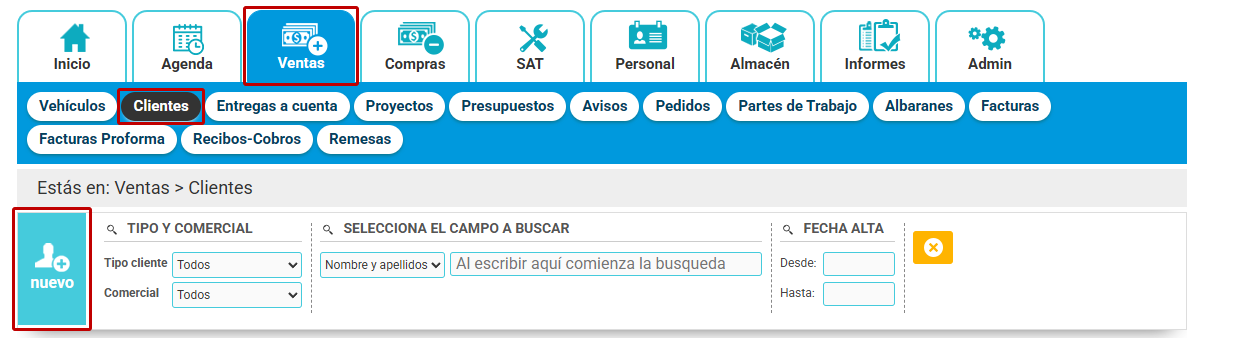
- Rellena la pestaña General (se explica en el apartado siguiente).
- Pulsa «Guardar Cliente».
- Completa las demás pestañas que necesites.
General
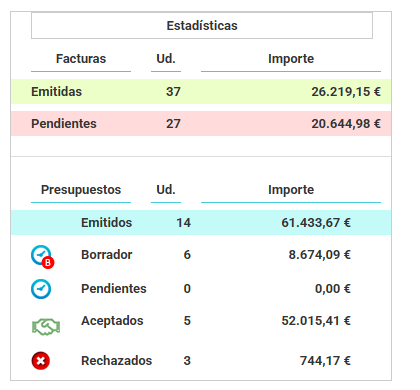
Los datos principales del cliente, en tres bloques. En un cliente ya guardado, a la derecha están además sus estadísticas.
Datos del cliente
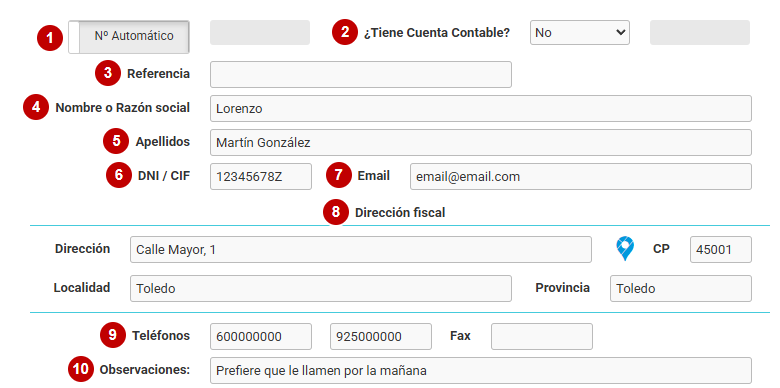
- «Nº Automático» — el número del cliente se pone solo al guardar. Si quieres ponerlo tú, pulsa el interruptor para pasar a «Nº Manual» y escríbelo.
- «¿Tiene Cuenta Contable?» — para el Módulo de Contabilidad: No (sin subcuenta), Automático (al guardar el cliente, se le asigna la subcuenta siguiente a la más alta de tus clientes) o Manual (la escribes tú en el recuadro de al lado). Se explica en Configurar las subcuentas de los clientes.
- «Referencia» — un texto libre para identificar al cliente.
- «Nombre o Razón social» — el nombre de la persona o de la empresa.
- «Apellidos» — si el cliente es una persona.
- «DNI / CIF» — puedes hacer que sea obligatorio y que se compruebe al guardar, en Admin > Configuración > General.
- «Email» — el correo al que se le envían los documentos, salvo que en Contactos elijas otro para un tipo de documento.
- Dirección fiscal — dirección, código postal, localidad y provincia. El icono del mapa la abre en Google Maps.
- «Teléfonos» y «Fax».
- «Observaciones:» — una nota corta sobre el cliente.
Datos comerciales
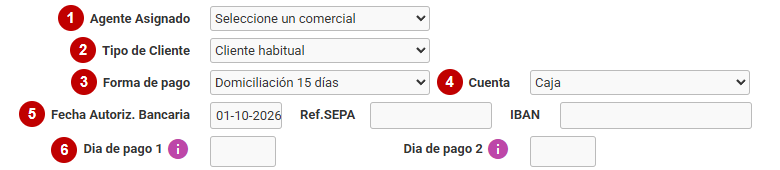
- «Agente Asignado» — el comercial que lleva al cliente. Solo salen los trabajadores con el puesto de comercial (ver La figura del Comercial en Cloud Gestion).
- «Tipo de Cliente» — por ejemplo, Cliente habitual u ocasional. Los tipos se crean en Admin > Configuración > Tipos de Clientes (ver Tipos de Clientes).
- «Forma de pago» — cómo te paga normalmente. Es la que sale al hacerle un documento, aunque en cada uno la puedes cambiar. Si no eliges ninguna, se usa la predeterminada (ver Formas de Pago).
- «Cuenta» — la cuenta bancaria de tu empresa en la que le cobras (ver Bancos y Cuentas).
- «Fecha Autoriz. Bancaria», «Ref.SEPA» e «IBAN» — solo salen si la forma de pago es una domiciliación: la fecha en que el cliente firmó la autorización (el mandato SEPA), su referencia y la cuenta del cliente en la que se cargan los recibos. El IBAN se comprueba al guardar, sea del país que sea.
- «Dia de pago 1» y «Dia de pago 2» — los días del mes en que paga, si tiene días fijos; si no, déjalos vacíos (ver ¿Cómo crear días fijos de pago para Clientes y Proveedores?).
Impuestos e idioma

- «Impuesto» — el IVA que se le aplica normalmente.
- «Tiene RE» — elige SI si está en recargo de equivalencia (ver Recargo de Equivalencia).
- «Idioma Presupuestos / Facturas» — el idioma de sus documentos en PDF: español (de España o de Uruguay), inglés, francés o catalán.
- «Moneda» — euro (EUR), dólar (USD) o peso uruguayo (UYU).
- «Modo de facturar albaranes» — cómo pasan sus albaranes a la factura: con todos sus detalles, con los detalles agrupados o solo con un resumen de cada albarán.
Estadísticas
En un cliente ya guardado, a la derecha de la pestaña General tienes un resumen de lo que has hecho con él: cuántas facturas le has emitido y cuántas están pendientes, y cuántos presupuestos le has hecho, separados por estado (borrador, pendientes, aceptados y rechazados), con su importe. Para verlo, el usuario necesita el privilegio «Ver estadísticas» (ver Privilegios de Usuario: General).
Direcciones
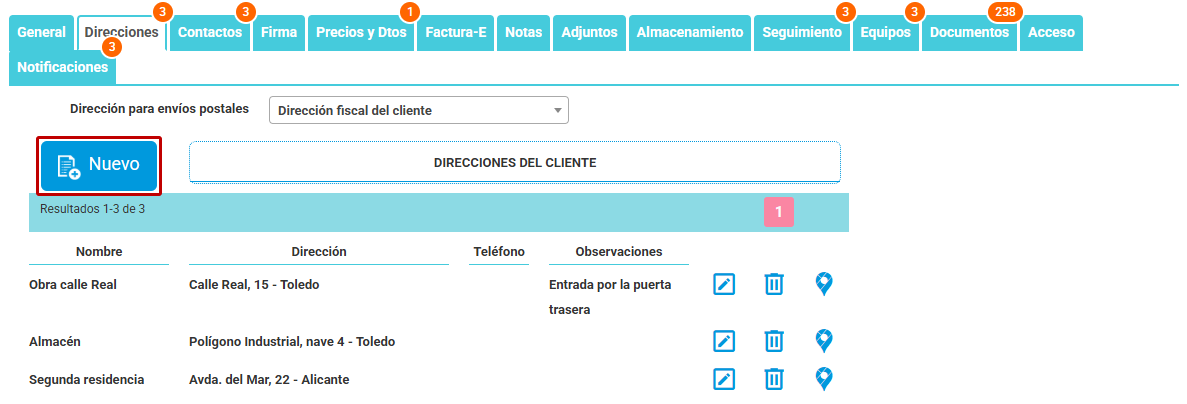
Otras direcciones del cliente, además de la fiscal: una obra, un almacén, una segunda vivienda… Pulsa «Nuevo» para añadir una. En «Dirección para envíos postales» eliges a cuál le mandas el correo postal, y al hacerle un documento puedes elegir cualquiera de ellas (ver ¿Cómo guardar varias direcciones de un mismo cliente?).
Contactos
Las personas con las que tratas en el cliente, con su cargo, teléfono y correo. Pulsa «Nuevo» para añadir una.
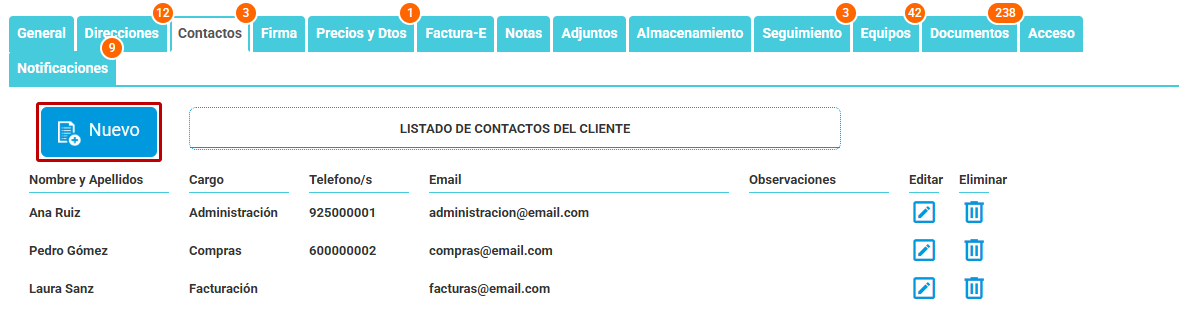
En cada contacto puedes marcar a qué documentos se le envían por correo de forma predeterminada, en «Selecciona para envío predeterminado». Es útil en empresas con varios departamentos: por ejemplo, las facturas a administración y los presupuestos a compras. Si el contacto no tiene correo, se usa el de la pestaña General.

Firma
La firma del cliente en la aceptación de tu política de privacidad.
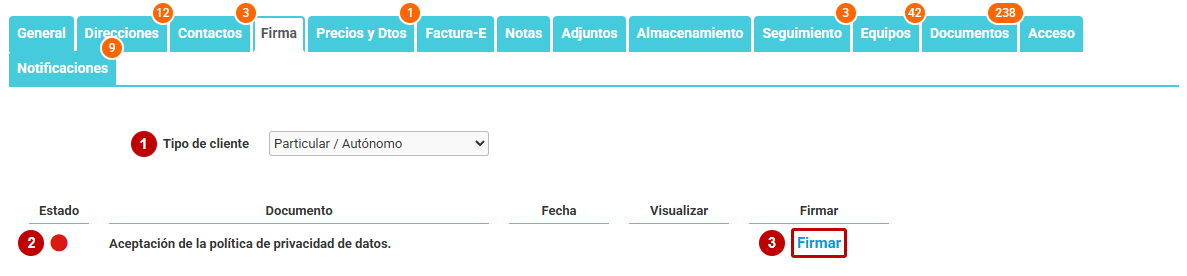
- «Tipo de cliente» — Particular / Autónomo o Empresa.
- «Estado» — el círculo está en rojo mientras el cliente no ha firmado y pasa a verde cuando firma.
- «Firmar» — abre el documento de Aceptación de la política de privacidad de datos para que lo firme el cliente. Una vez firmado, puedes verlo en «Visualizar».
Precios y Dtos
Los precios especiales del cliente: la tarifa que se le aplica y los descuentos o precios fijos que le haces.
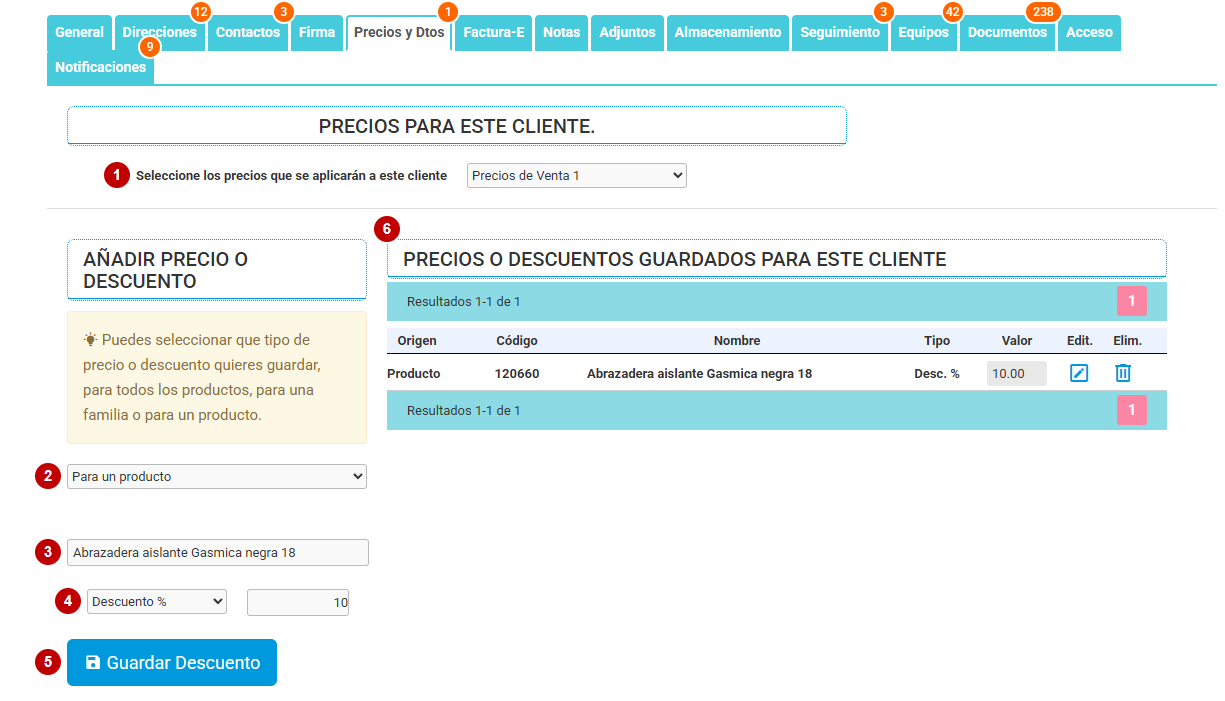
- «Seleccione los precios que se aplicarán a este cliente» — la tarifa de venta del almacén que se le aplica: Precios de Venta 1, 2 o 3 (ver Tarifas Ventas).
- Para qué es el precio o el descuento: Para todos los productos, Para una familia o Para un producto.
- La familia o el producto, según lo que hayas elegido. Para un producto, escribe su código o su nombre y elígelo en la lista.
- Descuento % o Precio €, y su valor.
- «Guardar Descuento».
- Los precios y descuentos guardados para este cliente, que puedes editar o borrar.
Hay más ejemplos en Modificación de precios por Clientes.
Factura-E
Los códigos que necesitas si le haces facturas electrónicas (Facturae), normalmente a una administración pública. Te los da el propio cliente.
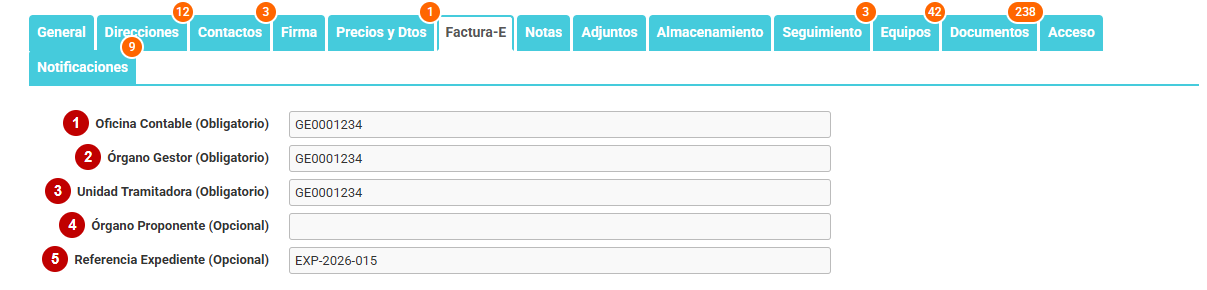
- «Oficina Contable» — obligatorio.
- «Órgano Gestor» — obligatorio.
- «Unidad Tramitadora» — obligatorio.
- «Órgano Proponente» — opcional.
- «Referencia Expediente» — opcional.
Cómo se hace la factura: ¿Cómo generar una Factura Electrónica?
Notas
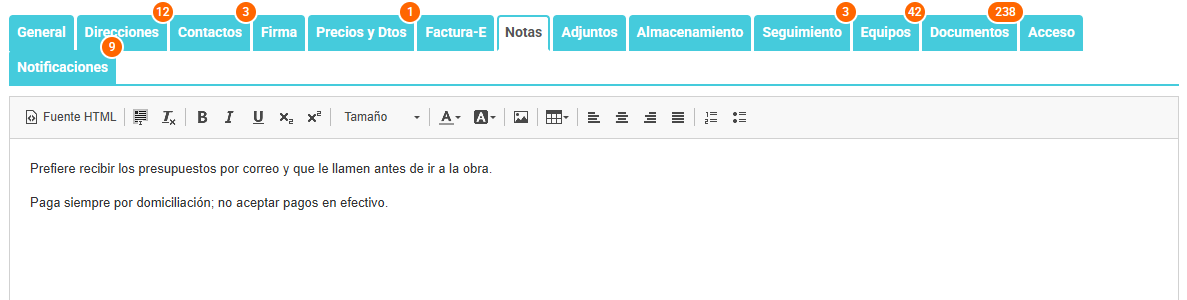
Notas internas sobre el cliente, con formato si lo necesitas (negrita, listas, tablas…). Solo las ven los usuarios de Cloud Gestion: no salen en ningún documento.
Adjuntos
Archivos del cliente guardados en Cloud Gestion, por ejemplo su DNI escaneado, un presupuesto firmado o un contrato.
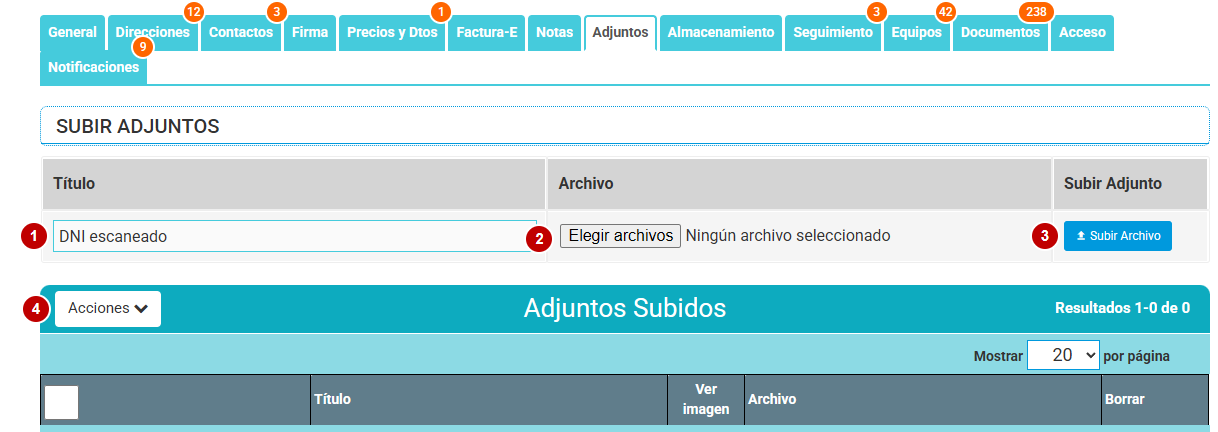
- «Título» — un nombre para encontrarlo después, por ejemplo DNI escaneado.
- «Archivo» — pulsa «Elegir archivos» y elige el que quieres subir.
- «Subir Archivo» — lo sube y aparece en Adjuntos Subidos.
- «Acciones» — envía por correo o borra los adjuntos que marques.
Almacenamiento
Pulsa «Almacenamiento del Cliente» y se abre la carpeta de este cliente en el gestor de archivos de Cloud Gestion. Puedes subir archivos arrastrándolos a la ventana y, a diferencia de los Adjuntos, organizarlos en carpetas. Es la misma carpeta que encuentras en Admin > Almacenamiento, dentro de clientes, con el número del cliente (ver Almacenamiento).

Seguimiento
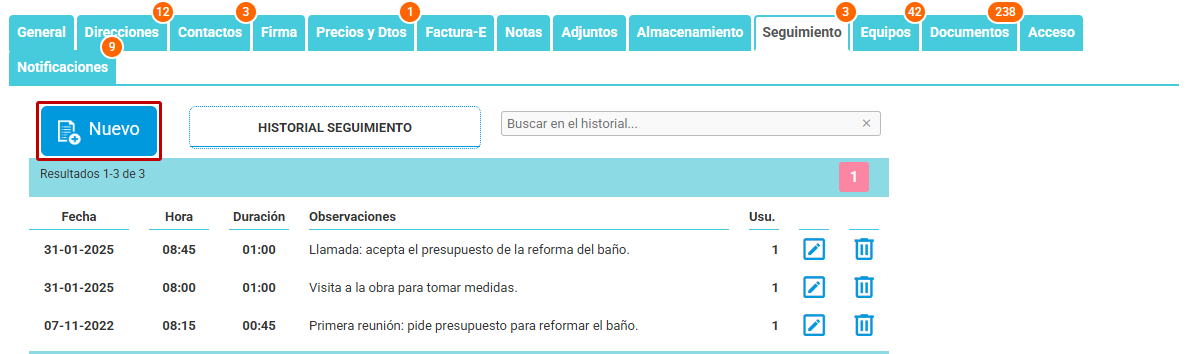
El historial de lo que haces con el cliente: llamadas, visitas, reuniones… Pulsa «Nuevo» para apuntar una, con su fecha, hora, duración y observaciones; la columna Usu. indica quién la apuntó. Con «Buscar en el historial…» encuentras una anotación por su texto, y con los iconos de la derecha la editas o la borras.
Equipos
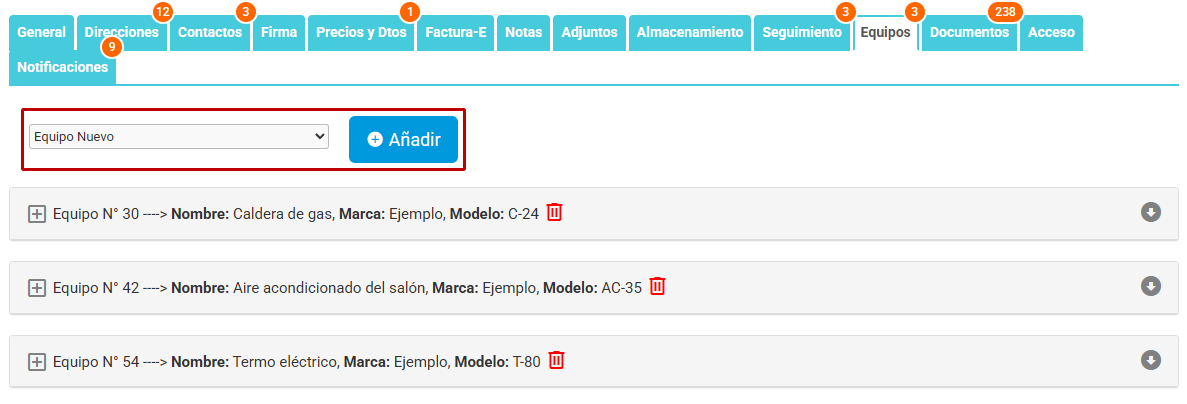
Si tienes el Módulo SAT, aquí están los equipos o aparatos del cliente: una caldera, un aire acondicionado… Para añadir uno, elige Equipo Nuevo y pulsa «Añadir». Pulsa el + de un equipo para ver sus pestañas Datos, Notas, Imagen e Historial (ver Crear un nuevo Equipo/Aparato).
Documentos
Todos los documentos que le has hecho al cliente, por tipos.
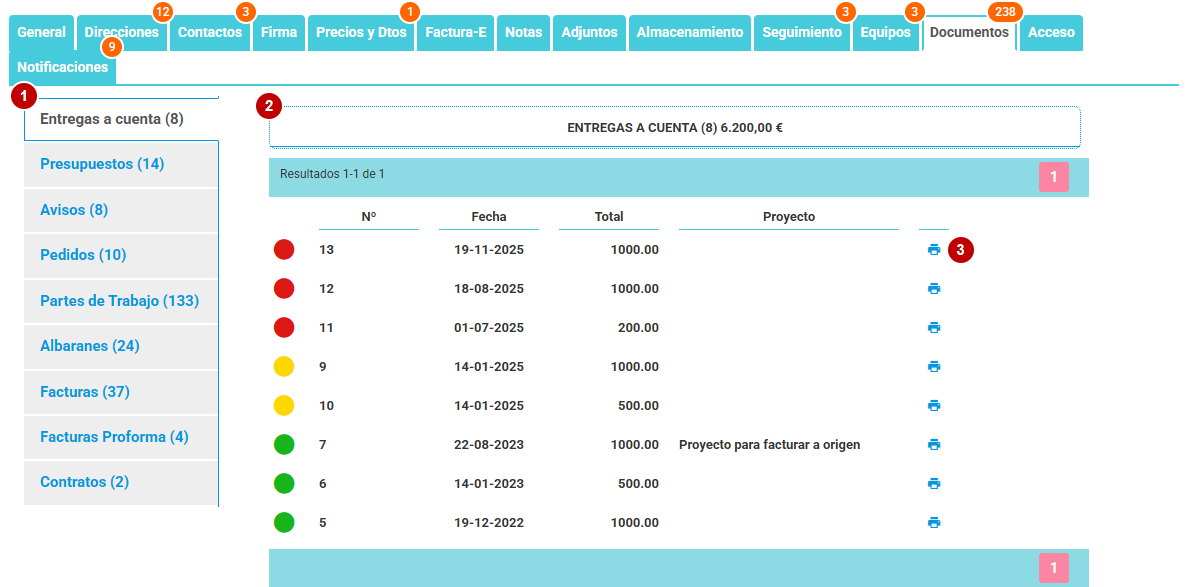
- El tipo de documento, con cuántos tiene: entregas a cuenta, presupuestos, avisos, pedidos, partes de trabajo, albaranes, facturas, facturas proforma y contratos.
- Los documentos de ese tipo, con su número, fecha, total y proyecto. El círculo de color indica su estado: pasa el ratón por encima para verlo.
- La impresora, para imprimir el documento.
Notificaciones
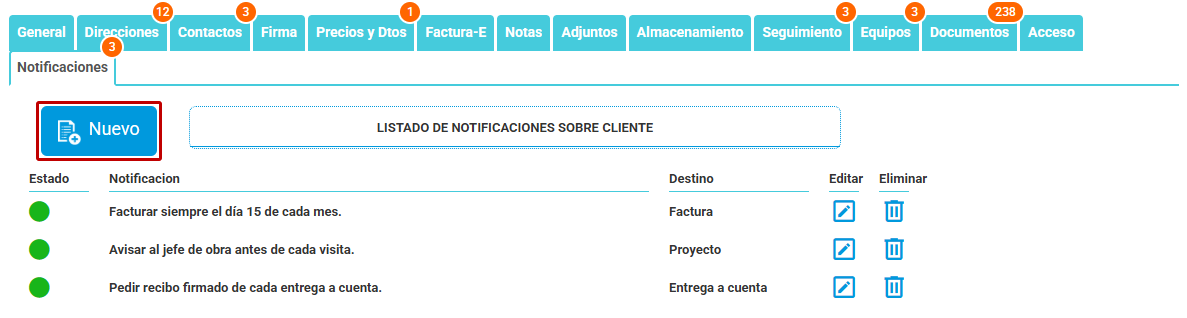
Avisos que salen en pantalla al hacerle un documento al cliente, como recordatorio. Por ejemplo, Facturar siempre el día 15 de cada mes al crear una factura. Pulsa «Nuevo», escribe el mensaje, marca en qué documentos debe salir y déjala activa: en la lista, el círculo verde indica que está activa y el rojo, que no. Se explica paso a paso en Notificaciones o avisos para Clientes.
¡Recuerda! Cuando termines, pulsa «Guardar Cliente».