
Cuando un trabajador pulsa «Iniciar trabajo» en la App Móvil, el parte se crea al llegar al cliente y se termina después. Desde el ordenador u oficina ves qué trabajos están en curso o pendientes de completar, y puedes finalizarlos y completarlos tú si hace falta. Cómo lo hace el trabajador: Iniciar y finalizar un trabajo desde la App Móvil – (Trabajador).
Cómo ver los trabajos en curso y pendientes
En Ventas > Partes de Trabajo, encima del listado, hay tres pestañas, cada una con su número de partes:
- «Todos» — todos los partes.
- «En curso» — los trabajos iniciados en la App Móvil que todavía no se han finalizado.
- «Pendientes de completar» — los trabajos ya finalizados cuyo parte nadie ha revisado ni guardado todavía.
Además, cada uno de estos partes lleva su marca debajo del estado: «En curso desde las…», en naranja, o «Pendiente de completar», en azul.
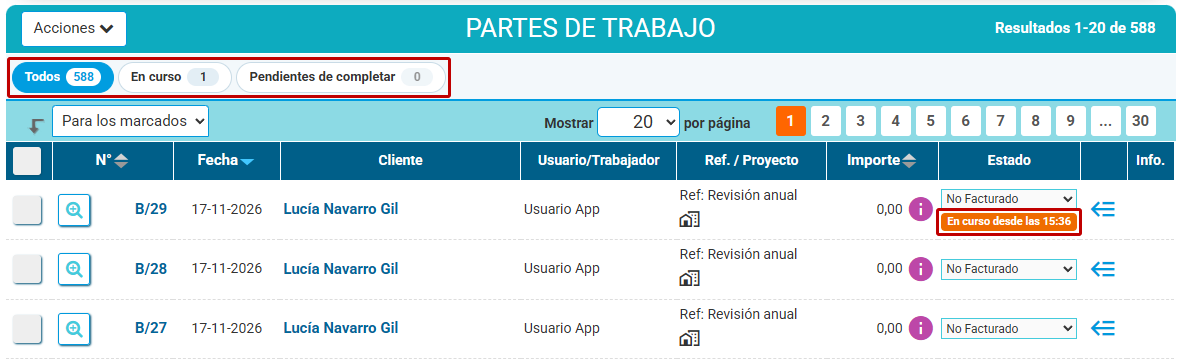
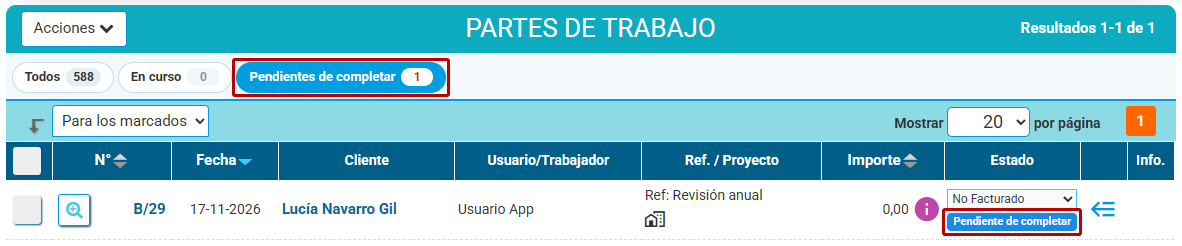
¡Recuerda! El listado recuerda la última pestaña que elegiste. Si no ves todos los partes, pulsa «Todos».
Qué te dice la ficha del parte
Al abrir uno de estos partes, una franja encima del formulario te dice en qué punto está:
- En curso — «Trabajo en curso desde las… (iniciado en la app). No se puede facturar hasta finalizarlo y completarlo.», con el botón «Finalizar trabajo».
- Pendiente de completar — «Trabajo finalizado el … a las …: revisa el parte y pulsa Guardar para completarlo (hasta entonces no se puede facturar).»
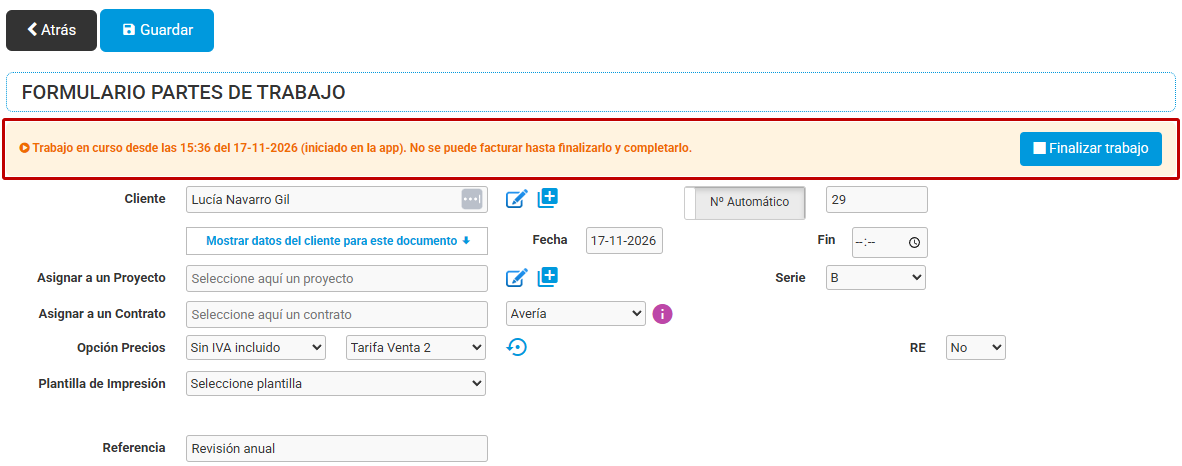
¡Importante! Mientras un parte esté en curso o pendiente de completar, no se puede facturar.
Cómo finalizar un trabajo desde la oficina
Si el trabajador se ha olvidado de pulsar «Finalizar», puedes hacerlo tú:
- Abre el parte: en el listado, pulsa su número.
- Pulsa «Finalizar trabajo», en la franja naranja.
- En la ventana «Finalizar trabajo», pulsa «FINALIZAR».
- Verás el mensaje «Trabajo finalizado», con las horas de mano de obra. Pulsa «Cerrar».
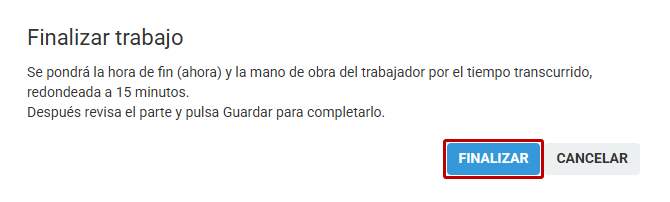
Se pone la hora de fin en el parte y se añade la mano de obra del trabajador por el tiempo que ha pasado desde que inició el trabajo, redondeado hacia arriba a cuartos de hora. El parte queda pendiente de completar.
¡Atención! La hora de fin es la del momento en que pulsas «FINALIZAR», no la de cuando el trabajador acabó. Si terminó antes, corrige la hora de fin y la mano de obra antes de guardar el parte.
¡Recuerda! Si el trabajador tiene la ruta abierta en el móvil, la seguirá viendo en curso hasta que la recargue. Si pulsa «Finalizar», le saldrá el aviso «Este trabajo ya está finalizado».
Cómo completar el parte
Un trabajo finalizado sigue pendiente de completar hasta que alguien revisa el parte y lo guarda: el trabajador desde el móvil o tú desde aquí.
- Abre el parte: en el listado, pulsa su número. En la pestaña «Pendientes de completar» los tienes todos.
- Revisa el trabajo realizado, los materiales y la mano de obra.
- Pulsa «Guardar». Verás «El parte de trabajo se guardó correctamente.»
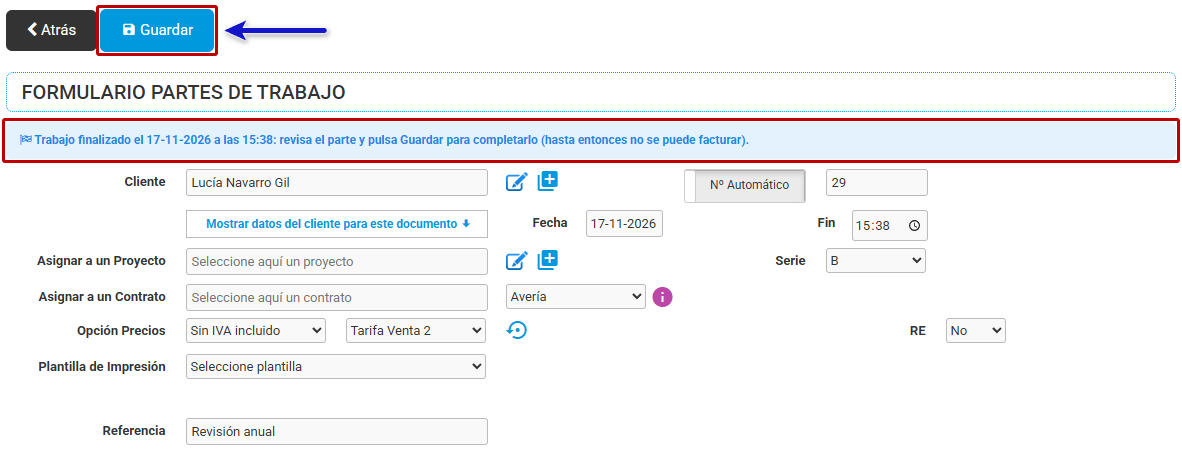
El parte deja de estar pendiente y ya se puede facturar como cualquier otro.
Opciones de tu empresa
En Admin > Configuración, pestaña General, eliges si los trabajadores pueden iniciar un trabajo teniendo partes pendientes de completar y si en la App Móvil siguen viendo el botón «Generar parte». Cómo se hace: General.