La sección Bajas del Módulo de Registro Horario permite registrar las bajas laborales de cada trabajador, guardar sus justificantes y ver de un vistazo los días de baja de todo el equipo. Se gestiona desde el Panel de Administración del módulo (si aún no sabes cómo entrar, consulta cómo utilizar el Módulo de Registro Horario). Por ahora, el trabajador no ve sus bajas en su parte del módulo.
Cómo acceder a las bajas
- Entra en el Panel de Administración del Módulo de Registro Horario.
- Pulsa la pestaña «Bajas» en el menú superior.
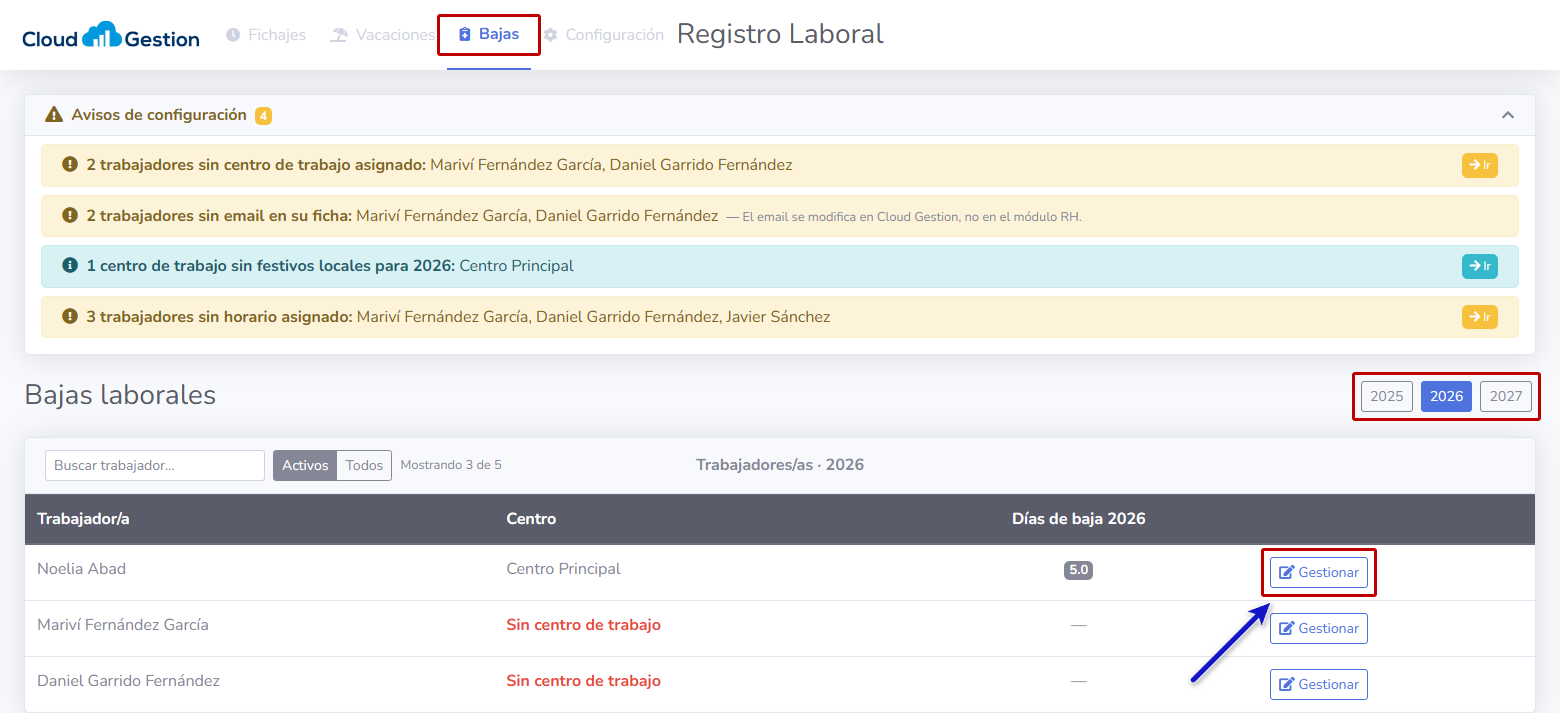
Verás el listado «Bajas laborales» con todos los trabajadores:
- Trabajador/a — nombre del trabajador.
- Centro — Centro de Trabajo al que está asignado.
- Días de baja — total de días de baja del año que estás consultando.
Con los botones de año de la derecha cambias el año que consultas. Para encontrar a un trabajador, escribe su nombre en «Buscar trabajador…». Con «Activos» ves solo los trabajadores activos, y con «Todos», también los inactivos.
Cómo registrar una baja
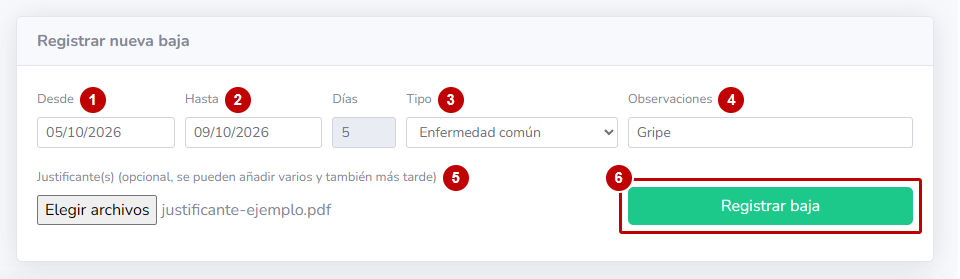
En el listado, pulsa «Gestionar» en la fila del trabajador. Se abre su ficha de bajas. En el bloque «Registrar nueva baja»:
- Indica en «Desde» la fecha de inicio de la baja.
- Indica en «Hasta» la fecha de fin. El campo «Días» se calcula solo.
- Elige el «Tipo» de baja: Enfermedad común, Accidente de trabajo, Accidente no laboral, Maternidad/Paternidad u Otro.
- Si lo necesitas, escribe unas «Observaciones».
- Si ya tienes el justificante, pulsa «Elegir archivos» y selecciona uno o varios ficheros. También puedes añadirlo más tarde.
- Pulsa «Registrar baja».
¡Importante! Hay que indicar las dos fechas, así que la baja se registra cuando termina, con la fecha del alta. Si falta alguna fecha, o si «Hasta» es anterior a «Desde», el programa muestra el aviso «Selecciona un rango de fechas válido» y no registra la baja.
¡Recuerda! Los días de baja son días naturales: cuentan también los fines de semana y los festivos. Por ejemplo, una baja de lunes a viernes suma 5 días, y una de lunes a domingo, 7.
La baja aparece en la tabla «Periodos» de la ficha, y el contador «Días de baja» del año se actualiza.
Cómo gestionar los justificantes
En la tabla «Periodos» de la ficha del trabajador tienes cada baja con sus fechas, días, tipo, observaciones y la fecha en que se registró (columna «Registrado»). Desde cada fila puedes:
- Abrir un justificante: pulsa su enlace y se abre en una pestaña nueva.
- Quitar un justificante: pulsa el aspa roja que hay debajo y confirma con «SI» el aviso «¿Eliminar este justificante?».
- Añadir justificantes: pulsa el botón «Añadir justificante» (la flecha hacia arriba). En la ventana que se abre, pulsa «Elegir archivos», selecciona uno o varios ficheros y pulsa «Subir».
- Borrar la baja, con el botón rojo de la papelera (lo verás en el siguiente apartado).

Cómo borrar una baja
- En la tabla «Periodos», pulsa el botón rojo de la papelera («Borrar baja») en la fila de la baja.
- Confirma con «SI» el aviso «¿Borrar este periodo de baja y sus justificantes?».
¡Atención! Al borrar una baja se borran también sus justificantes. Las bajas registradas no se pueden modificar: si te equivocas en una fecha o en el tipo, bórrala y vuelve a registrarla.
Cómo consultar el calendario de bajas
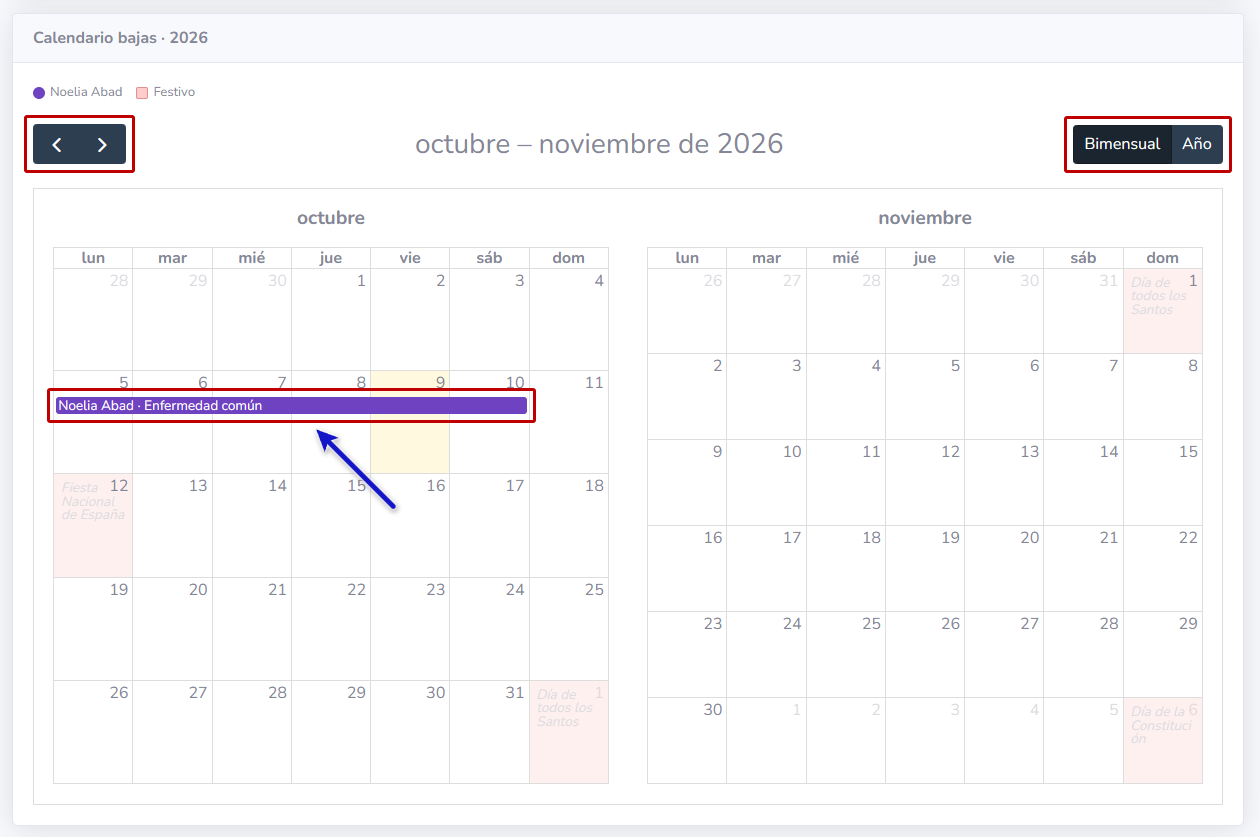
Debajo del listado de la pestaña «Bajas» está el «Calendario bajas», con las bajas de todo el equipo. Cada baja se ve como una barra con el nombre del trabajador y el tipo de baja. Arriba tienes la leyenda con el color de cada trabajador y el de los festivos.
- Flechas — para pasar al periodo anterior o al siguiente.
- «Bimensual» y «Año» — para ver dos meses o el año completo.
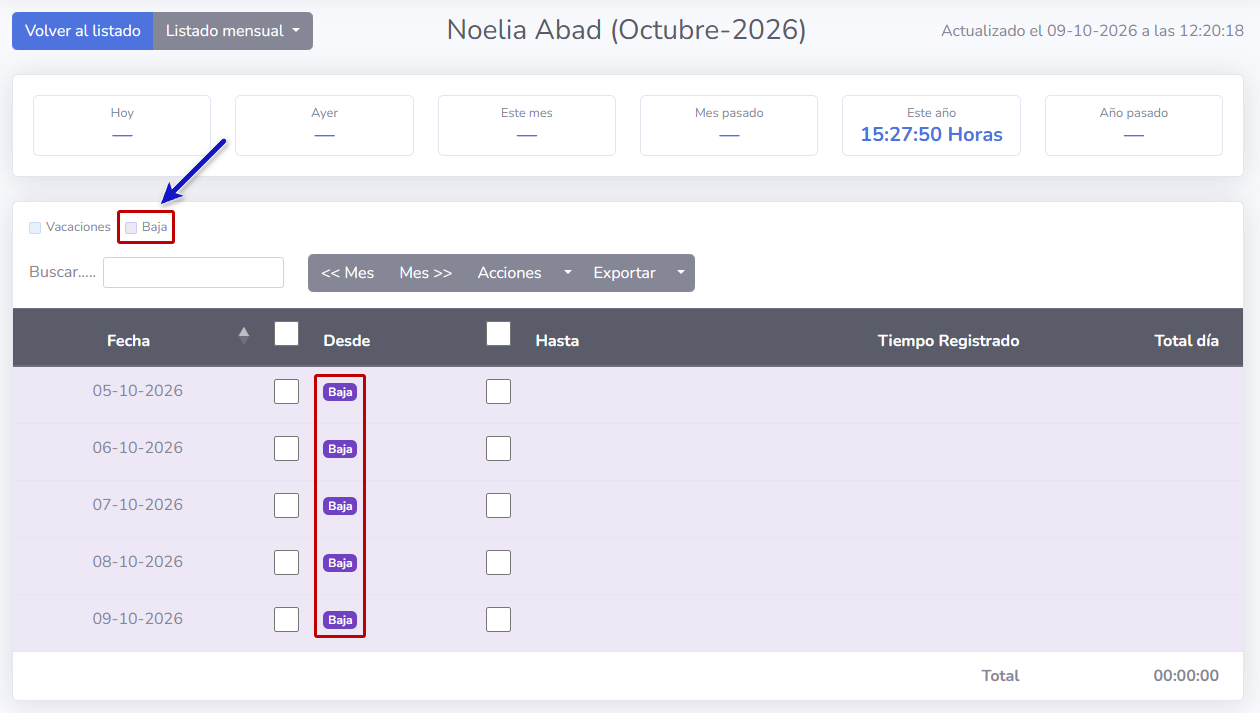
Cómo ver las bajas en los fichajes
Los días de baja aparecen también en el listado mensual de fichajes del trabajador (pestaña «Fichajes» y botón «Ver fichajes»), marcados con la etiqueta «Baja». Encontrarás más detalles sobre ese listado en el artículo de fichajes para el administrador.