
Detalles
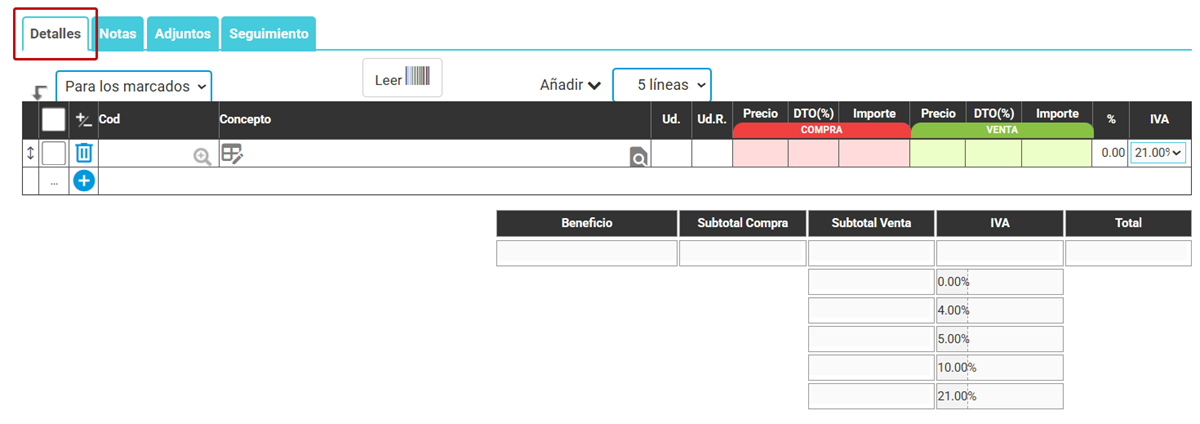
En este apartado podrás añadir al Pedido que estás elaborando aquellos productos o servicios que quieras. Puedes distinguir varias columnas:
- Cod. Podrás añadir los artículos o servicios bien poniendo directamente el Código que tenga asignado en el Almacén o bien pulsando el icono . En este caso, se desplegará una ventana emergente con el Listado de Productos donde podrás seleccionar varios artículos a la vez y añadirlos al documento.
- Concepto. Podrás añadir al Pedido el producto o servicio que quieras bien escribiendo directamente el concepto si no tienes ese producto en el Almacén o, si ya tienes el producto o servicio creado, poniéndote a escribir, con lo que se desplegarán los nombres de los artículos más coincidentes que tengas guardados en el Almacén.
- En la línea de Conceptos te encuentras dos iconos muy interesantes:
- el icono
 de añadir o modificar productos o servicios directamente sin necesidad de ir al Almacén
- el icono
 donde se abre una ventana emergente para ampliar el “Concepto”, con posibilidad de editarlo.
- el icono
- En la línea de Conceptos te encuentras dos iconos muy interesantes:
- Cantidad: (Ud. «unidades» , Ud.R «unidades recibidas»).
- Precio, descuento e importe de Compra.
- Precio, descuento e importe de Ventas.
Al indicar la cantidad y precio tanto de compra como de venta, te sale el Importe de cada uno de los bloques, es decir, el campo Importe no es editable.
- IVA, por defecto aparece el 21% pero podrás asignar el IVA por línea a cada uno de los productos o servicios que incluyas en el Pedido (en España, 0%, 4%, 10% o 21%). En Admin > Configuración > Impuestos puedes cambiar estos porcentajes y añadir otros impuestos, por ejemplo los de otro país: mira Impuestos.
- En la parte inferior aparece un recuadro donde se desglosa el Beneficio, Subtotal Compra, Subtotal Venta, el IVA y el Total del Pedido. Este cuadro no es editable sino resultado de los Importes de la parte superior.
También tendrás que tener en cuenta las siguientes expresiones:
- “Para los marcados”: Podrás Eliminar o Modificar en bloque las líneas que tengas previamente seleccionadas. En caso de Modificar, se abre una ventana emergente donde podrás seleccionar los campos que quieres modificar (los que no se seleccione se conservará tal y como esté en cada línea). No olvides “Guardar” estas modificaciones.
- “Leer”. Abre la cámara del dispositivo para leer el código de barras de un artículo. El código se escribe en la columna «Cod» de la última línea y la línea se rellena como si lo hubieras tecleado. Hace falta un dispositivo con cámara: si no la tiene, la ventana avisa de que no encuentra ninguna. Para usar un lector de códigos de barras, mira Cómo utilizar el Lector de Código de Barras.
- “Añadir”. Te permite añadir más líneas al Pedido que estás elaborando, pudiendo hacerlo Añadir al Principio, al Final o después de la marcada.
- “5 Líneas”. Número de líneas que añades al documento. Por defecto te añade 5 líneas pero puedes elegir desde 1 a 10 líneas.
Notas
Es un apartado interno donde incluir las Notas que se han tenido en cuenta a la hora de elaborar un Pedido; ofrece la posibilidad de edición de texto tipo Word.
Recuerda que cuando imprimas el Pedido, el apartado de Notas NO aparecerá.

Adjuntos
Te permite subir y almacenar documentos de este Pedido concreto, como fotos o informes que has tenido en cuenta para elaborar este Pedido.

Para subir archivos sólo tienes que seguir tres pasos fáciles:
- Paso 1º. Título, pon el nombre del documento.
- Paso 2º. Seleccionar Archivo, pulsa para localizar el archivo que deseas subir.
- Paso 3º. Subir Archivo, finalmente pulsa este botón para subirlo.
Seguimientos
Esta pestaña se podrá gestionar una vez esté creado el pedido, donde podrás añadir seguimientos en él.


Docs. vinculados
Muestra de qué documentos sale este pedido y cuáles se han generado desde él. El número de la pestaña dice cuántos hay. Solo aparece cuando el pedido ya está guardado.
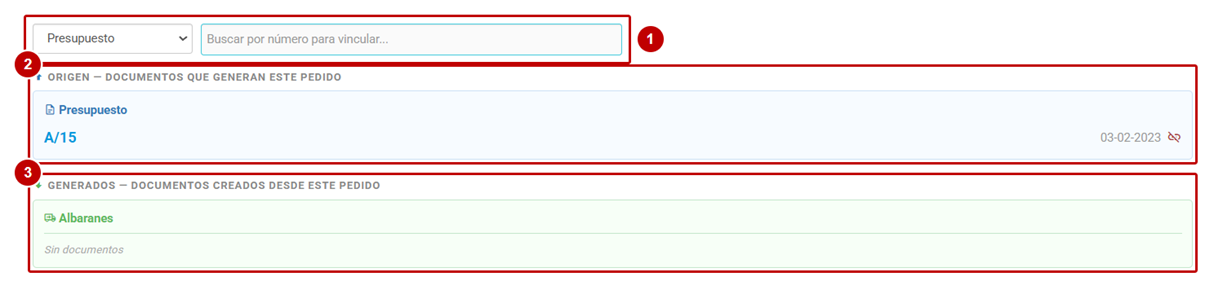
- Para vincular un presupuesto, escribe su número en «Buscar por número para vincular…», marca los que quieras y pulsa «Vincular seleccionado».
- «Origen — documentos que generan este pedido» — el presupuesto del que sale el pedido, por ejemplo si lo creaste con «Info Existencias». Pulsa su número para abrirlo, o el icono rojo de su derecha para desvincularlo.
- «Generados — documentos creados desde este pedido» — los albaranes de compra hechos a partir del pedido, si ya los hay.
¡Recuerda! Una vez relleno tanto la cabecera como las líneas del Pedido no olvides pulsar en “Guardar pedido”.