
Desde aquí puedes gestionar las opciones generales de tu aplicación, pudiéndolas adaptar a las necesidades de tu empresa. Se te plantea una serie de cuestiones donde decidir «Si» o «No» que vamos a analizar con detalle.
- ¿Permitir que se puedan borrar albaranes de venta?, si deseas que en el Listado de Albaranes de Venta aparezca el botón de Borrar.
- ¿Permitir que se puedan borrar facturas de venta?, si deseas que en el Listado de Facturas de Venta aparezca el botón de Borrar.
- ¿Quiere realizar un control del stock de su almacén?. Elige «Si» cuando quieras realizar un control de las entradas y salidas de los productos en tu almacén; en este caso, los Albaranes de Venta y Compra no se podrán editar ni eliminar. El control de Stock se podrá realizar sobre:
- Albaranes de Venta y Compra.
- Albaranes de Venta y Compra y Partes de Trabajo.
- En Partes de Trabajo y Albaranes de Compra.
- En Facturas de Venta y Albaranes de Compra.
- En caso de respuesta afirmativa, se añadirá otra opción: Correo para recibir notificaciones sobre el stock. En esta dirección de correo se recibirán todas las notificaciones referentes a Stock mínimo y otras si hubiera.
- ¿Su empresa utiliza recargo de equivalencia en las Ventas?. Desde aquí podrás configurar si tu empresa debe aplicar Recargo de Equivalencia en las Facturas de Ventas.
- ¿Quiere utilizar campos de ubicación para el almacén? si activas esta opción añadirá tres campos a la ficha del producto para su localización en el almacén, por ejemplo: pasillo,estantería, altura.

- Nº decimales para ventas y Nº decimales para compras: en estos apartados puedes seleccionar el número de decimales que necesitas para tus documentos de Venta o de Compra. Puedes elegir entre 2, 3, 4 y 5.
El número de decimales seleccionado solo afectará a la Línea del Artículo/Producto ya que para los importes totales siempre se mostrarán con dos decimales.

- ¿Activar la Geolocalización? si se activa, se solicitará al usuario permiso para activar la geolocalización. Actualmente se guarda la localización del usuario cuando se guarda o modifica un parte de trabajo. Para ver cómo activarla, consulta Geolocalización en los partes de trabajo.
- ¿Activar bloqueo de edición de presupuestos? indica en que estado se puede modificar un presupuesto. Se utiliza como medida de seguridad, para evitar que modifiques un presupuesto que has entregado al cliente y que incluso lo ha aceptado. Te aparecen dos opciones para seleccionar:
- No, editar en todos los estados: seleccionando esta opción puedes modificar los presupuestos en todos los estados.
- Si, editar solo en borrador y pendiente: seleccionando esta opción puedes editar los presupuestos que estén en el estado de borrador o pendiente, en caso de seleccionar editar un presupuesto que esté aceptado te aparecerá una anotación en la parte superior del formulario de presupuestos.

- ¿Revisar precios de compra en Presupuestos, Partes, Albaranes…? si la columna del precio de compra está vacía o es igual a cero y el precio de venta está relleno, te avisará y te dará varias opciones. Se utiliza por si se te olvida introducir un precio de compra y por ello no se calcula bien el balance del propio documento. Te aparece una ventana emergente con las siguientes opciones:
- Igualarlos con el precio de venta: automáticamente te añade el mismo precio que tienes en precio de venta.
- Cambiar manualmente: para cambiarlo en caso de que se te haya olvidado añadirlo.
- Dejar como están: si por cualquier razón no quieres añadir el precio de compra y quieres dejarlo como está.

- ¿Revisar cambios de precios en documentos de venta? si cuando haces un documento de venta (Presupuesto, Parte de trabajo, Albarán…) modificas algún precio, la aplicación detecta que has cambiado los precios del producto respecto a los guardados en la ficha del cliente, te avisará y te dará la opción de guardar dichos precios automáticamente.
- ¿Revisar cambios de precios en albaranes de compra? si cuando haces un Albarán de compra, la aplicación detecta que has cambiado el precio del producto, te avisará y te dará la opción de guardar dichos precios automáticamente. Puedes elegir con qué precio se compara: «Si, respecto al Almacén», «Si, respecto al Proveedor» o «Si, respecto a ambos».
- ¿Validar el campo DNI del cliente al guardar el cliente? aquí puedes seleccionar una de las tres opciones:
- No: seleccionando esta opción puedes incluso dejar en blanco el campo del DNI, es decir puedes crear el cliente aunque no tengas aun el nº del DNI, CIF o NIE y añadirlo después editando el cliente.
- Si, no vacío: con esta opción no se podrá quedar el apartado del DNI vacío ya que al guardar un cliente te aparece una ventana emergente avisándote de que tienes ese campo vacío y no te dejará guardarlo hasta cumplimentarlo.
- Si, formato válido y no duplicado: el programa no te dejará guardar el cliente si el DNI, CIF o NIE no es válido o si ya lo tiene otro cliente. Te aparecerá una ventana emergente avisándote de ello.
- ¿Validar el cliente al guardar una factura? según la opción elegida se validará el cliente antes de guardar una factura, podrás seleccionar una de las tres opciones que aparecen.
- No: seleccionando esta opción no se validará el cliente, la factura se guardará de todas las maneras.
- Si, DNI no vacío: si el cliente no tiene añadido DNI te aparecerá una ventana emergente donde te avisa de que el campo DNI no puede estar vacío.
- Sí, validar formato DNI: Si el cliente no tiene añadido DNI o este no tiene el formato adecuado al guardar la factura te aparecerá una ventana emergente informándote de que el campo código tienen que contener un DNI,CIF o NIE valido.
- ¿Numerar automáticamente los códigos vacíos en documentos de Ventas (presupuestos, facturas, etc.)? en esta opción si seleccionas «Sí» se rellenarán los campos códigos que estén vacíos utilizando el prefijo aportado en el apartado que te aparece (longitud máxima 5) y un número consecutivo empezando por el 1.
- ¿Cómo quieres gestionar la mano de obra en los partes de trabajo? puedes elegir entre utilizar la mano de obra solo para estadísticas y contabilizar el tiempo trabajado por cada trabajador, o utilizar su importe para calcular el total del parte de trabajo y facturar o albaranar la mano de obra.
- Modo predeterminado Cuenta Contable al crear nuevo cliente, puedes elegir el estado predeterminado del campo Cuenta Contable al crear un cliente. Podrás seleccionar «no, manual o automático».
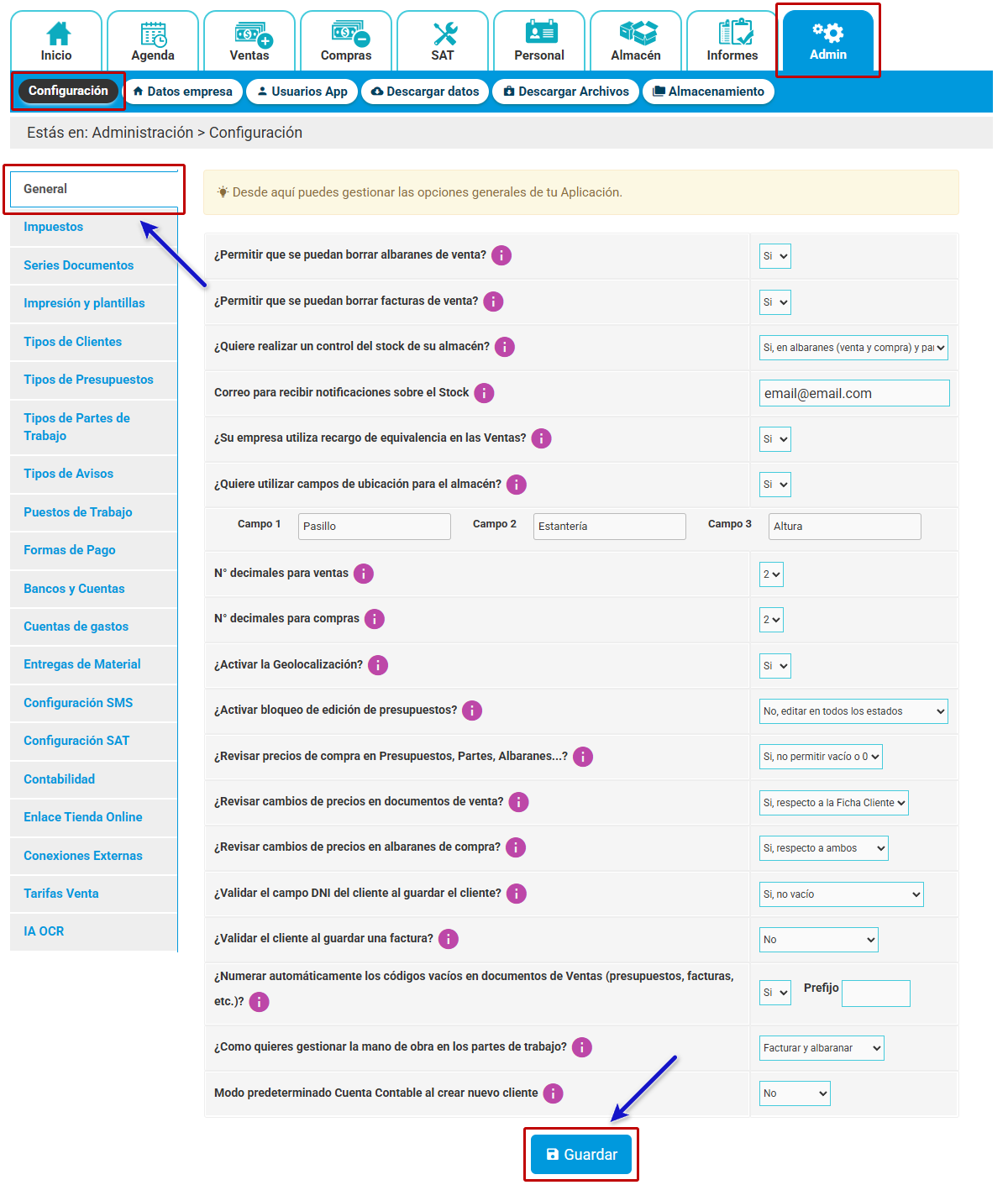
¡Recuerda! Siempre tienes que “Guardar”.