Ve a «Ventas > Avisos», en la zona superior encontrarás el Buscador.
Como ves, existen numerosas opciones, algunas de ellas propias de Avisos, que comentamos a continuación:
Fecha. Busca por rangos personalizados
Buscar por Contrato o por Proyecto.
Varios:
Por la referencia del Aviso,
Por Trabajador asignado.
Por Prioridad. Puedes asignar diferentes rangos, dependiendo de la urgencia del Aviso:
Baja (color azul)
Normal (color verde)
Urgente (color amarillo)
Muy urgente (color rojo)
Por Estado:
Pendiente.
En Proceso.
Realizado.
Cancelados.
(Todos)
Tipos:
Normal: Avisos realizados y notificados.
Borrador: Aviso que has comenzado a crear pero que aún no has notificado.
Podrás seleccionar entre todos los tipos de avisos que tengas creados.
Series. Puedes filtrar por las Series que hayas activado.
Agendado. Si dispones de agenda podrás filtrar los avisos por los avisos agendados y los no agendados.
Tiempo estimado. Elige «Tmp >=» o «Tmp <=» y escribe un número de horas para ver los avisos cuyo tiempo «Estimado» (el que se pone en la ficha del aviso) sea mayor o igual, o menor o igual, que ese número. Por ejemplo, Tmp >= y 3 muestra los avisos estimados en 3 horas o más.
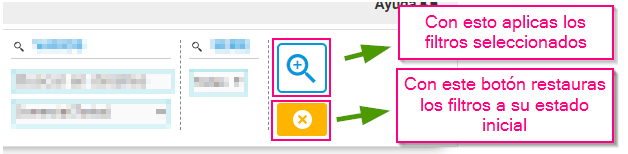
¡Recuerda! Para aplicar los filtros seleccionados tienes que pulsar en el icono de la lupa, y para restaurar los filtros a su estado normal pulsa en el icono amarillo con aspa.
Horas estimadas y trabajadores
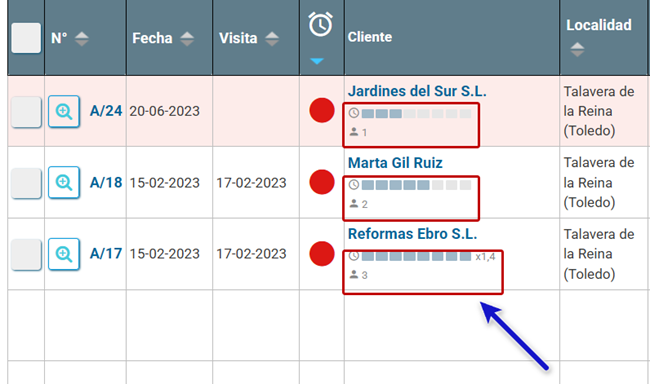
Si el aviso tiene un tiempo «Estimado» en su ficha, en el listado aparece debajo del nombre del cliente:
Una barra de 8 cuadros, uno por cada hora estimada. Si el aviso pasa de 8 horas, la barra sale llena y al lado aparece un multiplicador: por ejemplo, x1,4 en un aviso de 11,5 horas (11,5 entre 8).
El número de trabajadores, junto al icono de la persona.
Si pasas el ratón por encima, se ve el detalle, por ejemplo 5 horas de 2 trabajadores. Estos datos se rellenan en la ficha del aviso: lo explicamos en Cabecera del Aviso.


 Baja (color azul)
 Normal (color verde)
 Urgente (color amarillo)
 Muy urgente (color rojo)