
Puedes cambiar la dirección del Cliente desde el mismo documento (Presupuesto, Albarán, Factura,…) sin necesidad de ir a la ficha del cliente, teniendo en cuenta que este cambio solo se realizará para ese documento, existen dos formas para ello:
- Asignando una nueva dirección que previamente ya debes tener guardada en la ficha del cliente.
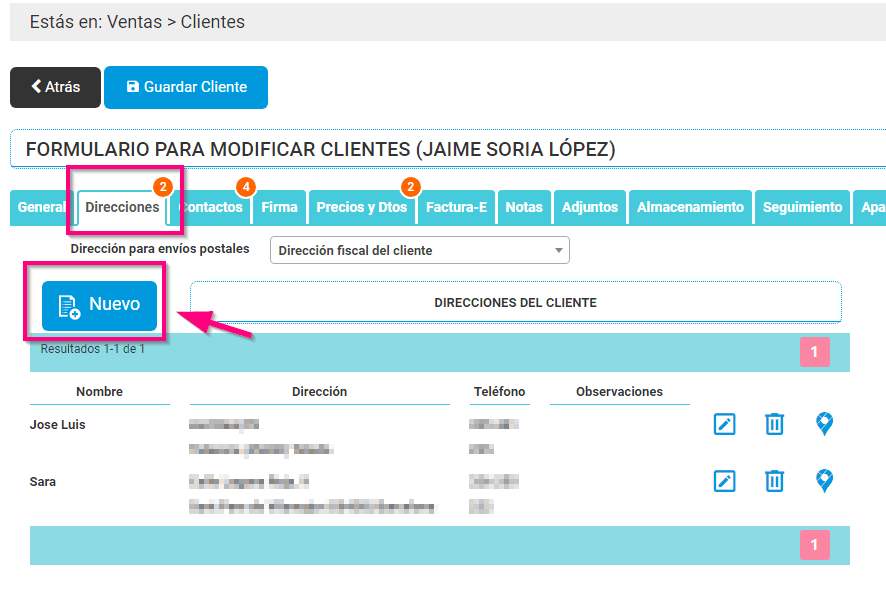
Para añadir una o varias direcciones a un cliente debes: una vez creado, ve a «Editar cliente» y, en la pestaña «Direcciones», te aparece un botón de «Nuevo» para añadir una nueva dirección, las añadidas aparecerán en la lista de «Direcciones del cliente» en la parte inferior.
- Añadiendo una nueva dirección desde el documento.
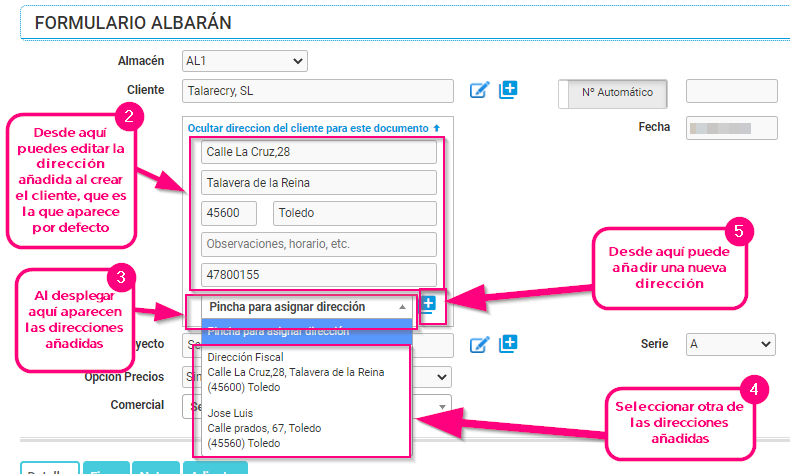
En la siguiente imagen puedes ver las diferentes opciones que tienes para modificar, cambiar o añadir la dirección del cliente en un documento.
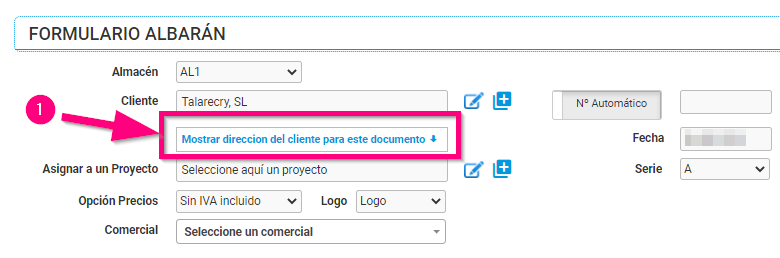
- Una vez dentro del «Formulario» del documento (Albarán, Presupuesto, Factura,…) pulsa «Mostrar dirección del cliente para este documento» y te aparecerá la dirección añadida en la ficha del cliente, que será la que aparezca en el documento.
- Puedes «Editar» la dirección mostrada.
- Si pulsas «Pulsa para asignar dirección» se desplegarán las direcciones que tengas agregadas a ese cliente.
- En el listados de direcciones agregadas selecciona la que quieres que aparezca en ese documento.
- Desde este icono puedes agregar una nueva dirección al cliente; una vez agregada, se añadirá a la lista que te aparece al «Pulsa para asignar dirección» donde la tienes que seleccionar.
¡Recuerda! los cambios de dirección solo se aplicarán para el documento donde lo realices.