Los tipos de línea deciden cómo se imprime cada línea de un documento (presupuesto, pedido, parte de trabajo, albarán, factura…). Con ellos puedes agrupar los conceptos en partidas o capítulos, cada una con su total, y elegir qué se ve de cada línea en el PDF.
Tipos de línea
El tipo se elige en la columna «Tipo», al final de cada línea del documento:
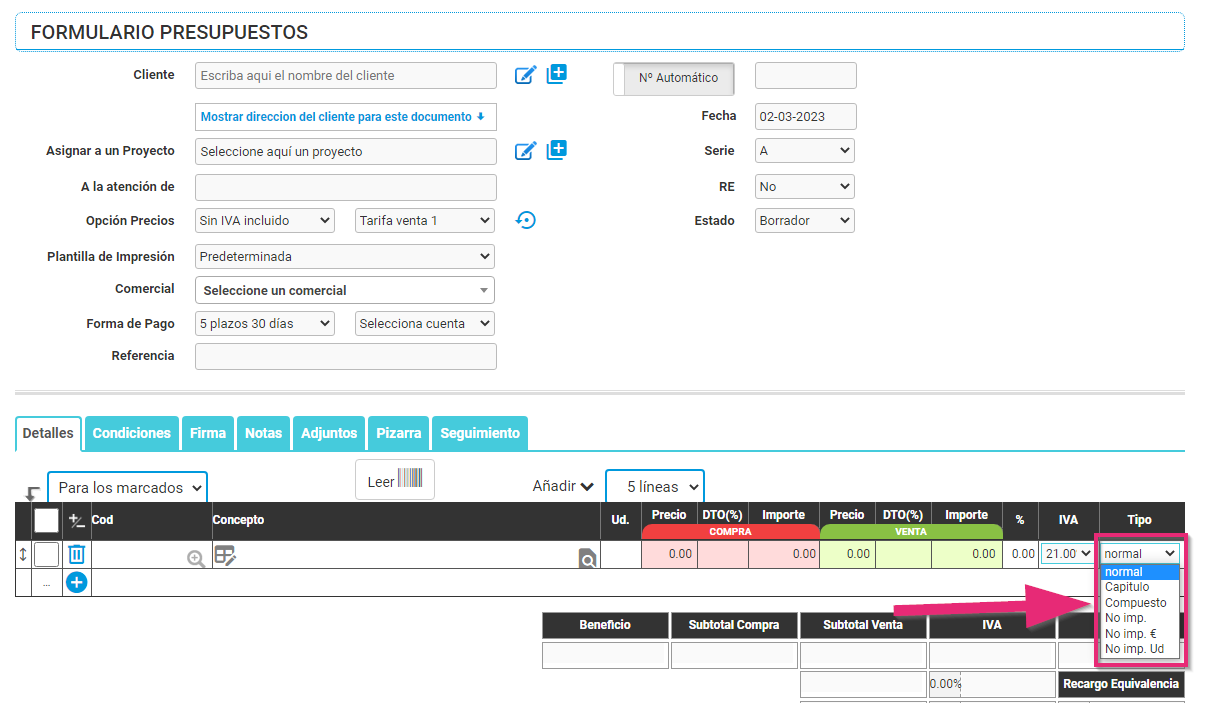
- Normal — el tipo que sale por defecto. Al imprimir el documento o generar el PDF, la línea aparece con todas sus columnas.
- Capítulo — el título de una partida. La línea cambia de color y en ella hay que poner 1 unidad: así calcula el total de la partida con la suma de las líneas que van debajo.
- Compuesto — se pone solo al añadir un artículo compuesto desde el almacén; no se puede elegir a mano. Cómo se crean, en Cómo crear Productos Compuestos.
- No imp. — la línea no se imprime: solo aparece la línea del capítulo, con el total de la partida (la suma de todas sus líneas).
- No imp. € — la línea se imprime con el concepto y las unidades, pero sin precio: el precio aparece en el total de la línea del capítulo.
- No imp. Ud — no se imprimen las unidades ni el precio, pero sí el importe de la línea.
- Ancho total — la línea ocupa todo el ancho al imprimir el documento o generar el PDF, sin las columnas de cantidad, precio, descuento ni importe. Sirve para textos largos o explicaciones que no son productos.
Cómo crear partidas
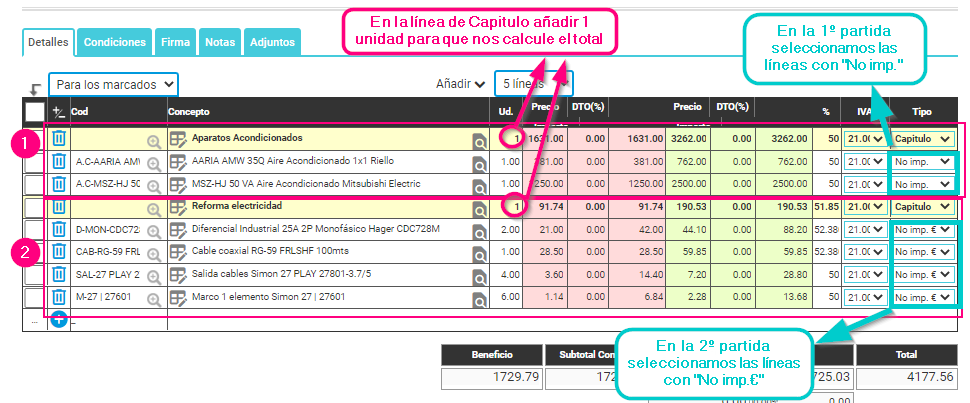
- En la primera línea de la partida, elige Capítulo en la columna «Tipo», escribe el nombre de la partida en el concepto y pon 1 en las unidades.
- Debajo, añade las líneas de esa partida y elige para ellas el tipo que quieras (por ejemplo, No imp. o No imp. €).
- Para la siguiente partida, añade otra línea de tipo Capítulo seguida de sus líneas, y así con todas las que necesites.
Ejemplo: un presupuesto con dos partidas
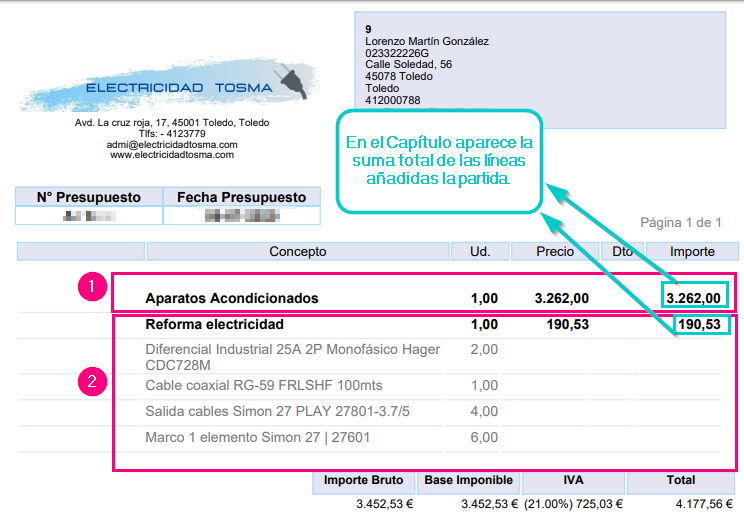
- «Aparatos Acondicionados»: sus líneas son de tipo No imp., así que al generar el presupuesto no aparecen; solo sale la línea del capítulo, con el precio total de la partida.
- «Reforma electricidad»: sus líneas son de tipo No imp. €, así que sí aparecen, con el concepto y las unidades, y el precio total de la partida sale en la línea del capítulo.
En el documento generado, cada línea se muestra según su tipo: