
El cuerpo del aviso es la parte de abajo del formulario, debajo de la cabecera (que se explica en Cabecera del Aviso). Está organizado en pestañas para añadir la información del aviso, el material, notas, archivos, equipos, un dibujo, el seguimiento y los partes generados desde él.
Información del aviso (síntoma o avería)
Aquí puedes explicar con detalle toda la información que tengas del aviso, con un editor de texto con formato.

Material
Aquí puedes añadir el material necesario para hacer el trabajo, y así usar los avisos como órdenes de trabajo. Por ejemplo, si vas a cambiar un termo eléctrico, lo añades aquí y, al generar el parte de trabajo, el material ya estará en él.
Las líneas funcionan igual que en la factura: los botones «Para los marcados», «Leer» (código de barras con la cámara) y «Añadir», el número de líneas, las columnas «Cod», «Concepto», «Ud.», «IVA» y «Tipo» y las flechas para mover cada línea. Todo eso se explica en Cuerpo factura (apartado Detalles).
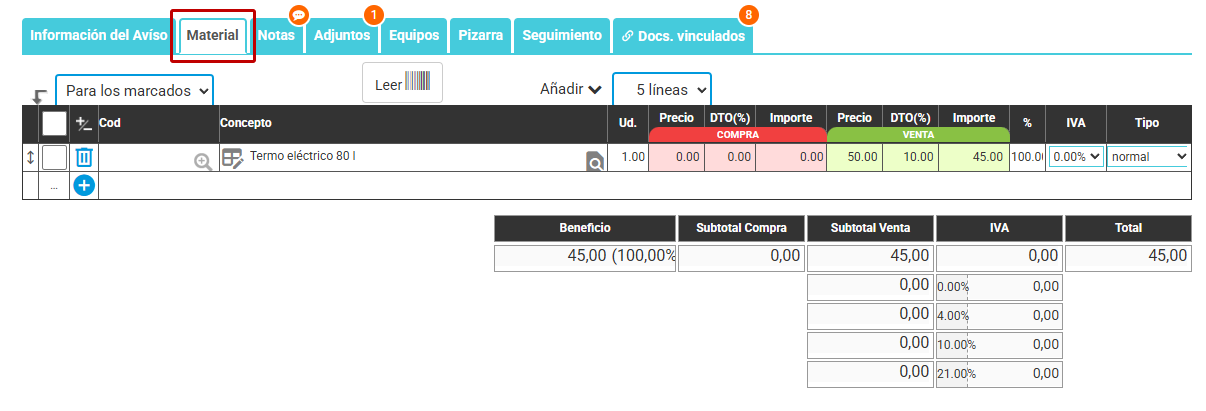
Como en el presupuesto, cada línea lleva dos bloques de precios y su margen:
- COMPRA (en rojo) — «Precio», «DTO(%)» e «Importe» de lo que te cuesta a ti.
- VENTA (en verde) — «Precio», «DTO(%)» e «Importe» de lo que cobras al cliente.
- «%» — el margen de la línea: lo que ganas, en porcentaje sobre el importe de venta.
Debajo de las líneas, el aviso suma el Beneficio (en euros y en porcentaje), el Subtotal Compra, el Subtotal Venta, el IVA y el Total, con el desglose de cada tipo de IVA. Estos importes no se escriben: salen de las líneas.
Notas
Un apartado interno para apuntar lo que quieras sobre el aviso, con un editor de texto con formato.

¡Recuerda! Las notas no salen al imprimir el aviso.
Adjuntos
Aquí puedes guardar archivos de este aviso, como fotos o informes de la avería. Para subir uno, sigue los pasos 1 a 3; el 4 es para los que ya están subidos:

- «Título» — escribe el nombre del documento.
- «Archivo» — pulsa «Seleccionar archivo» y elige el archivo en tu equipo.
- «Subir Adjunto» — pulsa «Subir Archivo» para subirlo.
- «Acciones» — para enviar por mail o borrar los adjuntos subidos que marques.
Equipos
Aquí puedes asociar al aviso uno de los equipos o aparatos que ya tenga el cliente, o crear uno nuevo: elígelo en el desplegable (o Equipo Nuevo) y pulsa «Añadir».

Pizarra
Un espacio para dibujar a mano alzada, por ejemplo un croquis de la avería.
- Pulsa «Abrir Pizarra». Se abre a pantalla completa, con herramientas para dibujar a mano, hacer líneas, rectángulos, elipses y textos, borrar y elegir colores.
- Pulsa «Guardar y Cerrar» y confirma con «SI». Si ya había un dibujo, se sustituye por el nuevo.


El dibujo se guarda en ese momento, sin tener que guardar el aviso, y se ve en la misma pestaña, debajo del botón. También sale en el listado de avisos, al pulsar la lupa del aviso (Ver detalles del aviso), en el apartado Pizarra. Con «Cerrar» sales de la pizarra sin guardar.
Seguimiento
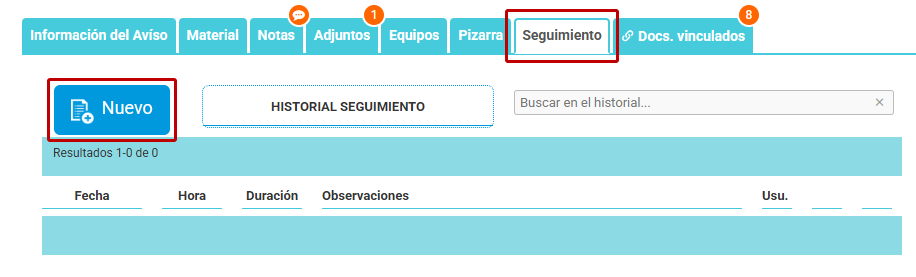
Un historial de seguimiento del aviso, para llevar un control más detallado: cada entrada guarda la fecha, la hora, la duración y unas observaciones. Solo se puede usar cuando el aviso ya está guardado.
- Pulsa «Nuevo».
- Rellena la fecha, la hora, la duración y las observaciones.
- Pulsa «Guardar seguimiento».
Para encontrar una entrada, escribe en «Buscar en el historial…».

Docs. vinculados
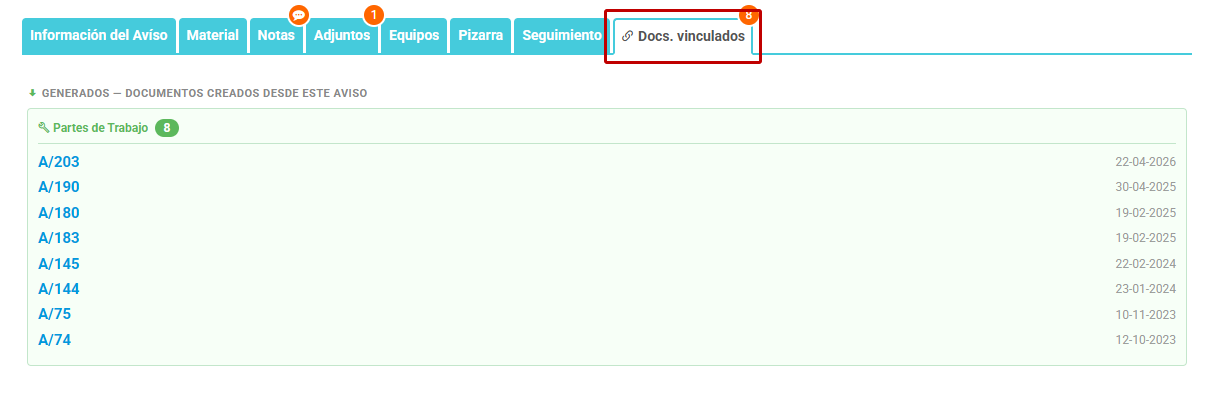
Muestra los partes de trabajo que se han generado desde este aviso, con su número y su fecha. Pulsa el número de uno para abrirlo. El número de la pestaña dice cuántos hay. Solo aparece cuando el aviso ya está guardado.
¡Recuerda! Cuando termines la cabecera y las pestañas, pulsa «Guardar aviso», arriba del formulario.