En Cloud Gestion te damos la opción de crear tantos Usuarios como te sean necesarios para tu aplicación y darles a cada uno los privilegios que quieras que tengan, es decir tu decides a que partes de la aplicación les quieres dar acceso.
¡¡ IMPORTANTE !! una vez tengamos creado el usuario tenemos que asignarle Privilegios para que pueda tener acceso a lo que nosotros asignemos, si no se le añaden Privilegios el Usuario no podrá acceder a nada.
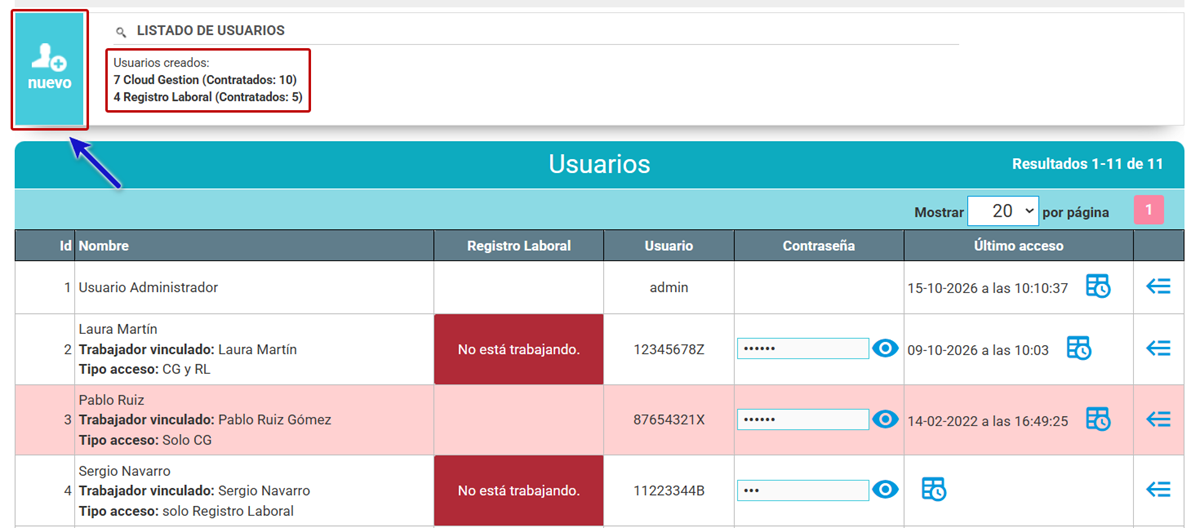
Entra en Administración > Usuarios App. Arriba a la izquierda tienes el botón «nuevo» y, a su lado, el resumen Usuarios creados: cuántos usuarios tienes de Cloud Gestion y de Registro Laboral, y cuántos tienes contratados de cada uno. En el listado, debajo del nombre de cada usuario, se ve el Trabajador vinculado y su Tipo acceso (CG y RL, Solo CG o solo Registro Laboral).
Añade desde aquí los Usuarios de la aplicación rellenando el formulario. Los campos más importantes son:
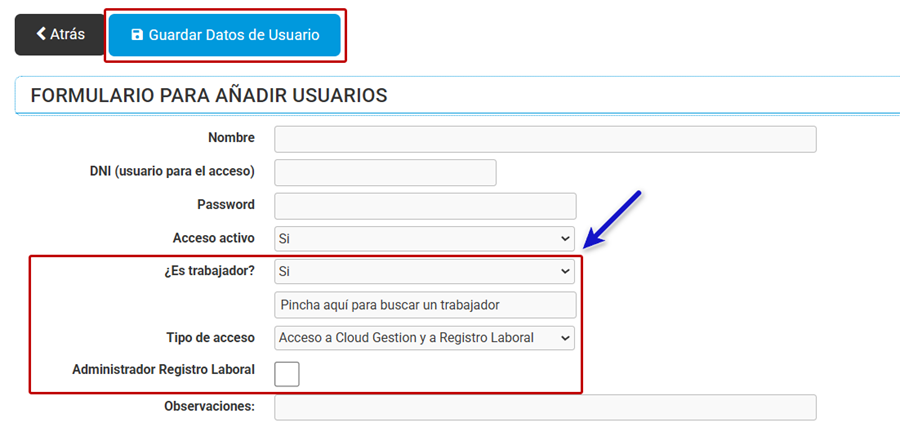
- Nombre
- DNI (usuario para el acceso) — el usuario con el que se entra en Cloud Gestion. Recomendamos el DNI porque es el dato más identificativo y único de una persona, pero puedes poner el nombre de usuario que quieras.
- Password — la contraseña.
- Acceso activo — con Si el usuario puede entrar en Cloud Gestion; con No, no.
- ¿Es trabajador? — elige Si si el usuario es un trabajador de la empresa. Entonces desaparecen los campos de dirección y contacto, y aparecen estos:
- «Pincha aquí para buscar un trabajador» — púlsalo y elige al trabajador en la lista (puedes escribir parte de su nombre para encontrarlo).
- Tipo de acceso — Solo acceso a Cloud Gestion, Acceso a Cloud Gestion y a Registro Laboral o Solo acceso a Registro Laboral. Con el acceso a los dos, al entrar el usuario elige adónde va y puede pasar de uno a otro: lo explicamos en Fichar la jornada laboral – (Trabajador).
- Administrador Registro Laboral — sale si el tipo de acceso incluye el Registro Laboral. Márcala solo si esa persona tiene que gestionar los fichajes, las vacaciones y las bajas de los demás.
Si el usuario es para que un trabajador fiche desde el móvil, sigue los pasos de Cómo acceder al Registro Horario desde el teléfono.
¡Recuerda! Guardar datos de Usuario y después configura sus privilegios
Al crear un usuario, tú decides a qué partes de Cloud Gestion tiene acceso. Si quieres que tenga acceso a todo, dale privilegios a todo. Cómo hacerlo, en Privilegios de Usuario: General.
¡Importante! Un Usuario no tiene que ser necesariamente un Trabajador de la empresa. Por ejemplo, puedes dar un acceso de Usuario a tu gestor, y decidir que solo pueda ver «las facturas de venta y compra».