
Contenidos
Ocultar
En la parte superior izquierda del Listado de Albaranes, encontramos 1 desplegable que nos va a permitir realizar una serie de acciones sobre uno o sobre múltiples Albaranes.
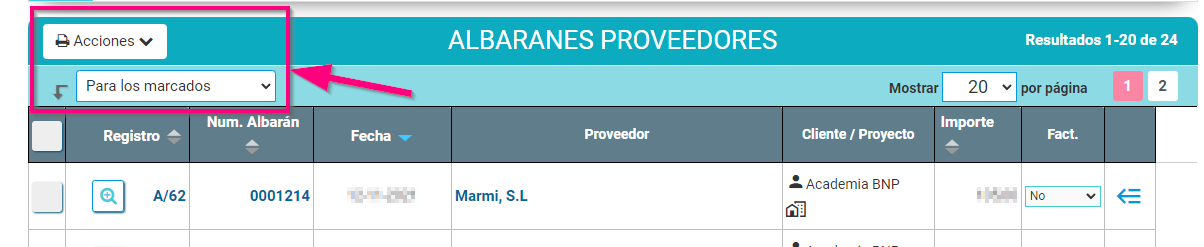
Acciones
Aquí tienes tres opciones para descargarte el listado de albaranes de proveedor y una para importar albaranes desde una foto.
- Exportar listado de detalles a Excel: y automáticamente se generará una lista detallada en excel con todos los albaranes de compra realizados.
- Imprimir Listado en pdf. se nos descargará el listado de albaranes que varía dependiendo de los filtros que el buscador tenga aplicados, por ejemplo el buscador de albaranes de compra tiene por defecto seleccionado el filtro de «No facturados», si queremos imprimir el listado de los albaranes facturados debemos de seleccionar el filtro correspondiente y solo nos imprimirá los los albaranes facturados, tendremos que modificar los filtros dependiendo del listado que queremos imprimir.
- Exportar Listado a Excel. se nos descargará un documento Excel con el listado de albaranes de compras que varía dependiendo los filtros seleccionados, igualmente que lo explicado en el apartado anterior.

- Importar albarán desde foto. Crea albaranes de compra a partir de las fotos de los albaranes en papel de tus proveedores, con la IA OCR. Paso a paso en Importar un albarán de compra desde una foto con la IA OCR.
Para los marcados
En la primera columna puedes seleccionar o deseleccionar los elementos que quieras, y tras ello puedes aplicar acciones a los elementos seleccionados. En el caso de Albaranes, tenemos las opciones:
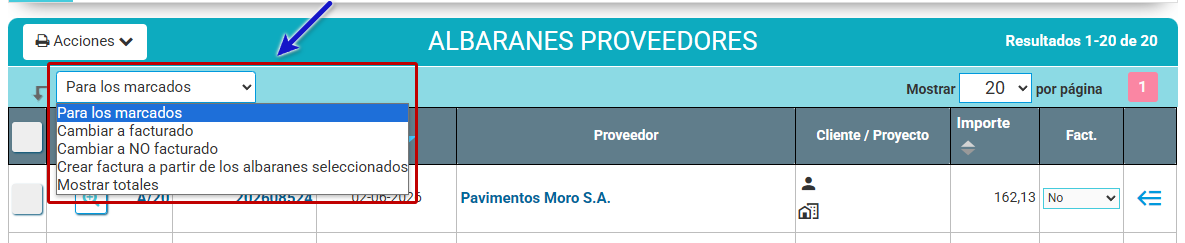
- Cambiar a facturado. Te permite cambiar el Estado de los Albaranes seleccionados a «Facturado».
- Cambiar a NO facturado. Te permite cambiar el Estado de los Albaranes seleccionados a «No facturado».
- Crear factura a partir de los albaranes seleccionados. Te permite crear una Factura de Compra con aquellos Albaranes seleccionados. Paso a paso en ¿Cómo facturar varios Albaranes de Compras?.
- Mostrar totales. Abre una ventana con la suma de los albaranes marcados: el total y, por estado, lo facturado y lo no facturado. No cambia nada.
Por ejemplo, para ver los totales:
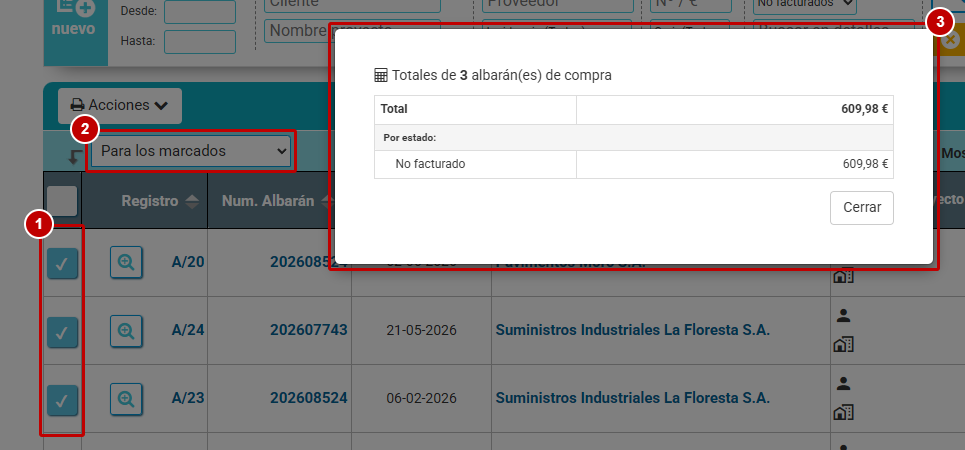
- Marca los albaranes en la primera columna.
- En el desplegable «Para los marcados», elige «Mostrar totales».
- Se abre la ventana «Totales de N albarán(es) de compra». Pulsa «Cerrar» para volver al listado.