En la parte superior izquierda del Listado de Partes de Trabajo, encuentras 2 desplegables que te permiten realizar una serie de acciones sobre uno o múltiples Partes de Trabajo.

Acciones
Este desplegable ofrece acciones que se aplican a todo el Listado que tengas mostrado en ese momento. En el caso de Partes de Trabajo, tienes la opción: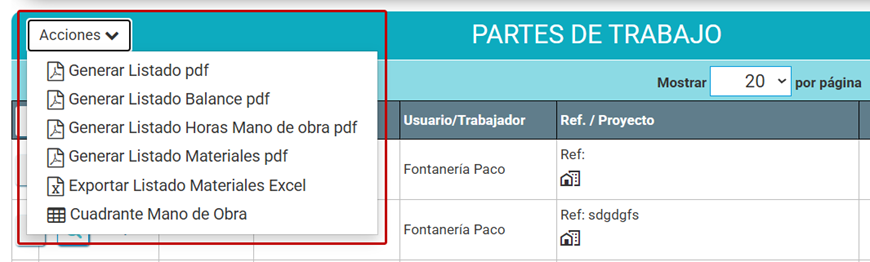
- Generar Listado pdf: te imprime un listado detallado de los partes de trabajo que se listan.
- Generar Listado Balance pdf: te imprime un listado detallado de los partes de trabajo que se listan, detallando uno a uno los precios de compra y venta tanto de «Material» como de «Mano de obra» así como un resumen de los totales.
- Generar Listado Horas Mano de obra pdf: te imprime un listado detallado de las horas de trabajo correspondientes a los partes que se listan, donde te especifica el nº de parte, fecha, proyecto si tiene asignado, trabajador, nº de horas y tipo de hora si es ordinaria o extra, así como te indica la suma total de los tipos de horas tanto por trabajador como totales.
- Generar Listado Materiales pdf: se genera un documento pdf con el material/servicio que hay dentro de los partes de trabajos filtrados, mostrando los precios/dto de ventas y de compras, así como el beneficio obtenido.
- Exportar Listado Materiales Excel: se genera un listado de materiales/servicio que hay dentro de los partes de trabajos filtrados, mostrando los precios/dto de ventas y de compras, así como el beneficio obtenido pero en formato Excel.
- Cuadrante Mano de Obra: genera un cuadrante con las horas de mano de obra de cada trabajador, día a día. Te lo explicamos más abajo, en Cuadrante Mano de Obra.
Para los marcados
En la primera columna puedes seleccionar o deseleccionar los elementos que quieras, y tras ello puedes aplicar acciones a los elementos seleccionados. En el caso de Partes de Trabajo, tienes las opciones:
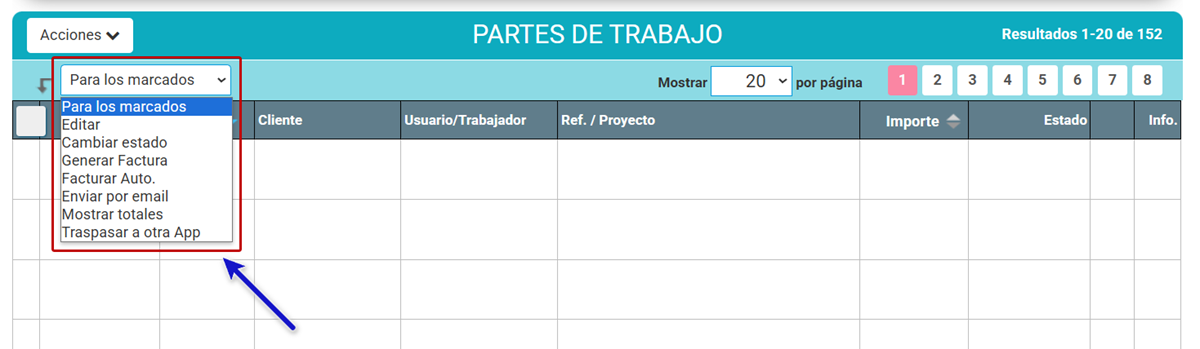
- Editar. Abre la ventana «Editar los Partes de Trabajo marcados» para cambiar a la vez algunos datos de los partes marcados: cliente, hora de inicio y de fin, plantilla de impresión, referencia, si se puede facturar, proyecto, contrato y almacén. Marca solo los campos que quieras cambiar (los demás se quedan como estén en cada parte) y pulsa «Guardar cambios».
- Cambiar estado. Te permite cambiar el Estado de varios Partes de Trabajo en bloque de forma simultánea.

- Generar Factura. Te permite facturar los Partes de Trabajo seleccionados, generando una factura donde se incluye todo el material que se ha incluido en los partes.

¡Importante! si seleccionas varios partes con distinto cliente, el apartado de cliente de la factura que se genere aparecerá vacío, te recomendamos aplicar los filtros por cliente para facturar los partes de un mismo cliente.
- Facturar Auto. Podrás facturar varios albaranes a la vez sean o no de un mismo cliente, se generarán la factura para cada cliente con los albaranes seleccionados. Te aparece una ventana emergente donde podrás seleccionar la fecha que se va a añadir en las facturas así como la serie, y otras opciones. Para una explicación más detallada: Cómo Facturar varios Partes de Trabajo a la vez.

- Enviar por email. Te permite enviar por email los Partes de Trabajo seleccionados.
- Mostrar totales. Abre una ventana con la suma de los partes marcados: importe de venta, importe de compra y beneficio, en total y por estado. No cambia nada.
- Traspasar a otra App. Puedes seleccionar varios partes de trabajo y traspasarlos a otra app que tengas (esto resulta muy útil para empresas que dispongan de más de una app) puedes elegir tanto la serie, cliente, proyecto, comercial de destino así como la fecha y el estado.

Cuadrante Mano de Obra
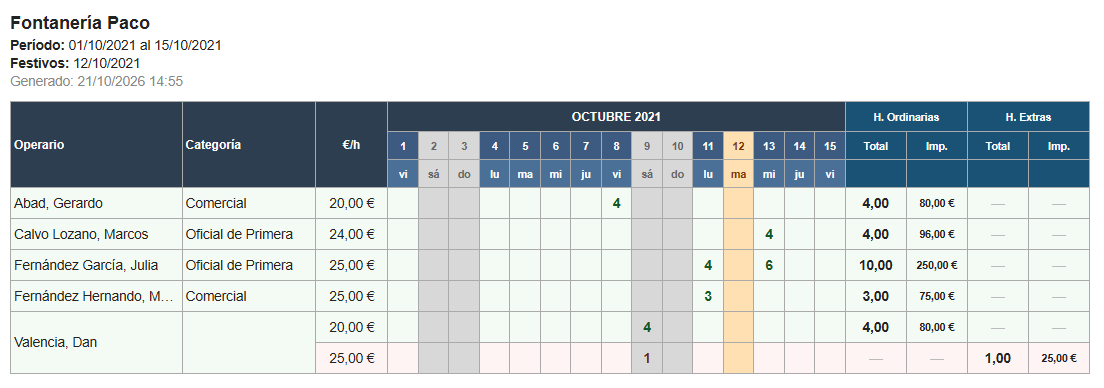
El Cuadrante Mano de Obra es una tabla con las horas de mano de obra de cada trabajador, día a día, sacadas de los partes de trabajo, con el total de horas ordinarias y extra y su importe. Está pensado para imprimirlo o guardarlo en PDF.
- Filtra el listado de partes por las fechas que quieras ver (por ejemplo, un mes) y pulsa la lupa. El cuadrante recoge solo los partes que muestra el listado.
- En el desplegable «Acciones», elige «Cuadrante Mano de Obra».
Se abre la ventana «Cuadrante Mano de Obra»:
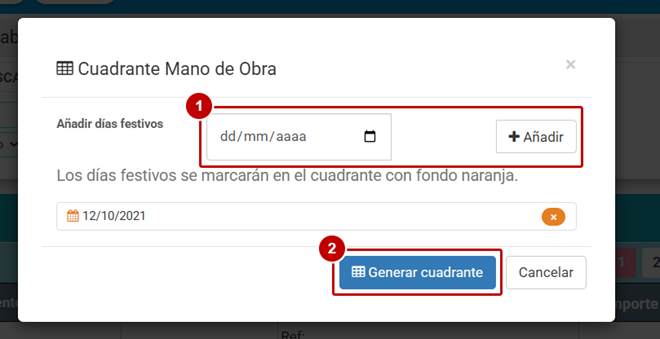
- «Añadir días festivos» — si quieres que el cuadrante marque los festivos, elige cada fecha y pulsa «Añadir». Puedes añadir varios; para quitar uno, pulsa su aspa.
- «Generar cuadrante» — abre el cuadrante en una pestaña nueva, junto con la ventana de impresión del navegador.
¡Importante! Por defecto, el listado de partes muestra solo los No Fac. y Facturable. Si quieres que el cuadrante incluya también los partes facturados, elige Todos en el filtro de estado antes de generarlo.
El cuadrante incluye:
- Cabecera — el nombre de tu empresa, el período del filtro, los festivos que has añadido y la fecha y hora en que se ha generado.
- Operario, Categoría y €/h — una fila por trabajador con sus horas ordinarias y el precio de venta por hora que tienen en los partes. Si tiene horas extra, debajo sale otra fila, en rosa, con las horas extra y su precio.
- Días — una columna por día, agrupados por meses, con las horas de cada trabajador. Los sábados y domingos salen en gris y los festivos, en naranja. Si filtras por fechas salen todos los días del período; si no, solo los días con horas.
- H. Ordinarias y H. Extras — el total de horas de cada trabajador y su importe (las horas por su precio).