
La cabecera del presupuesto es la parte de arriba del formulario: el cliente, el número, la fecha, la serie, el estado… Debajo va el cuerpo, con las líneas y las demás pestañas, que se explica en Cuerpo del Presupuesto.
Apartados de la cabecera del Presupuesto
Ocultar
Datos de la cabecera
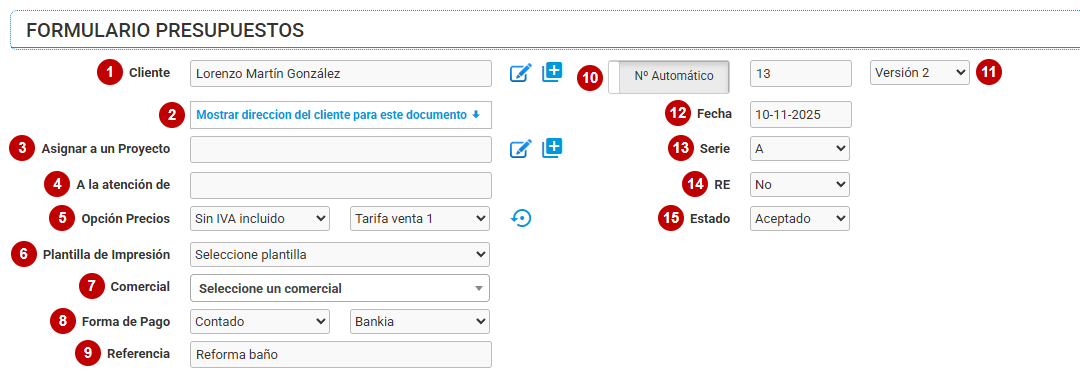
- «Cliente» — escribe el nombre y elígelo en la lista que sale mientras escribes. Con el icono del lápiz ves o modificas los datos del cliente elegido, y con el icono + das de alta uno nuevo sin salir del presupuesto.
- Mostrar dirección del cliente — despliega la dirección del presupuesto. Por defecto es la de la ficha del cliente: puedes cambiarla solo para este documento o elegir otra de sus direcciones (ver Cómo guardar varias direcciones de un mismo cliente).
- «Asignar a un Proyecto» — asigna el presupuesto a uno de los proyectos del cliente. Con el lápiz modificas el proyecto elegido y con el + creas uno nuevo.
- «A la atención de» — la persona a la que va dirigido el presupuesto.
- «Opción Precios» — si los precios de las líneas llevan el IVA incluido o no (Sin IVA incluido o Con IVA incluido) y con qué tarifa de venta se calculan. Al elegir el cliente sale la tarifa de su ficha. El icono de la flecha circular actualiza los precios de los artículos con la tarifa elegida. La opción del IVA que sale por defecto se configura en cada serie, en Administración > Configuración > Series Documentos (editar la serie, pestaña General, «Opción Precios»).
- «Plantilla de Impresión» — la plantilla con la que se ve e imprime el presupuesto (ver Cómo crear una nueva plantilla para un documento).
- «Comercial» — el comercial al que se asigna el presupuesto. Antes tienes que darle el puesto de comercial al trabajador, en Personal > Trabajadores (pestaña Laboral y Condiciones; ver La figura del Comercial en Cloud Gestion).
- «Forma de Pago» — la forma de pago y la cuenta bancaria. Salen las de la ficha del cliente, y puedes cambiarlas para este presupuesto.
- «Referencia» — un texto libre para identificar el presupuesto y relacionarlo con otros documentos, por ejemplo mientras no tengas un proyecto.
- «Nº Automático» — el número se pone solo al guardar, siguiendo al último de la serie. Si quieres ponerlo tú, pulsa el interruptor para pasar a «Nº Manual» y escríbelo.
- Versión — solo sale en un presupuesto con varias versiones: elige una para abrirla (ver Cómo crear versiones o revisiones de presupuestos).
- «Fecha» — por defecto, la de hoy.
- «Serie» — la serie del presupuesto, que lleva su propia numeración. La que sale por defecto se configura para cada usuario en Usuario conectado > Configuración > Series por Defecto.
- «RE» — elige Si para aplicar el recargo de equivalencia. Se suma en los totales, debajo de las líneas.
- «Estado» — en un presupuesto nuevo sale Borrador. Los estados son Borrador (aún no se ha enviado), Pendiente (enviado, a la espera de respuesta), Aceptado, Rechazado, Finalizado (ya realizado) y Facturado. Se explican en Diferentes Estados de un Presupuesto.
¡Recuerda! Para asignar un proyecto, primero tienes que elegir el cliente.
Botones de la barra superior
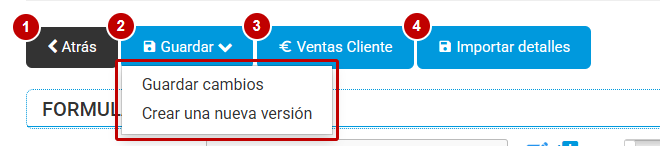
- «Atrás» — vuelve al listado de presupuestos. Si hay cambios sin guardar, antes te pregunta si quieres salir.
- «Guardar» — despliega «Guardar cambios», que guarda el presupuesto. En uno ya guardado sale también «Crear una nueva versión», para hacer otra versión del mismo presupuesto sin perder la anterior (ver Cómo crear versiones o revisiones de presupuestos).
- «Ventas Cliente» — abre los últimos 50 productos comprados por el cliente, con su precio, su descuento y la fecha de la factura. Para pasar algunos al presupuesto, márcalos, escribe las unidades en «Ud. a pedir» y pulsa «Añadir productos seleccionados al documento».
- «Importar detalles» — añade las líneas desde un fichero Excel (ver ¿Puedo importar los detalles de los Presupuestos?).
¡Recuerda! Para guardar el presupuesto, pulsa «Guardar» y después «Guardar cambios».