En Cloud Gestion existen distintas maneras de comprobar que un documento se ha enviado por correo electrónico desde la aplicación, así como los detalles del envío: fecha, hora, correo de destino y usuario.
1ª Opción
Ve al Listado de un documento (Presupuesto, Parte de Trabajo, Factura,… ) y pulsa el icono de opciones  y selecciona «Historial»


Se abre una ventana emergente donde te detalla los datos de envío: fecha, hora, correo de destino y usuario que lo ha realizado.

2ª Opción
Si lo que quieres comprobar es «El envío de una Factura», lo visualizas directamente en el Listado de Facturas puesto que te lo indica el icono correspondiente, pudiendo acceder al Historial para ver los detalles del envío.

3ª Opción
Ve a «Informes > Historial Usuarios» y pulsa el buscador «Varios» la acción «Envío por mail». Te aparecerá un listado con todos los documentos enviados desde Cloud Gestion, incluyendo los detalles, pudiendo filtrar por usuario.

4º Opción
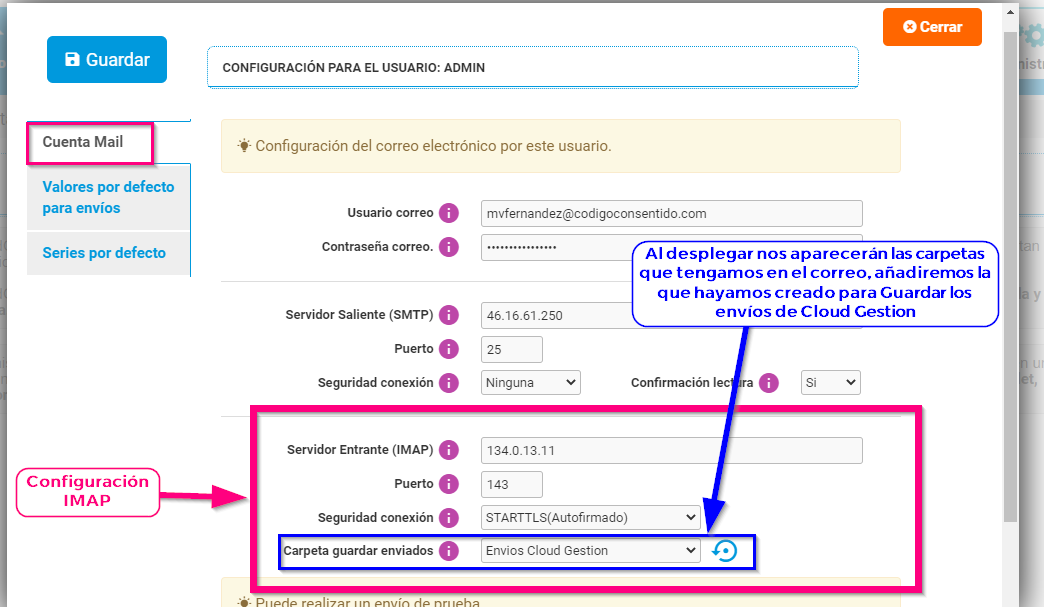
Configurar el servidor IMAP de correo para guardar una copia de cada envío en una carpeta. Para la realizar la configuración tienes que ir en la barra superior de la aplicación, desplegar la opción de Usuario conectado y seleccionar «Configuración>Cuenta Mail»,
Para saber como configurar el servidor IMAP: Configuración.
En el correo con el que vas a configurar el servidor IMAP puedes crear una carpeta exclusiva para los envíos desde Cloud Gestion a la que puedes llamar por ejemplo; «Envíos Cloud Gestion», cuando realices la configuración esta carpeta te aparecerá al desplegar la opción «Carpeta guardar enviados» y debes seleccionarla para que todos los envíos que realices desde la aplicación se guarden en ella; de esta manera puedes tenerlos separados del resto de correos.