
La acción Cambiar Códigos en documentos cambia el código de un artículo por el de otro en los documentos donde aparece (presupuestos, pedidos, albaranes…). El código es como el DNI del artículo: con él se calculan su rotación y sus estadísticas. Por ejemplo, si un mismo artículo se dio de alta dos veces con códigos distintos, puedes pasar los documentos del código que sobra al que se queda.
Cómo cambiar el código en los documentos
Entra en Almacén > Artículos, pulsa «Acciones» y elige «Cambiar Códigos en documentos».
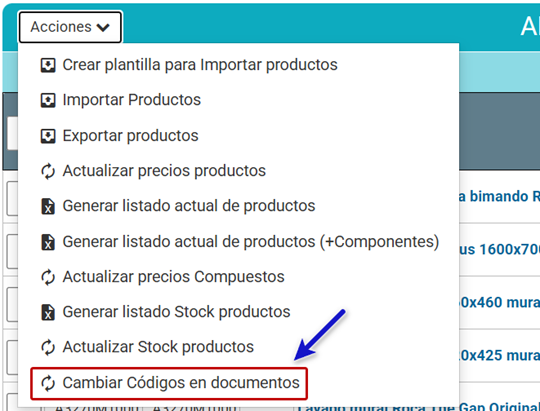
Se abre la ventana «Cambiar Código en documentos.»:
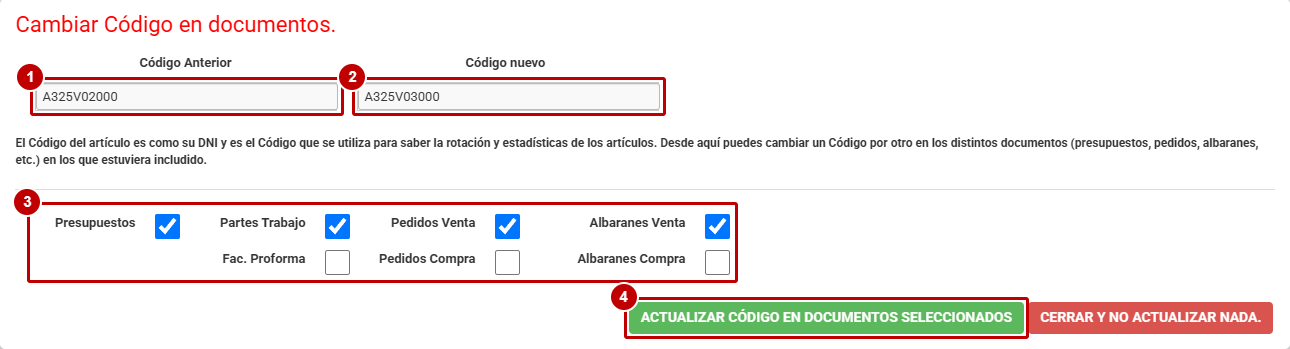
- Código Anterior — el código que quieres sustituir. Escríbelo o elígelo en la lista que aparece al escribir.
- Código nuevo — el código que pondrá en su lugar.
- Marca los documentos en los que quieres cambiarlo: Presupuestos, Partes Trabajo, Pedidos Venta, Albaranes Venta, Fac. Proforma, Pedidos Compra y Albaranes Compra.
- Pulsa «ACTUALIZAR CÓDIGO EN DOCUMENTOS SELECCIONADOS» y confirma con «Si» en el aviso que aparece.
Al terminar, un aviso indica cuántos códigos se han modificado. Si no había ninguno que cambiar, sale «No se ha modificado ningún código.». Para salir sin cambiar nada, pulsa «CERRAR Y NO ACTUALIZAR NADA.».
¡Atención! El cambio afecta a todos los documentos de los tipos marcados y no se puede deshacer. Comprueba bien los dos códigos antes de confirmar.
¡Importante! Hay que rellenar los dos códigos y marcar al menos un tipo de documento. Las facturas no están en la lista, así que en ellas el código no se cambia.