La IA OCR lee por ti los documentos en papel o en PDF y rellena sus datos en Cloud Gestion. «OCR» significa reconocimiento de texto: la inteligencia artificial mira la imagen, entiende qué es cada dato y lo coloca en su sitio. Tú tienes siempre la última palabra: nada se guarda hasta que revisas los datos y confirmas.
Para qué sirve
- Ahorra tiempo — un albarán de varias líneas queda preparado en segundos, en lugar de copiarlo a mano.
- Evita errores de tecleo — códigos, cantidades y precios se toman tal como vienen en el documento.
- Avisa de cambios de precio — si un proveedor ha cambiado el precio de un artículo, lo ves antes de guardar y decides si actualizas el tuyo.
Qué documentos puede leer
Hoy la IA OCR trabaja con dos tipos de documento:
- Albaranes de proveedores — les haces una foto con el móvil o los escaneas, y la IA reconoce el proveedor, el número y las líneas y prepara el albarán de compra. Paso a paso en Importar un albarán de compra desde una foto con la IA OCR.
- Nóminas en PDF — subes el PDF que te manda la gestoría, y la IA lee los importes de cada trabajador y prepara los pagos de las nóminas. Paso a paso en Importar nóminas desde PDF con la IA OCR.
Algunos casos típicos:
- Llega un pedido al almacén con su albarán: lo fotografías al recibirlo y queda registrado sin teclear línea a línea.
- Al final de la semana tienes un montón de albaranes en papel: subes todas las fotos de una vez y las revisas seguidas.
- La gestoría te envía las nóminas del mes en un solo PDF: lo subes y se prepara un pago por trabajador.
Cómo consultar los créditos
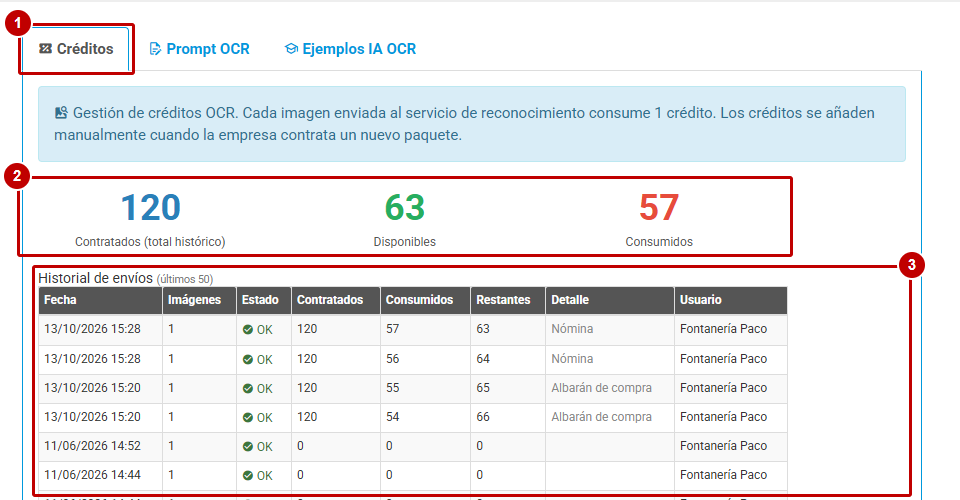
Cada lectura gasta créditos: 1 por cada foto de albarán y 1 por cada página de nómina. Si un envío falla, no se descuenta. Los créditos no caducan y, al contratar un paquete nuevo, se suman a los que ya tienes.
Para ver tu saldo, entra en Admin > Configuración y pulsa la pestaña «IA OCR», la última de la lista de la izquierda:
- Pulsa «Créditos».
- Arriba ves los créditos «Contratados (total histórico)», los «Disponibles» y los «Consumidos».
- El «Historial de envíos» muestra los últimos 50: la fecha, el número de imágenes, el estado, los créditos contratados, consumidos y restantes tras cada envío, el tipo de documento («Detalle») y el usuario.
Antes de enviar, las ventanas de importación también muestran los créditos disponibles.
¡Importante! Si la pestaña dice «El sistema OCR no está activado», la IA OCR no está contratada en tu instalación. Para contratarla, contacta con el departamento comercial.
Cómo mejorar los resultados
Guardar ejemplos
La IA aprende de tus propios documentos si le das ejemplos bien leídos. Al confirmar una importación de nóminas, marca «Guardar ej.» en las que hayan quedado perfectas, después de corregirlas si hacía falta. En las siguientes importaciones, la IA usa los dos últimos ejemplos como modelo. Por ahora, los ejemplos se guardan solo desde las nóminas.
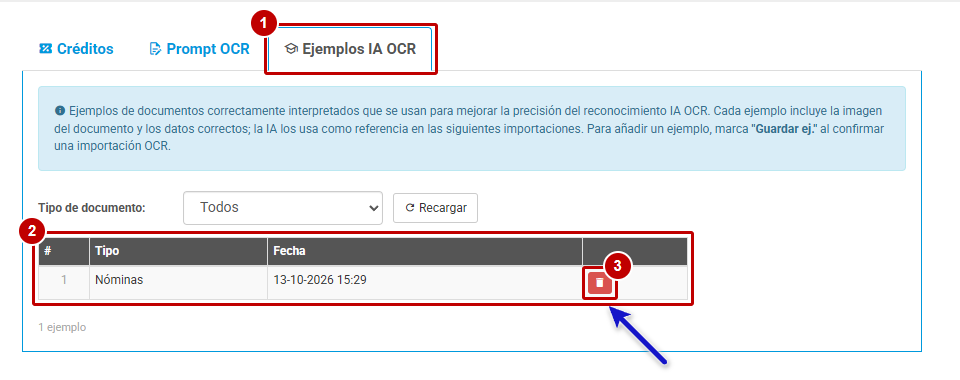
Para ver o borrar los ejemplos, en la pestaña «IA OCR»:
- Pulsa «Ejemplos IA OCR».
- Verás la lista de ejemplos guardados, con su tipo y su fecha. Con «Tipo de documento» puedes ver solo los de un tipo.
- Pulsa la papelera para borrar los que ya no representen tus documentos, por ejemplo si cambia el formato de las nóminas.
Instrucciones a la IA (uso avanzado)
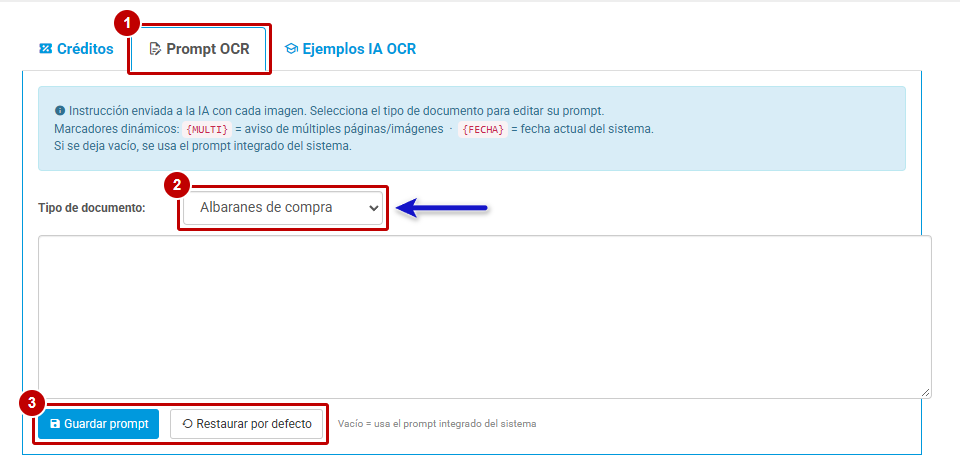
El apartado «Prompt OCR» guarda el texto con las instrucciones que se envían a la IA con cada documento. Hay uno para albaranes y otro para nóminas:
- Pulsa «Prompt OCR».
- En «Tipo de documento», elige Albaranes de compra o Nóminas.
- Escribe el texto y pulsa «Guardar prompt». Si lo dejas vacío, se usa el del sistema, y «Restaurar por defecto» lo recupera.
¡Recuerda! Lo normal es no tocar el prompt, salvo que te lo indique el servicio de soporte.
Consejos y preguntas frecuentes
Para que la IA lea bien los documentos:
- Haz la foto con buena luz, de frente, sin sombras y con el documento entero.
- Comprueba que los números se leen bien en la foto antes de subirla. Si sale borrosa, repítela.
- Revisa siempre el proveedor, las cantidades y los precios antes de confirmar.
¿Se guarda algo sin que yo lo confirme? No se crea ningún albarán ni ningún pago hasta que confirmas. Solo si creas un proveedor o das de alta un artículo durante la revisión, ese proveedor o ese artículo se guarda en ese momento.
¿Y si la IA se equivoca? Corriges el dato en la pantalla de revisión antes de confirmar. Si en las nóminas se repite el mismo fallo, guarda un ejemplo bien leído para que lo tenga como modelo.
¿Qué pasa con mis documentos? Para leerlos, las imágenes se envían a un servicio externo de inteligencia artificial. En Cloud Gestion se guardan los datos que confirmas, la foto de cada albarán importado (junto al albarán) y, si los marcas, los ejemplos.
¿Lo puedo usar desde el móvil? La importación está en la versión de escritorio. Puedes hacer las fotos con el móvil y subirlas desde el ordenador.