
En Avisos disponemos de una opción que resulta muy útil, es la de «Agendar Avisos» de esta manera creas los avisos y lo puedes añadir a la agenda del trabajador asignado para que lleve una mejor organización y control de los trabajos que tiene que realizar.
Esto para el generente resulta muy útil para organizar las semanas de trabajo a los trabajadores de una manera más rápida y poder llevar un mejor control.
Para ello deberemos de generar el aviso, para saber como generar un aviso pulsa aquí .
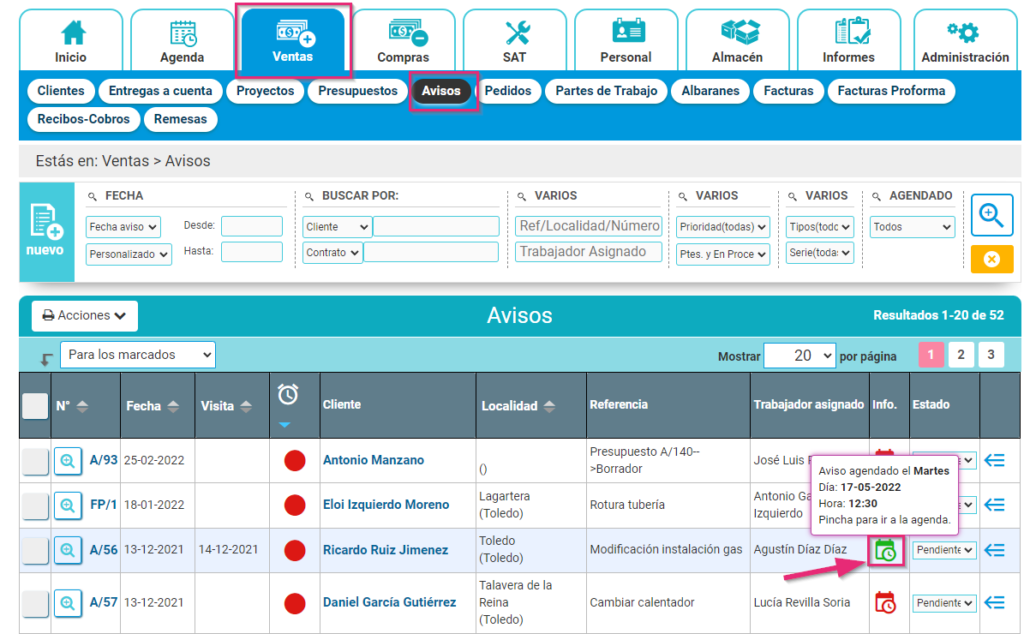
Una vez generado el aviso, nos iremos al listado de avisos donde podemos ver que nos aparece una columna llamada «Info.» en la cual nos aparece un icono que dependiendo si está rojo o verde nos indica si el aviso está o no agendado.
En este caso aparece el icono en rojo  por lo que no está agendado, pinchamos sobre él.
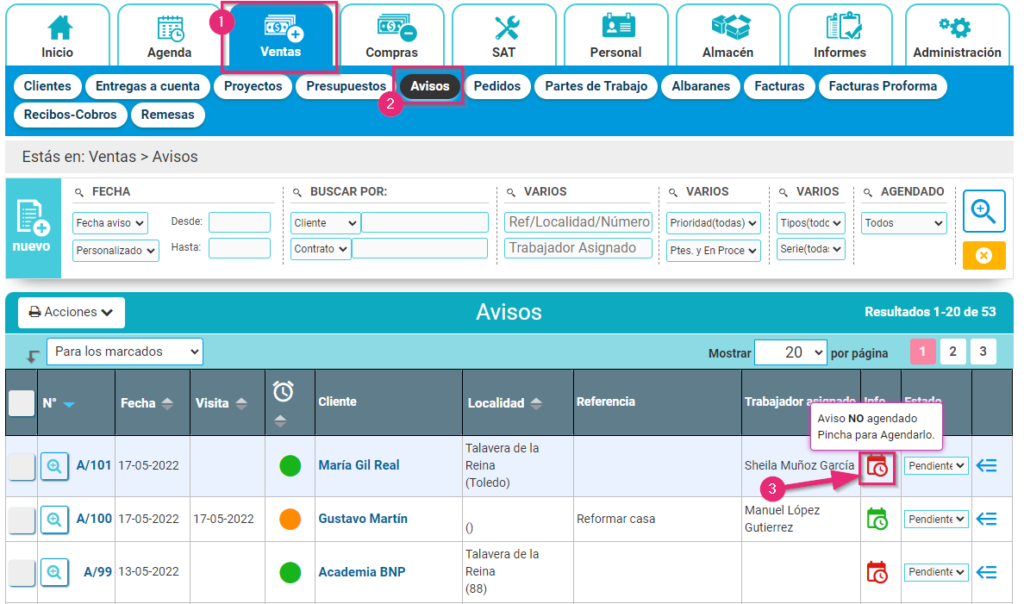
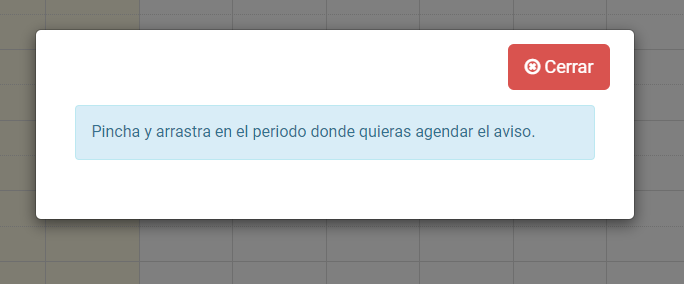
Automáticamente nos llevará a la Agenda y nos aparecerá una ventana emergente que nos indica que debemos de pinchar y arrastrar el periodo donde queremos agendar el aviso.
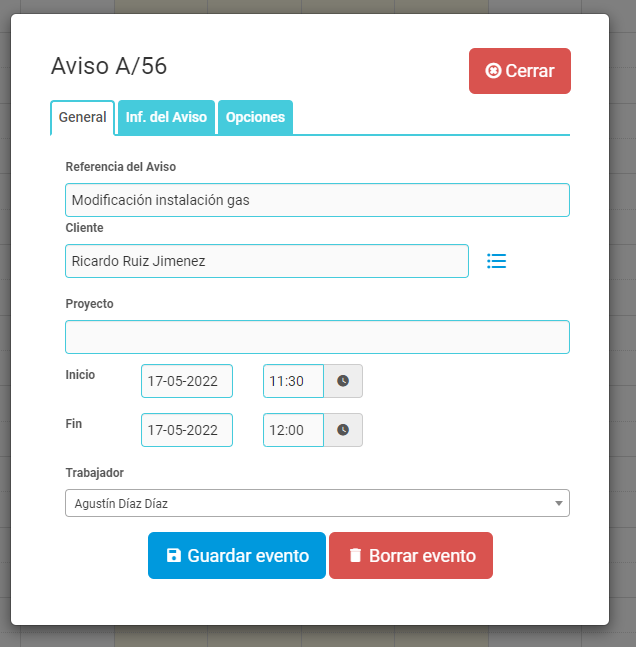
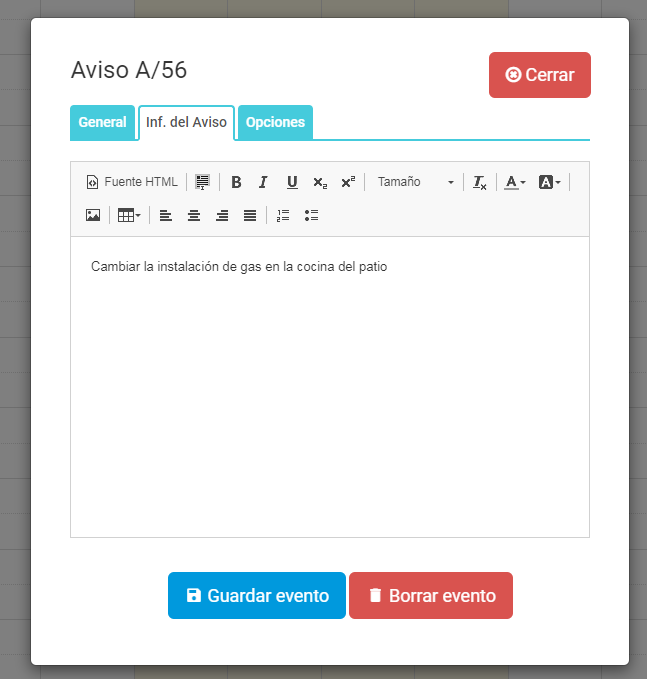
Se nos abrirá una ventana emergente con tres pestañas:
- General: en esta pestaña no aparece la referencia del aviso, el cliente, proyecto (si lo tiene) la fecha y hora de inicio y fin (que hemos seleccionado al agendar), y el trabajador asignado.
- Info. del aviso: nos aparece la breve descripción del trabajo que hay que realizar que hemos añadido al crear el aviso.
- Opciones: nos aparece el tipo de aviso, la prioridad y la notificación marcados en el aviso.
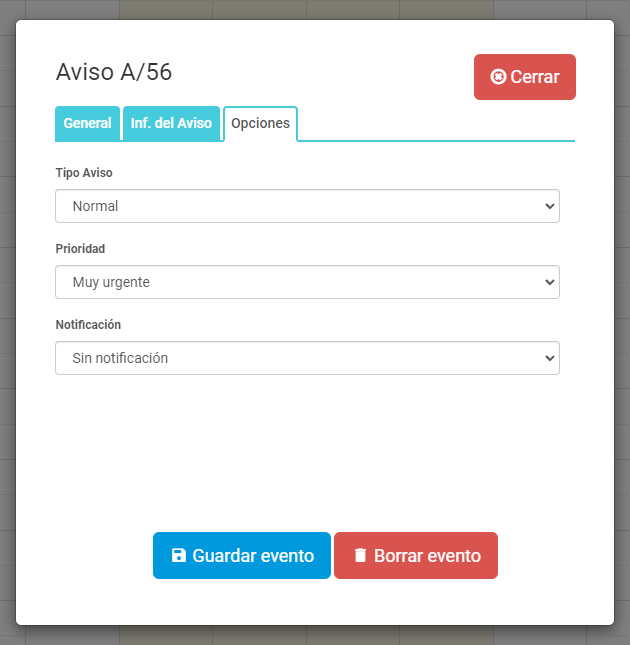
Pinchamos en «Guardar Evento»
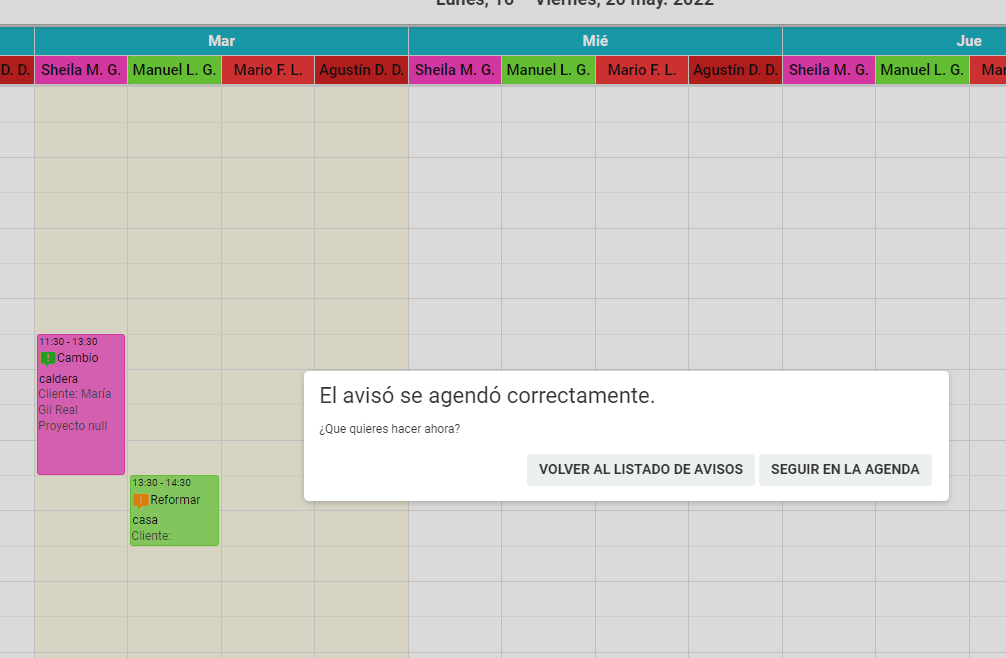
Ya nos aparece el aviso añadido en la agenda del trabajador, nos aparece una ventana emergente que nos pregunta si queremos volver al listado de avisos o seguir en la agenda.
Aquí daría igual lo que seleccionemos por que el aviso ya estaría agendado.
Si volvemos al listado de avisos podemos ver que el icono ya está en color verde  es decir ya está agendado, si pinchamos sobre este icono nos llevará directamente a la agenda.
Reagendar. Si el aviso se prolonga más de una jornada y ya está agendado, puedes agendarlo otra vez: pincha en su icono verde o elige «Reagendar el aviso» en su menú de opciones. La Agenda dice «El aviso ya está agendado. Pincha en el periodo donde quieras reagendarlo.». Al hacerlo se añade otra cita del aviso y la anterior se mantiene. Para cambiar de día u hora una cita, arrástrala en la Agenda, y para quitarla, ábrela y pulsa «Borrar evento», como se explica en Cómo modificar, mover o borrar un evento.
¡Recuerda! Primero se crea el aviso y luego se agenda.
¡Importante! Un aviso de tipo Borrador no se puede agendar: su icono sale en gris («Aviso en Borrador: cambia el tipo antes de poder agendarlo.») y en su menú de opciones no está «Agendar el aviso». Cambia antes el tipo del aviso, como se explica en Cabecera del Aviso.