
Puedes añadir eventos en tu agenda o en la de cualquier trabajador al que tengas acceso: trabajos, citas, recordatorios…
Cómo añadir un evento
- En la Agenda, pulsa en el día y la hora del evento, en la columna del trabajador. Se abre la ventana «Evento Agenda», con tres pestañas: «General», «Opciones» y «Notas».
- También puedes pulsar en la hora de inicio y arrastrar hasta la hora de fin: la ventana se abre con el trabajador y las horas ya puestos.
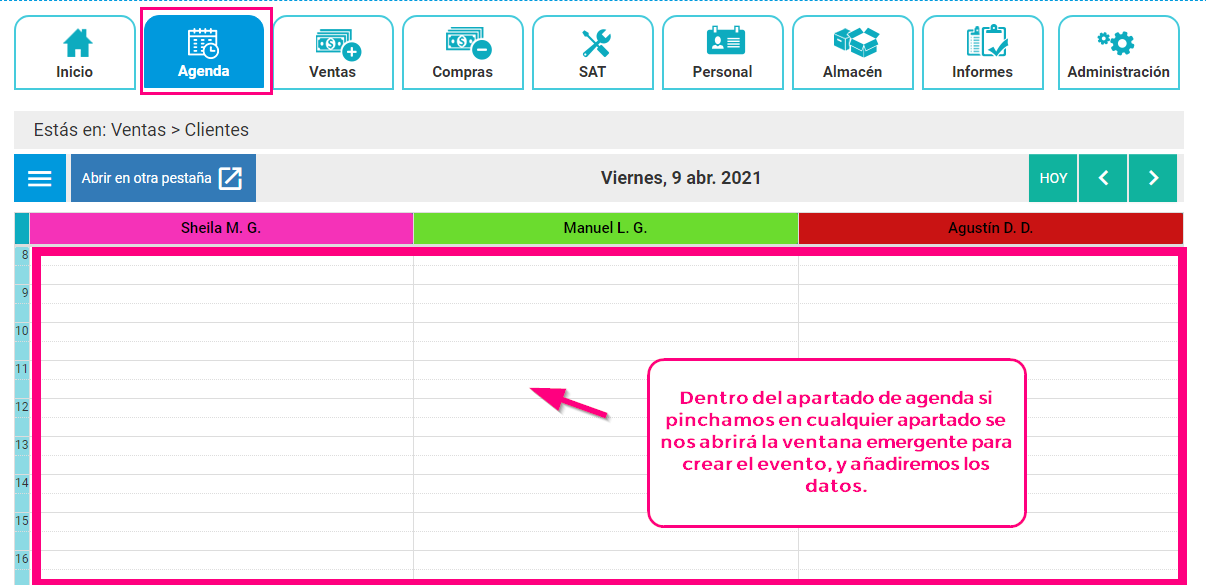
¡Importante! Si el trabajador tiene vacaciones aprobadas ese día, la Agenda no deja crear el evento y avisa: «El trabajador tiene vacaciones aprobadas en este período.»
General
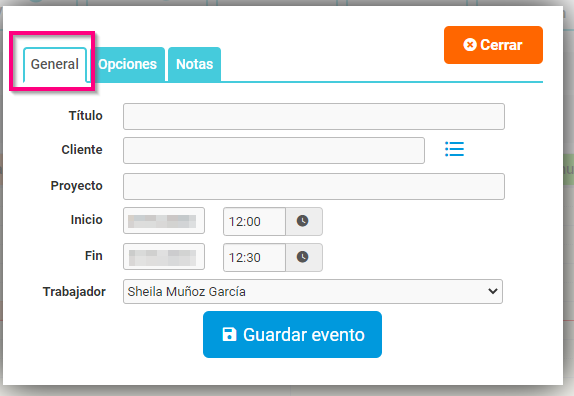
- Escribe un «Título»: es obligatorio.
- Si el evento tiene que ver con un cliente, elígelo en «Cliente».
- Si está relacionado con un proyecto ya creado, elígelo en «Proyecto».
- Elige la fecha y la hora de «Inicio» y de «Fin».
- En «Trabajador», elige en qué agenda se guarda el evento.
Opciones
- En «Notificación», elige cuándo quieres recibir un aviso del evento: 10 o 30 minutos antes, o 1 o 2 horas antes. Si no quieres aviso, deja «Sin notificación».
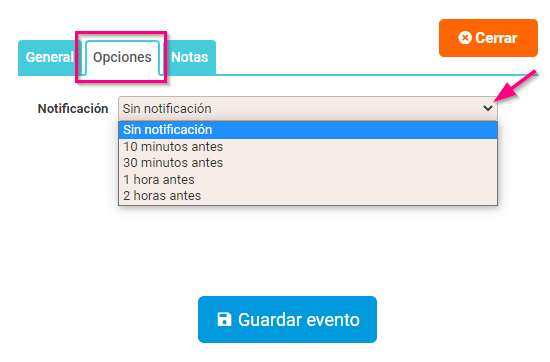
La notificación se envía al correo electrónico que tiene configurado tu usuario.
Notas
- Marca «Añadir al seguimiento del cliente» si quieres que el evento quede en el seguimiento del cliente. Viene marcada.
- En el recuadro, escribe las notas que necesites.
El seguimiento del cliente se ve en su ficha, en la pestaña «Seguimiento», y también desde esta ventana: en la pestaña «General», junto a «Cliente», pulsa el icono de las tres rayas (Mostrar el seguimiento del cliente).
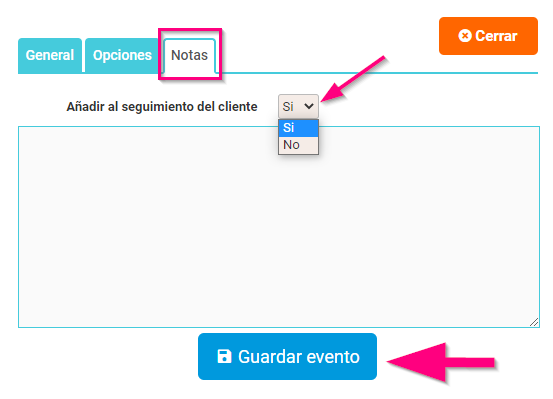
¡Recuerda! Pulsa «Guardar evento» para guardarlo.
Cómo modificar, mover o borrar un evento
- Para modificarlo, pulsa sobre el evento: se abre la misma ventana con sus datos. Cambia lo que necesites y pulsa «Guardar evento».
- Para moverlo a otro día u hora, arrástralo. Para cambiar su duración, estira su borde inferior. El cambio se guarda al soltarlo.
- Para borrarlo, ábrelo y pulsa «Borrar evento». La aplicación pide confirmación, porque el evento borrado no se puede recuperar.