
El Artículo/Producto es el último escalón en la organización de tu Almacén. Aquí estableces el listado de Artículo/Producto o Servicios y defines sus características. Para ello ve a “Almacén > Artículos”.
¡¡Importante!! Antes de dar de alta un Artículo/Producto tendrás que crear una Familia para asignársela.
Para dar de alta un Artículo/Producto, existen tres opciones:
1º-. Desde «Almacén>Artículos>Nuevo» y se abre el Formulario para añadir artículos.

2º-. Desde el formulario de un Presupuesto, Albarán, Factura,…pulsando este icono  .

3º-. Duplicando un artículo parecido: en el listado de Almacén > Artículos, pulsa el icono de opciones de su fila y después Duplicar artículo.
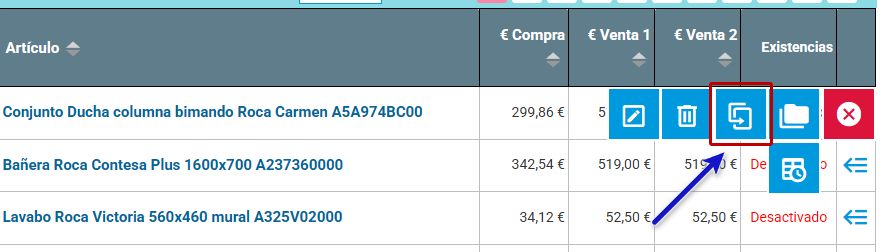
Se abre el formulario de un artículo nuevo con los datos del original (nombre, familia, precios, proveedor…) y el Código vacío, para que se asigne uno nuevo. Cambia lo que sea distinto y guárdalo: hasta entonces no se crea nada.
Desde las tres opciones se abre una nueva página donde rellenar un “Formulario para añadir Artículos, Productos o Servicios”. En él verás una serie pestañas:
General
Aquí tienes que rellenar una serie de campos:
- Código. Por defecto se asigna el código de manera automática. Si quieres introducir un código concreto, pulsa el interruptor y podrás escribirlo a mano.
- Estado: Activo, NO Activo (no se podrá añadir a ningún documento), Activo solo Ventas (solo se podrá añadir a los documentos de venta) o Activo solo Compras (solo a los de compra).
- Solo Bajo reserva: Este apartada es opcional, para artículo/producto que se pidan bajo reserva.
- Referencia Proveedor. Es la referencia que el Proveedor da a ese Artículo/Producto. Este campo no es obligatorio.
- Kg/Ud. El peso de una unidad del Artículo/Producto, en kilos.
- SKU. El código SKU (Stock Keeping Unit) del Artículo/Producto, si lo usas. También puedes buscar por él en el listado de artículos.
- Cuenta Contable Ventas y Cuenta Contable Ventas Devoluciones: las subcuentas de ventas del artículo, para el Módulo de Contabilidad. Solo aparecen si lo tienes contratado. Cómo funcionan: Cómo se generan los asientos.
- Nombre del Producto o Servicio. Es la denominación que tú asignas a cada Producto o Servicio que das de alta en el Almacén.
- Familia: deberás de seleccionar una de las familias donde vas a añadir el producto, esta opción es obligatoria de seleccionar ya que si no el sistema no te deja guardar el artículo/producto, por lo que es aconsejable antes de crear artículos tener previamente creadas las familias en las que los vamos a agrupar.
- Tipo de Artículo: Normal o Compuesto. Un compuesto es un kit formado por varios artículos normales: solo se usa en las ventas, no tiene stock y no se puede comprar (se compran sus componentes).

En caso de ser un tipo de Artículo/Producto Compuesto se desplegará el formulario para rellenar los apartados de el o los productos componentes

- Podrás seleccionar si quieres que esos componentes sean visibles en los documentos o no.
- Añades el Producto componente y las unidades necesarias para componer el Articulo/Producto, le das al icono de mas y automáticamente se añade a la lista de «Desglose de Productos Componentes» que está en la parte inferior.
¡Importante! si los artículos no se marcan como visible podrás añadir un % para aplicar un descuento o un suplemento al total del importe del artículo/producto. Más información: Cómo crear Productos Compuestos.
Precio

Hay que distinguir entre:
- Precio de Compra tarifa. Es el precio al que compras un Artículo/Producto a tu proveedor. A este Precio de Compra podrás aplicarle una serie de descuentos en cascada (hasta 5 descuentos) en función de los distintos descuentos que te hicieran. En la parte inferior aparecen los datos ya calculados:
- Descuento real que te aplica tu proveedor.
- Precio de Compra neto.
- IVA, porcentaje de IVA que se aplica a ese Artículo/Producto (en España, 0%, 4%, 10% o 21%). En Admin > Configuración > Impuestos puedes cambiar estos porcentajes y añadir otros impuestos, por ejemplo los de otro país. Cómo se hace: Impuestos.
- Precio de Compra con IVA.
- Precio de Venta. Es precio de venta es que que tú estableces para cada uno de tus Artículo/Producto o Servicio. El precio de venta puede ser:
- Igual a Tarifa compra.
- Igual a Tarifa compra – Dto (aquí añadirás el descuento que se va aplicar sobre el precio de venta el cual será el mismo que el de tarifa, este descuento será visible en el documento).
- Introducirlo manualmente: escribes tú el precio.
- Introducir % de beneficio que quieres ganar sobre cada Artículo/Producto.
- Introducir € de beneficio que quieres ganar en cada Artículo/Producto.
Pulsa la opción que quieras y los precios de venta se calcularán en función de ella.
Podrás crear tres tarifas de ventas: Precio de Venta 1, Precio de Venta 2 y Precio de Venta 3, podrás aplicárselo a cada uno de tus Clientes (Ventas > Clientes > Selecciona el Cliente > Precios y Descuentos).
- Otras Tarifas de Venta.
En este apartado aparecerán las tarifas de venta que tengas creadas, estas tarifas las puedes crear desde «Admin > Configuración > Tarifas Venta». En este apartado podrás crear tarifas ilimitadas, con la diferencia de que en estas solo se añade el precio de venta sin IVA. Cómo se hace: Tarifas Ventas.
¡IMPORTANTE! Con la opción de otras Tarifas de Venta podrás tener tarifas ilimitadas para cada Artículo/Producto.
Proveedores
En esta pestaña puedes asignar al artículo un proveedor por defecto este será que el que se aplique al añadir el artículo en un documento de ventas donde aparece el precio de compra, también tienes la opción de añadir más proveedores con sus precios, dtos, código, etc, de esta manera te agilizará el trabajo cuando guardes los albaranes de compra o generes pedidos de compras ya que al seleccionar el proveedor en el documento al añadir el artículo este aparecerá con el precio y código que se le ha asignado a ese proveedor, sin necesidad de tener que modificarlo. Esto viene muy bien cuando compras un mismo producto a distintos proveedores.
- Proveedor por defecto: el proveedor al que compras ese Artículo/Producto. Tiene que estar dado de alta antes en Proveedores para que aparezca en la lista.
- Compra Mínima: la cantidad mínima que hay que pedir de este Artículo/Producto a ese proveedor.

¡Importante! para poder añadir más proveedores a un artículo primero debes de crear el artículo y añadir el proveedor por defecto, una vez creado lo editas y ya te aparecerá la opción de añadir más proveedores.
Localización
En este apartado podrás añadir la localización del artículo/producto en el almacén añadiendo el pasillo en el que se encuentra, la estantería y la altura, de esta manera los podrás localizar de una manera más rápida.
Para activar esta opción tienes que ir a «Admin > Configuración > General» y ahí encontrarás la opción ¿Quiere utilizar campos de ubicación para el almacén? donde tendrás que seleccionar «Si» para que te aparezca la pestaña de Localización en la ficha del artículo, igualmente desde ese apartado deberás de nombrar los apartados según lo tengas definido en tu empresa, en el ejemplo hemos añadido: pasillo, estantería y altura.
Cómo se hace: Configuración General.

Rotación
(el producto debe de estar creado para ver sus movimientos) puedes buscar por Cliente o Proveedor y seleccionar la fecha y los documentos a visualizar.

- Seleccionar buscar por Cliente o por Proveedor.
- Añadir el cliente o proveedor y el intervalo de fechas, debajo podrás seleccionar los documentos que quieres visualizar.
- Se listarán los documentos encontrados según los filtros seleccionados, pudiendo imprimir el Listado de movimientos del producto en un documento PDF.
Te indica el total de los movimientos realizados por cada uno de los Documentos seguido de la lista con cada uno de los movimientos especificados, pudiendo imprimir desde aquí cada documento seleccionando el icono
Estos movimientos son siempre guardados en está lista, esté activado o no el «Control de Stock»
Existencias
(Para que esta pestaña esté visible deberás tener activado el Control de Stock en «Admin > Configuración > General»). Cómo se hace: Configuración General.
Aquí decides si deseas realizar Control de Stock sobre este producto. Puedes elegir entre:
- No, al seleccionar esta opción no se realizará un control de salidas y entradas de este artículo en el almacén o almacenes.
- Si, al seleccionar esta opción se realizará un control de salidas y entradas de este artículo en el almacén o almacenes.
- Si, por Lotes. Igual que lo anterior pero gestionando los artículos por Lotes.
Al seleccionar una de las dos opciones afirmativas anteriores se abrirán diferentes apartados:- Lote: aparecerá en el caso de seleccionar la opción «Si, por lotes», aquí añades el nombre o numeración del Lote que vas a añadir.
- Unidades en Stock: se añaden las unidades que hay del artículo en el almacén. Si pulsas «Regularizar» se abre otro apartado donde podrás regularizar manualmente los Artículo/Producto que tienes en tu Almacén, puedes seleccionar «Añadir Entrada» para añadir unidades en stock o «Añadir Salida» donde restarás unidades en stock.
- Stock mínimo: aquí añades el número de unidades que tienen que quedar en el almacén con las que quieres recibir un aviso; es una manera de saber que tienes que reponer ese artículo (deja 0 si no quieres aviso de stock mínimo).
- Movimientos del artículo: es el listado donde se quedan reflejados los movimientos realizados en el artículo (fecha, tipo: entrada/salida, cantidad, existencias y observaciones).

En la columna de la parte izquierda aparece el listado de los almacenes creados si tienes contratado el Multialmacén; si no, solo aparece un almacén.
En el «Listado de Movimientos del Artículo» muestra la «Fecha del Documento» donde se ha producido el movimiento y la «Fecha Real» junto con la hora exacta del movimiento. Estas fechas pueden ser distintas.

Estos movimiento son guardados en esta lista cuando el «Control de Stock» está activado, si lo desactivas todos los movimientos que generes no serán guardados.
Lotes
(para Artículo/Producto ya creados).
Si tu negocio lo requiere, podrás gestionar los Lotes de artículos/productos en tu Almacén. Asigna el nombre del Lote, la Fecha Entrada y la Fecha de Caducidad y pulsa «Crear nuevo Lote». En la parte inferior aparecerá un Listado con los Lotes disponibles para este producto.
Cómo se hace: Control de Stock por Lotes.

Imagen
- Selecciona una imagen para asignársela al Producto como miniatura para los listados.

- Pulsa el icono de Subir imagen.

- Y añadimos la imagen del Artículo, bien arrastrando o pegando el enlace, seleccionando archivo para subir o seleccionando carpeta.

- Se añade automáticamente en la pestaña de Imagen y solo quedaría «Guardar datos del Artículo»

- En el listado de Artículos te aparecerá en la columna de Imagen, una imagen pequeña del artículo.

Observaciones
Puedes añadir cualquier anotación que consideres oportuna tener guardada respecto al artículo.

Almacenamiento
Podrás gestionar el almacenamiento de ficheros o la documentación del Artículo/Producto, tiene «Privilegios independientes».

Adjuntos
En esta pestaña podrás añadir cualquier adjunto que necesites tener añadido en la ficha del artículo/producto, como por ejemplo el manual de instrucciones del artículo.

¡Recuerda! No olvides “Guardar datos del Artículo/Producto”.