
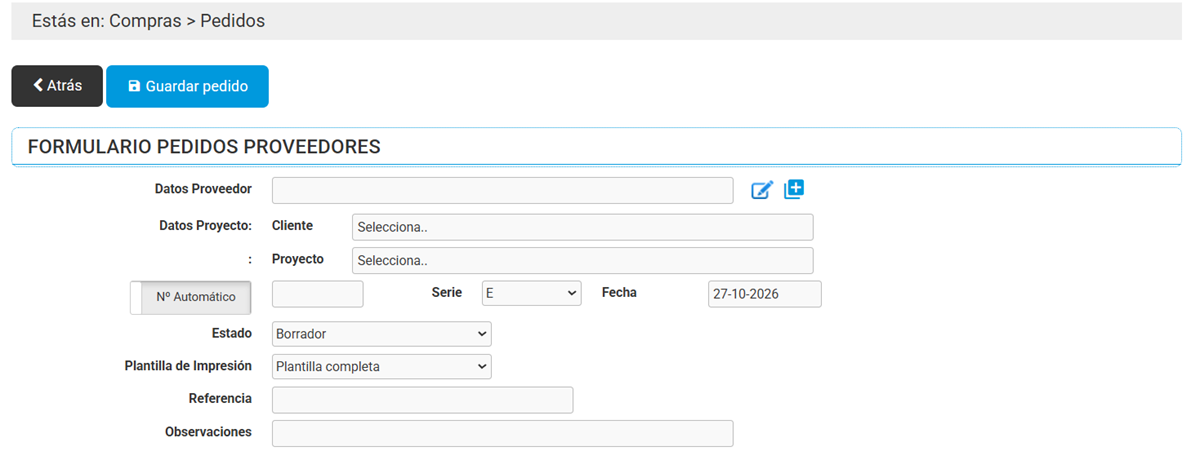
- Datos Proveedor: escribe el nombre del Proveedor: si ya existe se desplegarán los nombre más coincidentes vas escribiendo. Si no, podrás agregar un nuevo Proveedor pulsando el icono
 sin necesidad de ir a «Compras > Proveedores». También podrás modificar o añadir datos de un Proveedor ya existente pulsando este icono

- Datos Proyecto, estos datos son opcionales, es decir en caso de no asignarle datos de proyecto se pueden dejar en blanco, engloba 2 datos:
- Cliente. Elige al Cliente a quien se va a asociar el Pedido
- Proyecto. Elige el Proyecto al que se va a asociar el Pedido.
¡Recuerda! Para seleccionar un Proyecto, primero tienes que seleccionar un Cliente.
- Nº Automático: es el número que se le asigna al Pedido que estás elaborando En caso de querer asignar un número concreto, pulsa el icono para activar “Nº Manual” y escribe el número que desees.
- Serie. Te aparecen las distintas Series que le puedes asignar a un Pedido. Podrás configurar la Serie de forma predeterminada para cada usuario en «Usuario conectado > Configuración > Series por Defecto». Más información: Series Documentos.
- Fecha. Es la fecha en la que se elabora un Pedido nuevo; por defecto, te aparece la fecha del día actual.
- Estado. Se refiere al estado en que se encuentra un Pedido; por defecto, al hacer uno nuevo, aparece «Borrador». El Estado también puede ser «Solicitud Oferta», «Oferta rechazada», «Pedido Aceptado y Realizado», «Pedido Recibido Parcialmente» y «Pedido Recibido». Los pedidos que se crean desde «Info Existencias» de un presupuesto o de un aviso también empiezan en «Borrador» (ver Info Existencias).
- Plantilla de impresión. Podrás seleccionar entre las plantillas que tengas creadas. Más información: Impresión y plantillas.
- Referencia: Se puede añadir un nombre como referencia para identificar el pedido y relacionar unos documentos con otros.
- Observaciones. Este campo puedes anotar las indicaciones u observaciones que crea necesarias. Este campo aparecerá en el Pedido.