
Ve a «Compras > Proveedores» y pulsa en el botón «Nuevo». Se abrirá una nueva página, donde puedes introducir sus datos.

En la ficha de Proveedor verás una serie de pestañas, que ofrecen diferentes opciones:
General
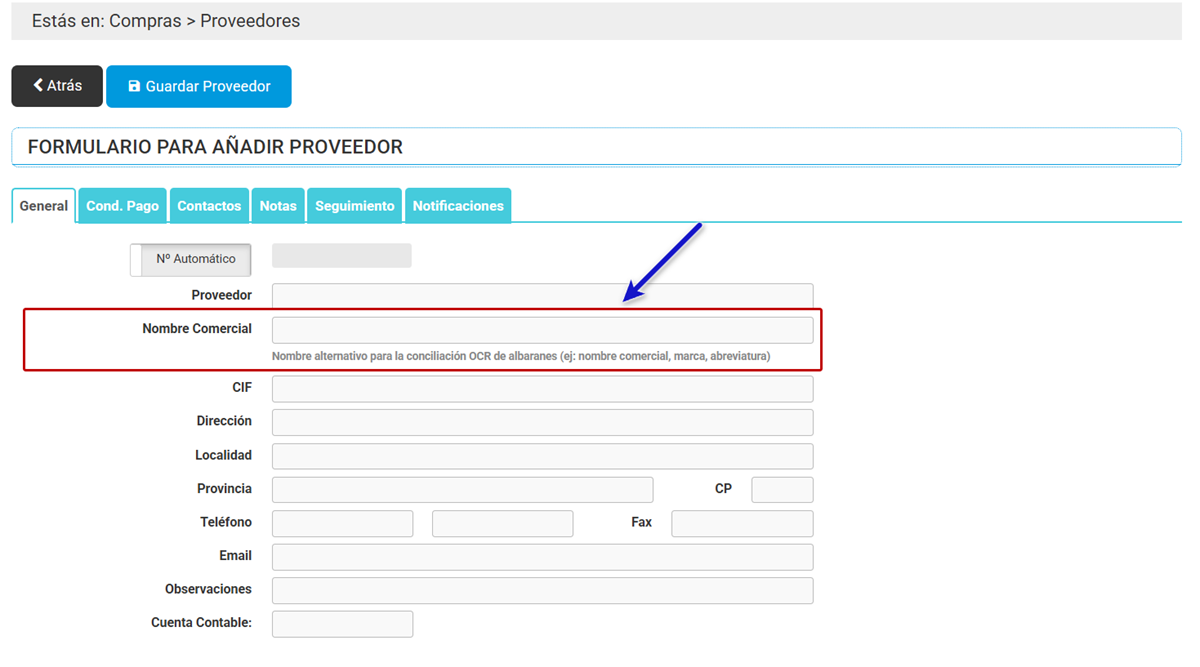
En este apartado se introducen los datos generales del Proveedor (Nombre o razón social, NIF, Dirección, etc…).
En «Nombre Comercial» puedes poner otro nombre con el que se conoce al Proveedor, como su marca o una abreviatura. La IA OCR también lo usa para reconocer al Proveedor cuando importas un albarán desde una foto: mira Importar un albarán de compra desde una foto con la IA OCR.
En «Cuenta Contable» se añadirá una cuenta contable, pero esto es solo para los clientes de Cloud Gestion que tengan contratado esta opción.
Cond. Pago
En esta pestaña se eligen las condiciones de pago acordadas con el Proveedor.
- La forma de pago es la forma predeterminada en la que pagas a tu Proveedor.
- Si la forma de pago es Transferencia o Confirming, aparece el campo «IBAN», para la cuenta del Proveedor en la que se le pagarán los recibos. Se valida el IBAN de cualquier país.
- Si la forma de pago es Domiciliación, podrás elegir en «Cuenta» una de las cuentas bancarias guardadas en Admin > Configuración > Bancos y Cuentas.
- La cuenta de gastos predeterminada, de las que ya tienes creadas; selecciona según corresponda, si es de gastos de oficina, si es de telefonía, luz,etc. De esta manera cuando vayas a registrar una Factura de Compras de ese Proveedor, se te cargarán automáticamente estos datos.
- Y día de pago que se realizará si en uno o dos.
Las opciones para los dos primeros campos las podrás crear en Admin > Configuración > Formas de Pago/Proveedor o Cuentas de Gastos.

Contactos
Un Proveedor puede ser una empresa con 2 o más empleados, y aquí puedes guardar los datos de diferentes personas de Contacto.

Notas
Este es un campo uso interno de los usuarios de Cloud Gestion; es decir, lo que escribes aquí no figura en ningún documento.

!Recuerda! siempre «Guardar Proveedor» para que el nuevo proveedor y sus datos queden registrados.
Adjuntos (para Proveedores ya creados)
Este apartado es común a muchas de las secciones de Cloud Gestion, y te permite subir y almacenar documentos relacionados en Cloud Gestion, es decir, en la nube. Por ejemplo, puedes subir los contratos firmados con el Proveedor, la Hoja SEPA para domiciliación bancaria, etc.

Almacenamiento (para Proveedores ya creados)
Podrás guardar carpetas con documentación de este proveedor y tenerlo todo agrupado en su ficha.

Seguimiento (para Proveedores ya creados)
En este apartado puedes añadir los diferentes eventos o acciones que realizas respecto al proveedor: citas, reuniones, llamadas, conversaciones, etc.
En el listado aparecerá la fecha, hora, duración y una breve descripción en el apartado de observaciones, también aparece el usuario que ha creado el nuevo seguimiento.
Una vez creada tienes la opción de poder «Editar» desde el icono 


Notificaciones (para Proveedores ya creados)
Aquí creas avisos que te aparecen al hacer un documento de este Proveedor, como recordatorio (por ejemplo, de una oferta que te ha hecho). Pulsa «Nuevo», escribe el mensaje y elige los documentos en los que debe salir. Cómo funciona, paso a paso: Notificaciones o avisos para Proveedores.
Las pestañas Adjuntos, Almacenamiento, Seguimiento y Notificaciones solo se pueden usar cuando el Proveedor ya está guardado.