
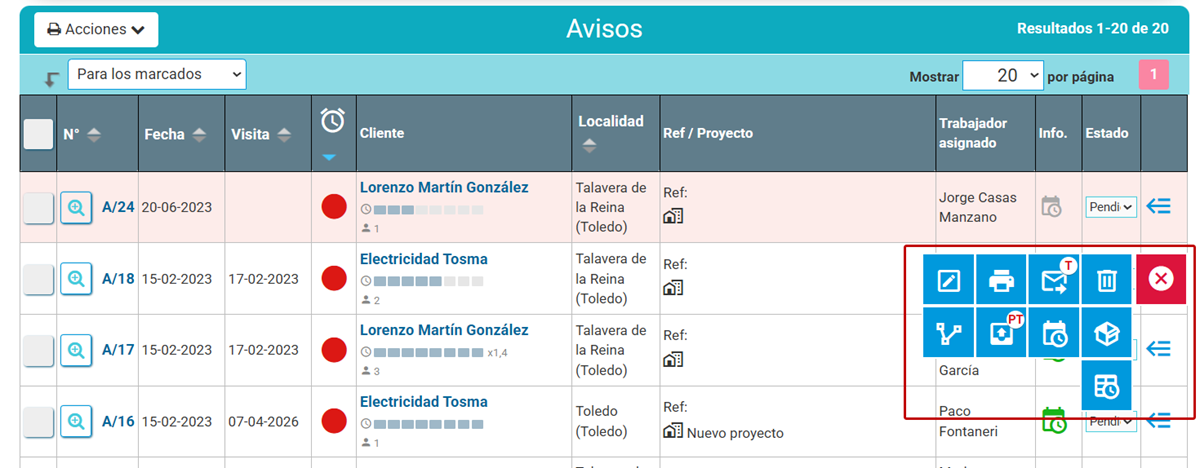
 |
Imprimir. Directamente imprime el Aviso en PDF. |
 |
Enviar a Trabajador por email. Abre una ventana emergente con opciones para enviar el Aviso por email al Trabajador al que hayas asignado el Aviso. |
 |
Ver Trazabilidad. Abre una ventana emergente con un mapa de trazabilidad de ese Aviso, es decir, la relación que guarda con el Documento anterior y posterior: Presupuesto, Parte de trabajo, Albarán, Facturas… |
 |
Generar Parte de Trabajo. Crea un Parte de Trabajo a partir de un Aviso existente, manteniendo todos los datos. Una vez creado, puedes editar el Parte de Trabajo como desees. |
 |
Agendar / Reagendar. Abre la Agenda en una pestaña nueva para añadir el aviso a la agenda del trabajador. Si el aviso ya está agendado, la opción se llama «Reagendar el aviso» y sirve para agendarlo otra vez, por ejemplo cuando el trabajo dura varios días: añade otra cita y la anterior se mantiene. En los avisos de tipo Borrador no aparece: hay que cambiar antes el tipo del aviso. Más detalles en Agendar Avisos. |
 |
Info Existencias. Muestra el stock de los artículos del Aviso y te permite crear los pedidos de compra de lo que falta. Funciona igual que en los presupuestos: Info Existencias en Otras Opciones de Presupuesto. |
 |
Historial. Abre una ventana emergente con las acciones que se han llevado a cabo con el Aviso seleccionado. |
¡Recuerda! el icono
es para salir del menú desplegable.
¡Importante! para los avisos que tengan el estado como «Realizado» o «Cancelado» al realizar un parte de trabajo aparecerá una ventana emergente informando que no se puede generar un parte de trabajo de ese aviso, al igual que al intentar enviar un aviso cancelado a un trabajador tampoco te lo permite.