
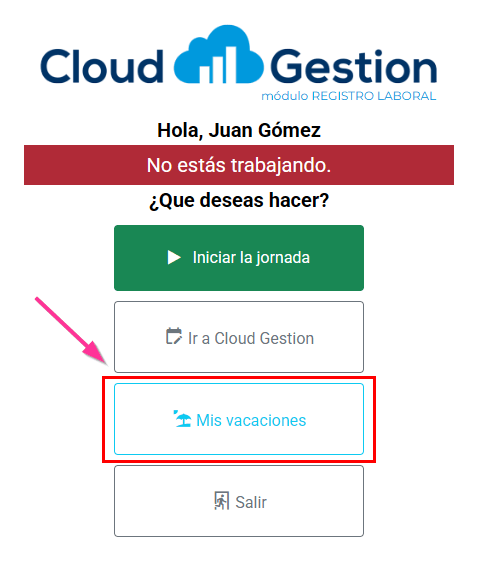
Para acceder a tus vacaciones, entra en el Módulo de Registro Horario y pulsa en «Mis vacaciones» desde la pantalla principal.
Resumen de solicitudes de Vacaciones
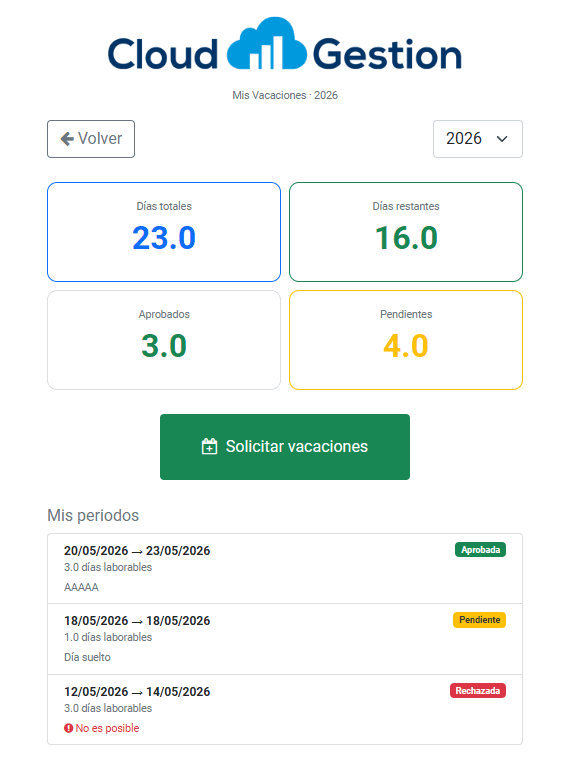
En la parte superior verás un resumen con el estado de tus vacaciones para el año en curso:
- Días totales — el número de días de vacaciones que tienes asignados en el año.
- Días restantes — los días que aún no has disfrutado ni solicitado.
- Aprobados — días que ya ha autorizado tu responsable.
- Pendientes — días que has solicitado pero todavía están esperando respuesta.
Las tarjetas «Aprobados» y «Pendientes» solo aparecen cuando tienes alguna solicitud en ese año.
En la esquina superior derecha tienes un selector de año para elegir consultar el ejercicio anterior o el futuro al ejercicio actual.
Solicitar vacaciones
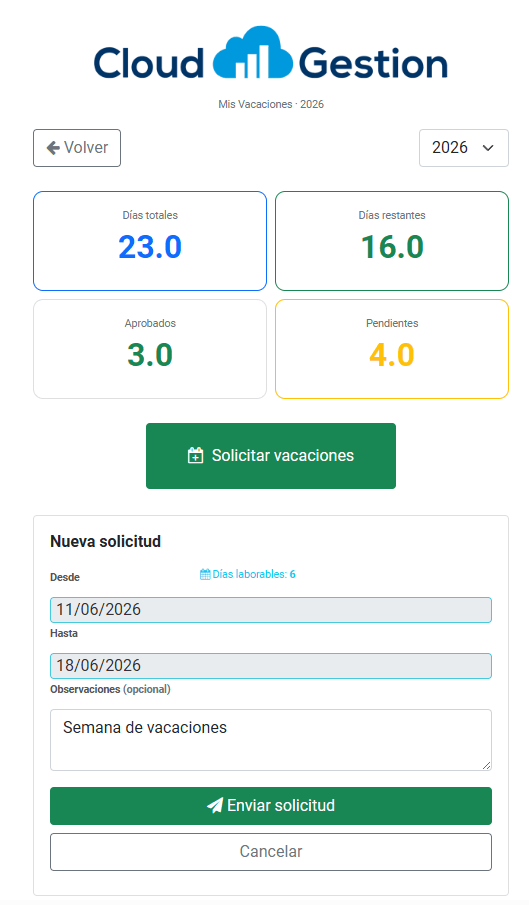
Pulsa el botón «Solicitar vacaciones» y se abrirá un formulario con los siguientes campos:
- Desde — fecha de inicio del período (obligatorio).
- Hasta — fecha de fin del período (obligatorio).
- Observaciones — campo libre para añadir cualquier aclaración, por ejemplo: «Día suelto» o «Puente de mayo» (opcional).
Al elegir las fechas verás cuántos «Días laborables» tiene el periodo.
Una vez rellenos los campos, pulsa «Enviar solicitud» para remitir la petición a tu responsable.
¡Recuerda! La solicitud no queda aprobada automáticamente. Tu responsable deberá revisarla y aceptarla o rechazarla.
¡Importante! La solicitud no se envía si la fecha de fin es anterior a la de inicio, si el periodo no tiene días laborables o si supera tus días restantes. En cada caso verás un aviso que te lo indica.
Consultar el estado de tus solicitudes
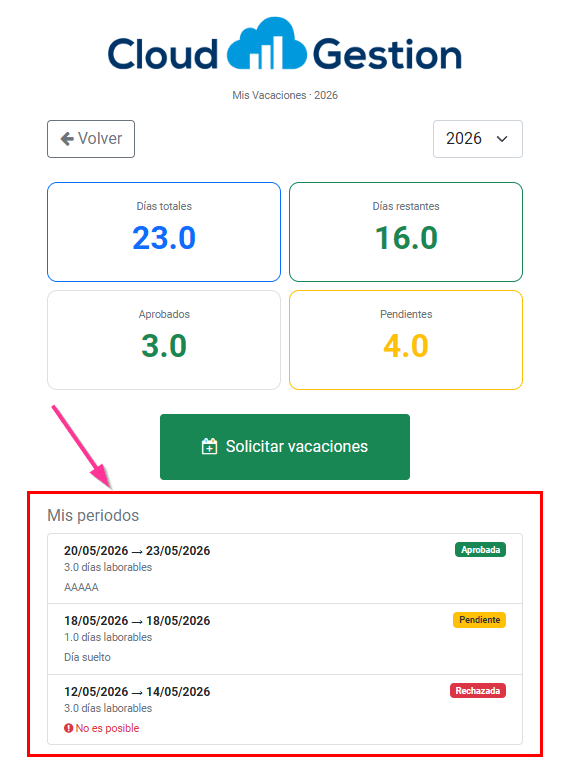
Justo debajo del formulario encontrarás el apartado «Mis periodos», con el historial de todas tus solicitudes y su estado actual:
- 🟡 Pendiente — tu solicitud está en espera de respuesta.
- 🟢 Aprobada — tu responsable ha autorizado el período.
- 🔴 Rechazada — tu responsable ha denegado la solicitud. En este caso verás también el motivo indicado.
Cada periodo muestra sus fechas, los días laborables y tus observaciones. Desde aquí no puedes cambiar ni anular una solicitud: si lo necesitas, pídeselo a tu responsable.
¡Recuerda! Si una solicitud aparece como Rechazada, puedes volver a solicitar ese período con fechas diferentes o consultarlo directamente con tu responsable.