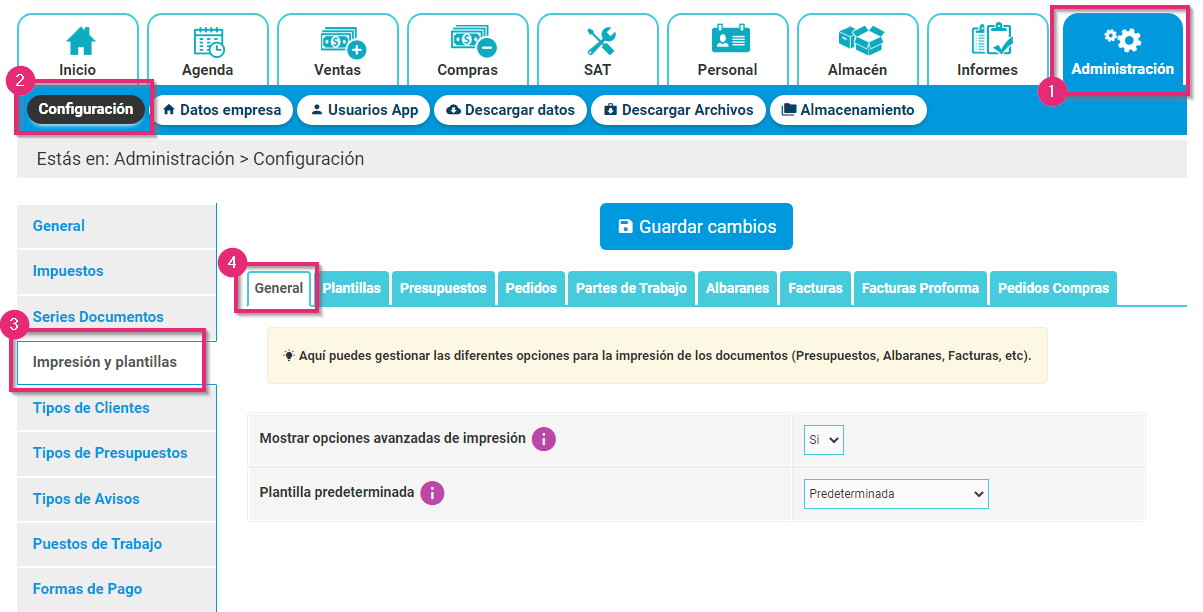
En este apartado puedes crear diferentes plantillas para tus documentos de venta (Presupuestos, Albaranes, Facturas,…), así como gestionar las diferentes opciones para su impresión.
Para ello nos vamos a «Administración>Configuración>Impresión y plantillas» donde nos encontramos con diferentes pestañas.
General
Aquí puedes seleccionar las diferentes opciones para la impresión de los documentos.
- Mostrar opciones avanzadas de impresión. Puedes seleccionar «Si» o «No» para que te muestre las distintas opciones en el momento de imprimir documentos de venta.
- Plantilla predeterminada. En esta opción seleccionarás la plantilla que se utilizará por defecto si la serie que tiene el documento no tiene asignada una plantilla.
(En el desplegable te aparecerán todas las plantillas creadas)
Plantillas
En esta pestaña podrás crear y gestionar las plantillas para la impresión de tus documentos. Para crear plantillas muy parecidas tienes la opción de duplicar plantillas desde el icono 
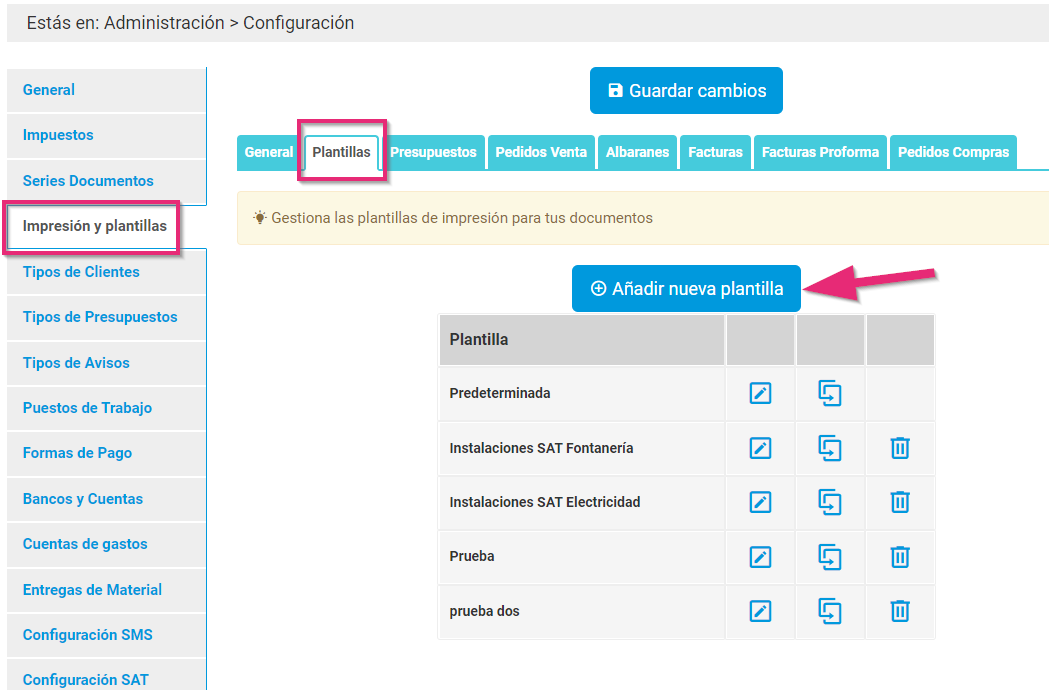
Para añadir una nueva plantilla, pulsa «Añadir nueva plantilla»: se abre una ventana con tres pestañas.
General
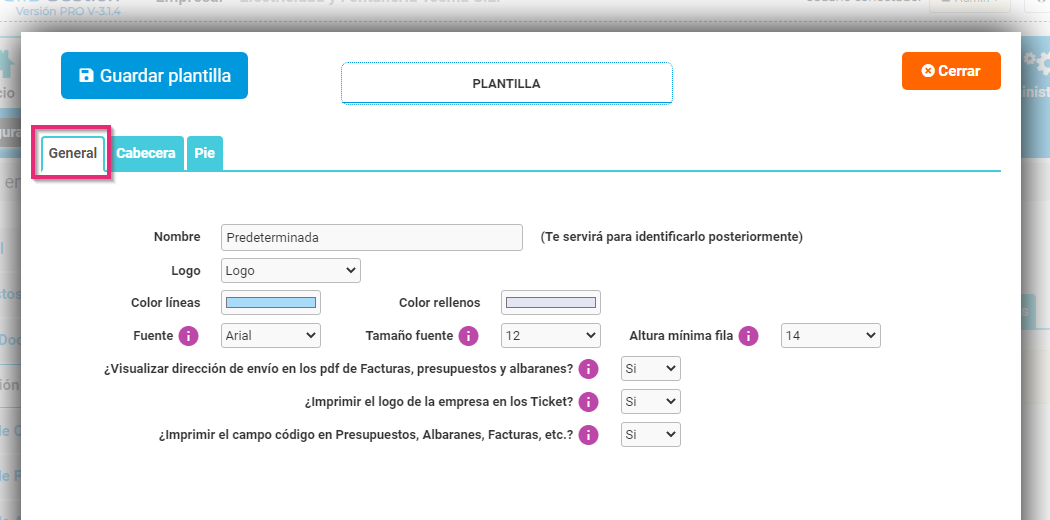
- Nombre: aquí le asignaremos un nombre que nos servirá para identificarlo en el listado de plantillas.
- Logo: si la empresa utiliza dos logos aquí podemos seleccionar el que deseamos que aparezca en los documentos a los que se les asigne esta plantilla. Consulta cómo añadir un logotipo secundario.
- Color líneas: Es el color que utilizaremos para todas las líneas de los documentos de Ventas. Tiene que ser un color fuerte para que resalte.
- Color rellenos: Es el color que utilizaremos para los rellenos, como el rectángulo donde aparecen los datos del Cliente en Presupuestos, Albaranes o Facturas de Ventas. Tiene que ser un color suave.
- Fuente: es la fuente que utilizaremos para los documentos (Presupuestos, Albaranes, Facturas,…).
- Tamaño de fuente: Es el tamaño que utilizaremos para el cuerpo de los documentos (Presupuestos, Albaranes, Facturas,…) y pudiendo seleccionar varias medidas entre el 8-16.
- Altura mínima fila: es el alto mínimo que tendrán las filas de nuestros documentos (Presupuestos, Albaranes, Facturas,…)
- ¿Visualizar dirección de envío en los PDF de Facturas, presupuestos y albaranes? aquí podemos seleccionar «Si» o «No», para que en los PDF de los documentos aparezca la dirección de envío colocada y que se vea en un sobre con ventana a la derecha.
- ¿Imprimir el logo de la empresa en los Ticket? Indica «Sí», si quieres imprimir el Logo de la empresa en los Tickets. Tienes que asegurarte que tu impresora soporta dicha función; si tienes problemas al imprimir, prueba a «No» imprimir el Logo en los Tickets.
- ¿Imprimir el campo Código en Presupuestos, Albaranes, Facturas, etc.?
- Si eliges «Sí», cuando vayas a imprimir un documento de venta (Presupuestos, Albaranes, Partes de Trabajo, Facturas,…) se imprimirá una nueva columna a la izquierda de los Códigos de los Artículos/Productos.
- Si eliges «No», no se imprimirá esa columna.
- Tamaño de las imágenes en la impresión de presupuestos: si imprimes la imagen de los productos en el presupuesto, aquí indicas su tamaño (por ejemplo, 100).
Cabecera
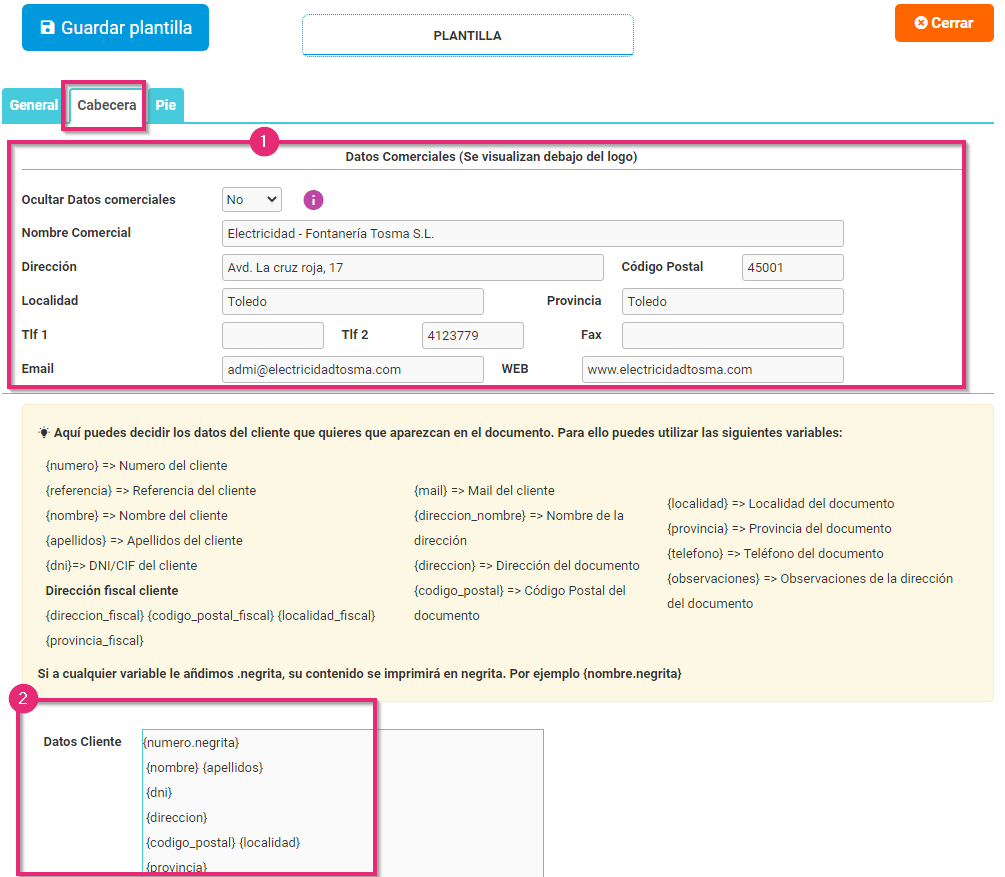
En la pestaña de cabecera añadiremos los datos que irán en la parte superior del documento, en esta pestaña tenemos.
- En la parte superior los «Datos comerciales»: son los datos que identifican a nuestra empresa, muchas veces no coinciden con los datos fiscales. Aparecen justo debajo del Logotipo; no hace falta que los rellenes todos, sólo los que quieras que aparezcan.
¡IMPORTANTE! en la primera opción puedes seleccionar si ocultar o no los datos comerciales, si marcamos esta opción los datos comerciales no se mostrarán y el logo ocupará todo el espacio, permitiendo que se pueda mostrar más grande.
- En la parte inferior se encuentra el apartado de «Datos Cliente»: En este recuadro añadiremos los datos del cliente que queremos que aparezcan en el documento, para añadirlo utilizaremos las variables que nos aparecen en el recuadro naranja que tenemos encima del recuadro de datos clientes.
¡Recuerda! que las variables van entre llaves y si añades la palabra «.negrita» a una variable, el contenido de esta se imprimirá en negrita.
Pie
En este apartado decidimos los datos que aparezca en la parte inferior o pie del documento referente a los datos fiscales, como podéis ver en la parte superior tenemos un cuadro naranja con distintas variables, estas se utilizarán para añadir datos.
- Altura Pie: es la altura que tendrá el pie de los documentos. Si tienes mucho contenido en el pie y la altura es baja, el contenido se montará en el pie, por lo que tendrás que aumentar la altura.
- Datos fiscales: estos datos se imprimen encima del pie, añadiendo las variables de los datos que desees añadir del recuadro superior. Si no quieres que aparezcan estos datos se deja esta casilla en blanco.
- Contenido Pie para Tickets: aquí se añadirán los datos o la información que quieras que aparezca al final de los tickets.
- Contenido Pie documento Dina 4: Es el contenido que se imprimirá en la parte inferior del documento, en tamaño normal (Dina 4). Aquí podrás añadir el texto de la protección de datos, alguna imagen, mensaje o cualquier otro contenido que desees. Además ofrece la posibilidad de edición de texto, tipo Word.
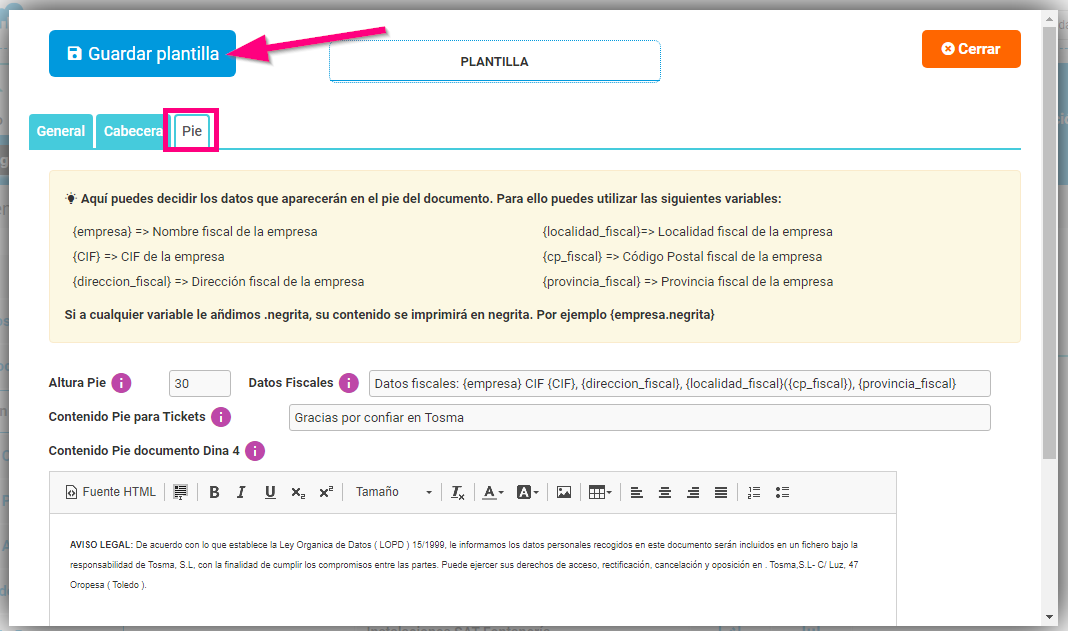
Tanto en la pestaña de Cabecera como en la del Pie, nos encontramos con un recuadro de color con las variables (en caso de eliminarlas poder volver a añadirlas), puedes eliminar variables o añadir copiándola del recuadro de color.
¡Recuerda! “Guardar plantilla”.
Opciones de cada documento
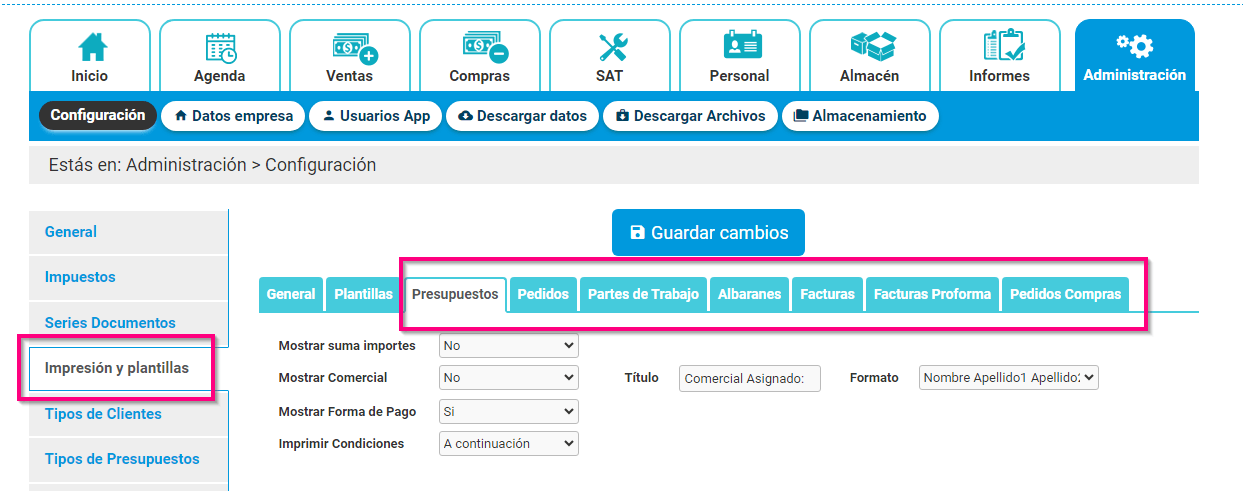
El resto de pestañas (Presupuestos, Pedidos, Partes de Trabajo, Albaranes, Facturas, Facturas Proforma y Pedidos Compras) tienen las opciones de impresión de cada documento. Estas se repiten en varios:
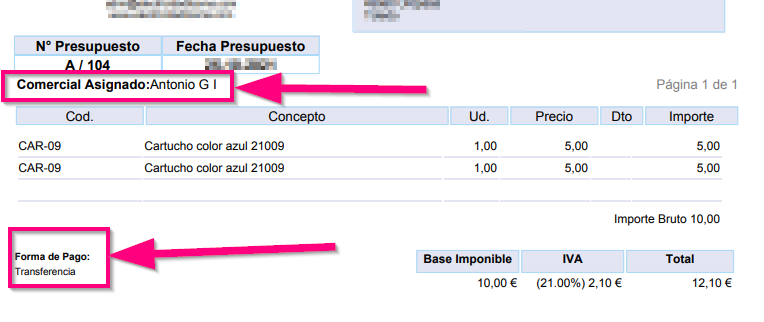
- Mostrar Forma de Pago — Si o No, para que la forma de pago salga en el documento.
- Diseño impresión — si tu empresa tiene un diseño de impresión hecho a medida, aquí eliges con cuál se imprime el documento.
- Mostrar suma importes — Si o No, para que se muestre la suma de los importes de las líneas (el importe bruto).
Estas son las opciones de cada pestaña:
| Pestaña | Opciones |
|---|---|
| Presupuestos | Mostrar suma importes, Mostrar Comercial (con Título y Formato), Mostrar Forma de Pago, Imprimir Condiciones, Diseño impresión |
| Pedidos | Mostrar Forma de Pago |
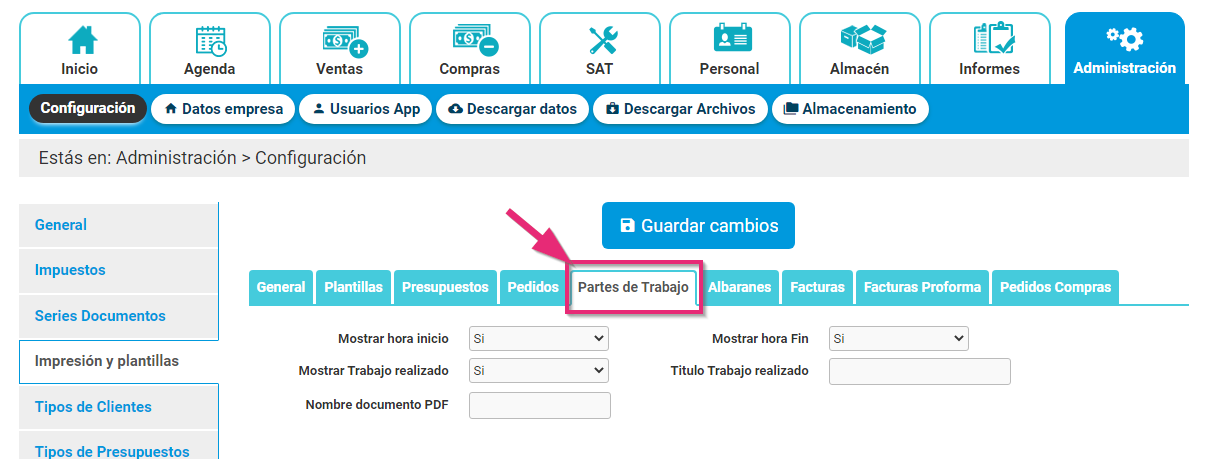
| Partes de Trabajo | Mostrar hora inicio, Mostrar hora Fin, Mostrar Trabajo realizado, Titulo Trabajo realizado, Nombre documento PDF |
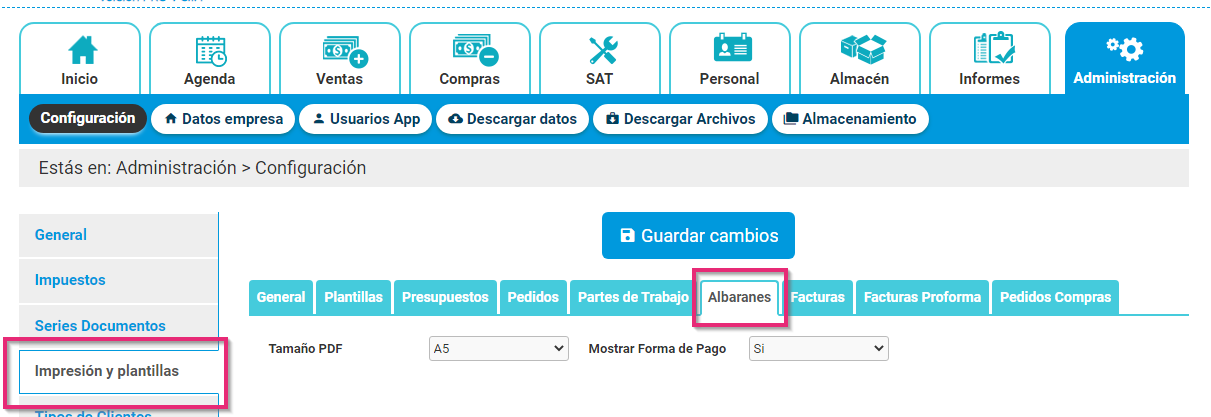
| Albaranes | Tamaño PDF, Mostrar Forma de Pago, Diseño impresión |
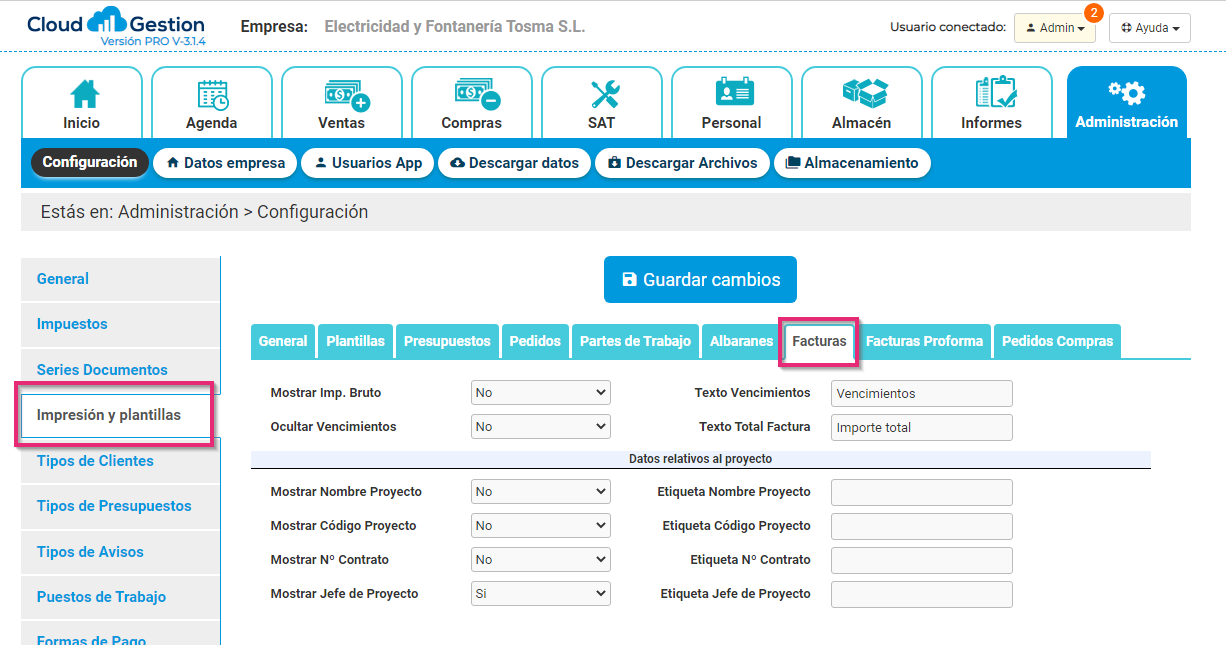
| Facturas | Mostrar suma importes, Texto Vencimientos, Ocultar Vencimientos, Texto Total Factura, Modo de mostrar totales, Diseño impresión y los datos relativos al proyecto |
| Facturas Proforma | Mostrar Forma de Pago |
| Pedidos Compras | Diseño impresión |
Las opciones propias de cada documento son estas:
Presupuestos
- Mostrar Comercial — Si o No, para que el presupuesto muestre el comercial asignado.
- Título — el texto que va delante del comercial, por ejemplo Asesor: o Comercial asignado:.
- Formato — cómo se escribe el nombre del comercial: Nombre Apellido1 Apellido2, Nombre Inicial1 Inicial2 o Nombre Inicial1.
- Imprimir Condiciones — las condiciones se imprimen A continuación del presupuesto o En una hoja nueva.
Partes de Trabajo
- Mostrar hora inicio y Mostrar hora Fin — Si o No, para que se impriman las horas de inicio y de fin del parte.
- Mostrar Trabajo realizado — Si o No, para que se imprima el trabajo realizado.
- Titulo Trabajo realizado — el título de ese apartado, por ejemplo Reparaciones realizadas.
- Nombre documento PDF — el nombre que quieres dar al documento en el PDF del parte. Por ejemplo, si escribes Orden, en el recuadro del número saldrá Nº Orden en lugar de Nº Parte.
Albaranes
- Tamaño PDF — el tamaño del papel del albarán: A4 o A5.
Facturas
- Texto Vencimientos — el texto que encabeza los vencimientos, por ejemplo Vencimientos pendientes.
- Ocultar Vencimientos — Si para que no se impriman los vencimientos.
- Texto Total Factura — el texto que indica el total, por ejemplo Total, Total Factura o Importe total.
- Modo de mostrar totales — los totales de la factura se colocan en Horizontal o en Vertical.
- Datos relativos al proyecto — Si o No para mostrar el nombre, el código, el Nº de contrato y el jefe del proyecto de la factura, cada uno con su etiqueta (por ejemplo, Proyecto:).
¡Recuerda! guardar los cambios.